Italiano
Come assegnare i tasti della tastiera a un controller PS5 su un Mac
 Questa app è completamente gratuita. Non devi creare un account. Niente abbonamenti, niente download complicati, e nulla è bloccato. Ottimizzata per Apple Silicon.
Assegni i tasti della tastiera a un controller PS5 su un Mac con un mapper, perché macOS passa il DualSense solo ai giochi che leggono i controller. Si abbina in pochi secondi e i giochi Mac nativi lo vedono subito. Per tutto il resto il controller deve sembrare una tastiera. InputConfig, un'app gratuita per Mac che ho creato io, legge ogni comando del DualSense, compresi il touchpad, il giroscopio, il pulsante del microfono e i due grilletti analogici, e invia i tasti e gli eventi del mouse che scegli, in qualsiasi app.
Passaggi
- Abbina il DualSense e apri InputConfig.
- Crea o apri un preset e fai clic su Scansiona su una riga.
- Premi il comando, poi scegli Keyboard Key e seleziona il tasto.
- Attiva il preset.
Assegna un pulsante del DualSense a un tasto
- Tu: Abbina il DualSense (tieni premuti PS e Create) oppure collega l'USB-C, poi apri InputConfig. Crea un preset oppure parti da FPS (PS5 DualSense), Desktop Navigation o uno qualsiasi dei più di 450 layout pronti. Fai clic su Scansiona (Scan) su una riga, premi il comando, poi scegli Keyboard Key (Tasto della tastiera) e il tasto.
- InputConfig: Assegna la riga. Croce, Cerchio, Quadrato, Triangolo, la croce direzionale, da L1 a R3, Create, Options, la pressione del touchpad e il pulsante del microfono sono tutti assegnabili.
- Verifica: Premi Attiva (Activate). La barra luminosa mostra il colore del preset, così sai quale è attivo.
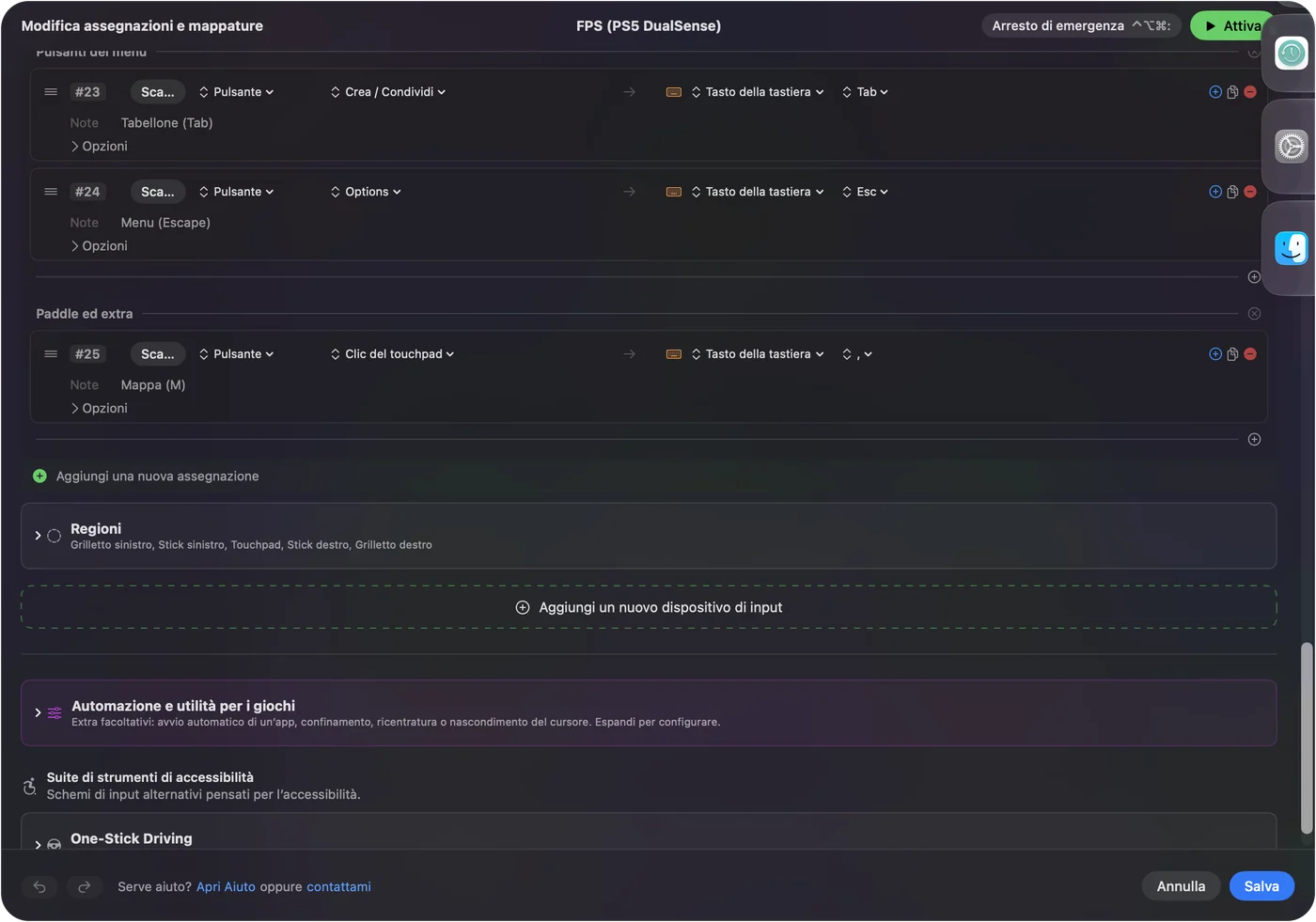
Parti dal layout più vicino al tuo gioco e cambia solo ciò che fa in modo diverso.
Parti da FPS (PS5 DualSense)
Il preset integrato FPS (PS5 DualSense) è un layout in prima persona per i giochi senza supporto per i controller:
- Muoversi e guardare. La levetta sinistra muove, la destra guarda.
- Combattere. R2 spara, L2 mira, Quadrato ricarica, Triangolo è lo slot 1 e L1 è lo slot 4.
- Spostarsi. Croce salta, Cerchio si accovaccia con Control, L3 scatta con Shift e R3 usa con E.
- Armi. Su e giù sulla croce direzionale scorrono le armi, sinistra è Q, destra è F e R1 fa clic centrale.
- Menu. La pressione del touchpad apre la mappa con M, Share è Tab e Options è Escape.
Usa le funzioni extra del DualSense
- Touchpad. Scorri per muovere il puntatore o per scorrere, premi per cliccare, oppure dividilo in regioni che inviano ciascuna un tasto.
- Giroscopio. Inclina per mirare o per muovere il puntatore. R1 ricentra nei preset di movimento integrati.
- L2 e R2. Letti come analogici, quindi un grilletto può premere un tasto o fare clic una volta superata la sua deadzone, oppure comandare un'uscita graduale come lo scorrimento. Cliccane uno nel Live Visualizer (Visualizzatore dal vivo) per dargli un Trigger feel, Light, Medium o Firm, per quel preset.
- DualSense Edge. I paddle posteriori e i pulsanti Fn compaiono come pulsanti in più via Bluetooth e USB, e i suoi profili memorizzati vengono elencati via USB-C.
- Create. Mantiene la sua scorciatoia di macOS per screenshot e registrazione, a meno che il preset in esecuzione non la usi.
Se un pulsante non fa niente
Sali questa scala, partendo dal gradino più piccolo:
- Guarda il Live Visualizer. Premi il pulsante. Se si accende, InputConfig lo sta leggendo e il problema è la riga.
- Controlla la riga. Premi di nuovo Scansiona su quella riga e premi il pulsante, così la riga ascolta il comando che intendi.
- Controlla Accessibilità. Se il visualizer si accende ma non arriva nessun tasto in nessuna app, attiva InputConfig in Impostazioni di Sistema, Privacy e sicurezza, Accessibilità.
- Ferma le pressioni doppie. Se un gioco legge anche lui il DualSense, ogni pressione arriva due volte. Usa il suo supporto o il preset, non entrambi.
Cosa non può fare
- Effetti dei grilletti programmati. InputConfig imposta una resistenza costante su L2 e R2, non la tensione di un arco o i punti di scatto che programma un gioco PS5.
- Due touchpad in un preset. Un preset legge un solo touchpad PlayStation, quello del primo controller che ha righe del touchpad.
- Un controller virtuale. Invia tasti ed eventi del mouse. Non fa sembrare il DualSense un altro pad a un gioco.
In breve
- Ogni comando è una riga. Scansionalo, scegli Keyboard Key, seleziona il tasto.
- Usa le funzioni extra. Regioni del touchpad, inclinazione e grilletti analogici sono tutti ingressi.
- Sappi quale preset è attivo. La barra luminosa prende il colore del preset.
Il DualSense ha più ingressi di qualsiasi altro pad che un Mac legga, e ognuno può premere un tasto.
Tutti i mapper gratuiti per controller su Mac sono confrontati in un'unica pagina.
Domande
Si può usare un controller PS5 su un Mac?
Sì. Si abbina via Bluetooth oppure funziona via USB-C, senza driver. I giochi Mac nativi lo vedono direttamente. Per tutto il resto, InputConfig lo assegna a tastiera e mouse.
Il touchpad della PS5 può inviare tasti?
Sì. InputConfig può dividere il touchpad in regioni, ciascuna legata a un suo tasto, oppure usarlo come un trackpad con la pressione come clic.
Il giroscopio del DualSense funziona su un Mac?
Sì. InputConfig lo legge e può muovere il puntatore o mirare con l'inclinazione. I preset Gyro Aim e Motion Cursor mostrano entrambi.
Altro in italiano
Guide complete, in inglese
Chi scrive. Ryleigh Newman sviluppa InputConfig e ogni giorno usa il proprio Mac con un controller, perché le mani non funzionano bene. Questa pagina è tradotta dall'inglese. InputConfig è in italiano quando il Mac è impostato in italiano. Alcune pagine del sito sono solo in inglese.
Questa pagina in altre lingue: English, Français, 日本語, 한국어, Português, 繁體中文
Gratis. macOS 14 o versioni successive. Senza account, niente lascia il tuo Mac. Open source su GitHub.