Italiano
Dov'è Configurazione MIDI Audio su un Mac?
 Questa app è completamente gratuita. Non devi creare un account. Niente abbonamenti, niente download complicati, e nulla è bloccato. Ottimizzata per Apple Silicon.
Configurazione MIDI Audio si trova nella cartella Utility dentro Applicazioni e arriva con macOS, quindi non c'è niente da scaricare. Il modo più rapido per aprirlo è Spotlight: premi Command e Spazio, scrivi Configurazione MIDI Audio e premi Invio. Ha due finestre, Audio Devices e MIDI Studio (Studio MIDI), ed entrambe stanno nel suo menu Window.
I passaggi e i nomi qui sotto vengono dalla guida di Apple a Configurazione MIDI Audio e dall'app stessa su un Mac con macOS 27. Sviluppo InputConfig, un'app Mac gratuita che trasforma i dispositivi MIDI in scorciatoie, quindi la parte MIDI è quella che conosco meglio.
Passaggi
- Premi Command e Spazio, scrivi Configurazione MIDI Audio e premi Invio.
- Oppure apri la cartella Applicazioni, poi Utility, e fai doppio clic su Configurazione MIDI Audio.
- Per i dispositivi MIDI, scegli Window, Show MIDI Studio.
- Per altoparlanti, microfoni e interfacce audio, scegli Window, Show Audio Devices.
Aprilo
- Tu: Premi Command e Spazio, scrivi Configurazione MIDI Audio e premi Invio. Oppure apri Applicazioni, poi Utility, e fai doppio clic su di esso.
- macOS: Apre l'app, di solito con la finestra Audio Devices visibile.
- Verifica: La barra dei menu dice Configurazione MIDI Audio e il suo menu Window elenca Show Audio Devices e Show MIDI Studio (Mostra studio MIDI).
Se la finestra che ti serve non è sullo schermo, sta nel menu Window.
Le sue due finestre
- Audio Devices. Ogni ingresso e uscita audio del Mac: altoparlanti e microfono integrati, cuffie, interfacce audio. Qui si impostano la frequenza di campionamento e il formato di un dispositivo.
- MIDI Studio. Ogni dispositivo MIDI che il Mac conosce: tastiere, controller a pad, interfacce, dispositivi MIDI Bluetooth, e l'IAC Driver e il driver di rete integrati.
I problemi di suono appartengono alla finestra Audio Devices, e tutto ciò che riguarda una tastiera MIDI appartiene a MIDI Studio.
Usa MIDI Studio
- Vedere se una tastiera è collegata. Un dispositivo non collegato è attenuato. Come collegare una tastiera MIDI a un Mac.
- Trovare un dispositivo mancante. Il pulsante Rescan MIDI cerca di nuovo. Tastiera MIDI che non funziona su Mac.
- Collegare il MIDI Bluetooth. Il pulsante Configure Bluetooth. MIDI Bluetooth su Mac.
- Passare MIDI tra app. L'icona dell'IAC Driver. L'IAC Driver su Mac.
- Provare una connessione. Il pulsante Test MIDI Setup accende una freccia su un dispositivo quando arriva una nota.
MIDI Studio è la risposta del Mac stesso alla domanda se vede un dispositivo MIDI.
Usa la finestra Audio Devices
- Scegliere a cosa serve un dispositivo. Fai clic tenendo premuto Control su un dispositivo e scegli se usarlo per l'ingresso audio, l'uscita audio, o gli avvisi e gli effetti sonori.
- Impostare il formato. Il menu Format imposta la frequenza di campionamento e la profondità di bit del dispositivo selezionato.
- Combinare dispositivi. Il pulsante Add in fondo alla barra laterale crea un dispositivo aggregato (aggregate device), che fa lavorare più dispositivi audio come uno solo con più ingressi e uscite.
- Riprodurre su più uscite insieme. Lo stesso pulsante Add crea un dispositivo a uscite multiple (multi-output device).
L'aggregato serve per avere più canali in un solo dispositivo, e le uscite multiple per lo stesso suono in più posti. La guida di Apple ha una pagina per ciascuno: Set up audio devices, Combine audio devices e Play audio through multiple devices at once.
Se un dispositivo è attenuato o manca
In MIDI Studio, un dispositivo attenuato può essere spento o scollegato. Fai doppio clic su di esso, assicurati che Device is online sia selezionato, poi ricollegalo. Un dispositivo che non compare affatto può richiedere il pulsante Rescan MIDI, un cavo diverso o il software del suo produttore. Attenuato vuol dire conosciuto ma irraggiungibile, e mancante vuol dire mai visto.
Metti al lavoro i dispositivi MIDI
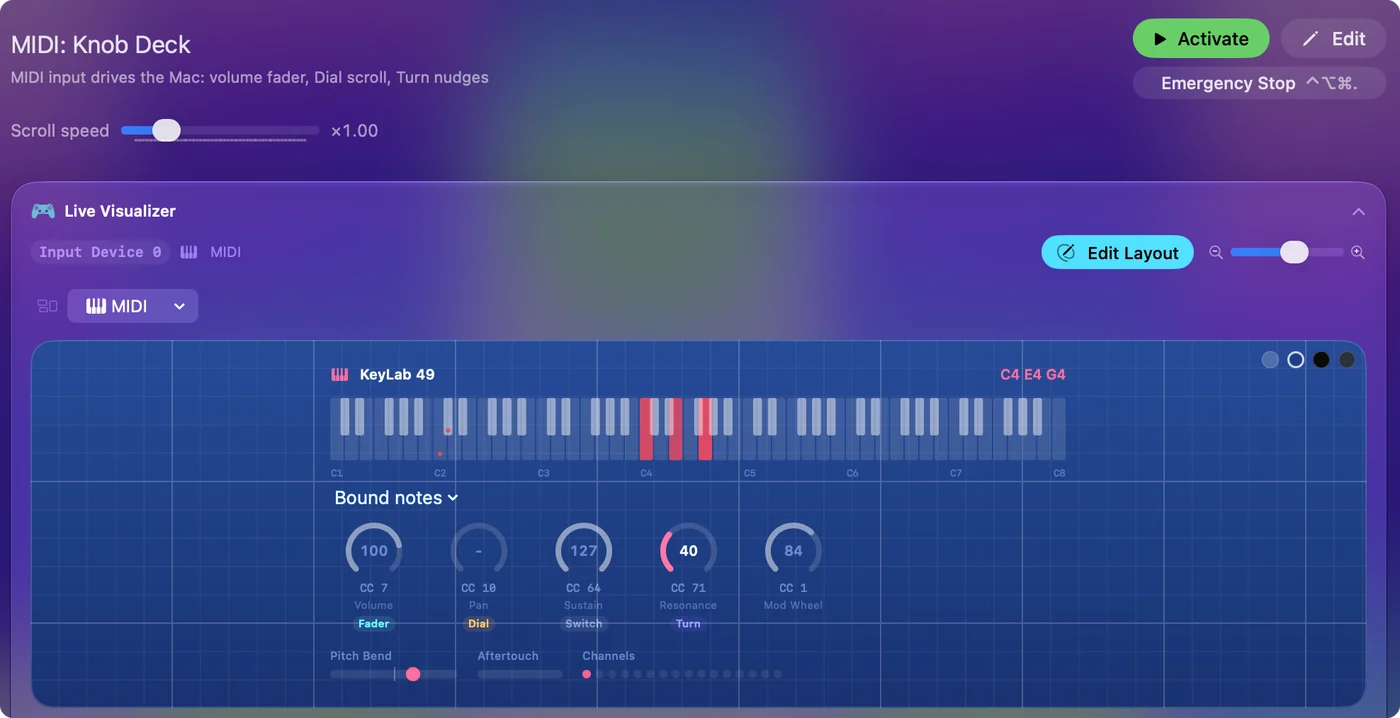
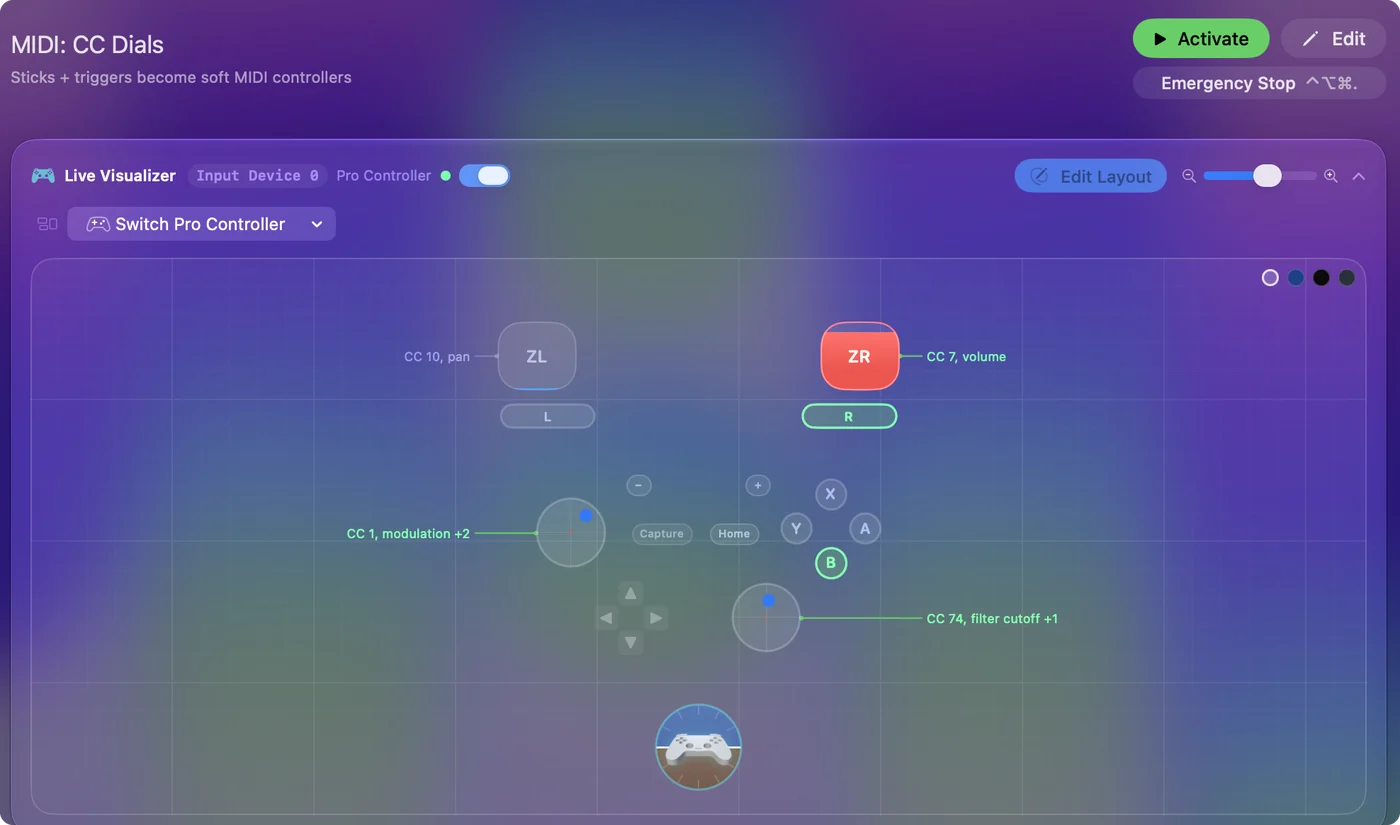
Qualsiasi dispositivo MIDI che compare in MIDI Studio può fare più che suonare note. InputConfig trasforma ogni tasto, pad, manopola e pedale in una scorciatoia da tastiera, un clic, il volume di sistema o l'apertura di un'app, in ogni app del Mac. Se MIDI Studio lo vede, un programma di mappatura può dargli un compito. Da MIDI a tasti su Mac ha la configurazione, e il tester MIDI mostra cosa invia un dispositivo, in un browser.
In breve
- Dove. Sta in Applicazioni, Utility, Configurazione MIDI Audio, oppure lo trovi con Spotlight.
- Audio Devices. Questa finestra ha ingressi, uscite, frequenza di campionamento e dispositivi aggregati e a uscite multiple.
- MIDI Studio. Contiene i dispositivi MIDI, il MIDI Bluetooth, l'IAC Driver e il test.
È già sul tuo Mac, e il menu Window contiene entrambe le metà.
Domande
Dov'è Configurazione MIDI Audio su un Mac?
Nella cartella Utility dentro Applicazioni. Il modo più rapido per aprirlo è Spotlight: premi Command e Spazio, scrivi Configurazione MIDI Audio e premi Invio.
Configurazione MIDI Audio è già sul mio Mac?
Sì. Arriva con macOS, quindi non c'è niente da scaricare o comprare.
Come apro MIDI Studio?
Apri Configurazione MIDI Audio e scegli Window, Show MIDI Studio.
Come mostro la finestra Audio Devices?
Apri Configurazione MIDI Audio e scegli Window, Show Audio Devices.
Che cos'è un dispositivo aggregato?
Più dispositivi audio combinati in modo che lavorino come un unico dispositivo con più ingressi e uscite. Nella finestra Audio Devices, fai clic sul pulsante Add in fondo alla barra laterale e scegli Create Aggregate Device.
Che cos'è un dispositivo a uscite multiple?
Un dispositivo che riproduce lo stesso audio su più uscite insieme. Nella finestra Audio Devices, fai clic sul pulsante Add e scegli Create Multi-Output Device, poi seleziona le uscite da usare.
Perché un dispositivo è attenuato in Configurazione MIDI Audio?
In MIDI Studio, un dispositivo attenuato può essere spento o scollegato. Fai doppio clic su di esso, assicurati che Device is online sia selezionato e ricollegalo.
Altro in italiano
Chi scrive. Ryleigh Newman sviluppa InputConfig e ogni giorno usa il proprio Mac con un controller, perché le mani non funzionano bene. Questa pagina è tradotta dall'inglese. InputConfig è in italiano quando il Mac è impostato in italiano. Alcune pagine del sito sono solo in inglese.
Questa pagina in altre lingue: English, Deutsch, Español, Français, 日本語, Nederlands, Português, Русский, 简体中文
Gratis. macOS 14 o versioni successive. Senza account, niente lascia il tuo Mac. Open source su GitHub.