Italiano
Accesso al computer su Mac: valutare e configurare un assistito
 Questa app è completamente gratuita. Non devi creare un account. Niente abbonamenti, niente download complicati, e nulla è bloccato. Ottimizzata per Apple Silicon.
Un terapista occupazionale o uno specialista AT può valutare e configurare l'accesso al computer su Mac in una sola sessione con InputConfig: osservare nel Live Visualizer cosa sa fare l'assistito, scegliere gli input, costruire la configurazione a strati e consegnarla con note e un file di backup. L'app è gratuita, quindi un assistito può provare un controller che già possiede prima che qualcuno compri hardware.
Ho costruito InputConfig perché le mie mani non funzionano bene con un mouse. Questa guida è per i terapisti occupazionali e gli specialisti di tecnologie assistive che la configurano per altre persone, ed è un metodo di lavoro più che un elenco di funzioni. Prevedi dieci minuti di valutazione e una prima sessione che si fermi al puntatore e al clic.
Passaggi
- Controlla prima le funzioni integrate di macOS: Switch Control (Controllo interruttori), Voice Control, il puntatore con la testa, la Accessibility Keyboard e la Dictation.
- Collega ciò che l'assistito riesce a tenere e osserva ogni comando nel Live Visualizer (Visualizzatore dal vivo): cosa viene registrato, dove riposano gli stick, quanto si muovono, quanto tremano.
- Scegli gli input da ciò che hai visto.
- Costruisci a strati: prima puntatore e clic, poi tasti, testo, app, feedback e uno stop.
- Allunga le finestre di pressione prolungata e doppio tocco per un assistito che si muove lentamente.
- Scrivi la nota di ogni riga con le parole dell'assistito, esporta il preset e un backup completo, e segna una data di revisione.
Controlla prima le funzioni integrate
Valuta prima le funzioni integrate. InputConfig non le sostituisce, e molte funzionano bene insieme a lui.
| Integrato in macOS | Cosa fa | Dove InputConfig aggiunge |
|---|---|---|
| Switch Control | Scansiona lo schermo. Un interruttore sceglie ciò che è evidenziato | InputConfig non scansiona. Dà invece a ogni interruttore compiti fissi: una pressione, una pressione prolungata e una doppia pressione, ciascuno letto ad alta voce se lo si vuole. |
| Voice Control (Controllo vocale) | Fa funzionare il Mac con la voce | Un pulsante per i comandi che stancano a ripetere: clic, scorrimento, Return, Escape. |
| Puntatore con la testa e Dwell (Ritardo) | Muovono il puntatore con la testa. Cliccano appoggiandosi su un punto | Nessun tracciamento della testa in InputConfig. Un interruttore o un pulsante grande può fare il clic. |
| Accessibility Keyboard (Tastiera accessibile) | Una tastiera a schermo | InputConfig non ha una tastiera a schermo. Un controller può puntare e cliccare su questa. |
| Mouse Keys (Tasti mouse), Sticky Keys, Slow Keys | Puntatore dalla tastiera; modificatori uno alla volta; accettazione ritardata dei tasti | Per un assistito che riesce a tenere un controller, uno stick con zona morta è di solito un puntatore più veloce di Mouse Keys. |
| Dictation (Dettatura) | Da voce a testo | Avvia la dettatura su qualsiasi pulsante o interruttore. |
Tutte queste si trovano in Impostazioni di Sistema, Accessibilità, tranne la Dettatura, che si trova in Impostazioni di Sistema, Tastiera. Per un assistito che ha bisogno di dettatura che funziona offline, sviluppo YapToText, un'app di dettatura gratuita che gira sul Mac stesso.
Valuta con il Live Visualizer
- Tu: Collega tutto ciò che l'assistito riesce a tenere e apri la pagina di un preset qualsiasi. Chiedi all'assistito di riposare, poi di muovere ogni comando che riesce a raggiungere.
- InputConfig: Il Live Visualizer mostra ogni comando in diretta.
- Verifica: Osserva tre cose: quali comandi vengono registrati affatto, dove si ferma ogni stick e quanto si muove comodamente, e quanto tremore c'è a riposo.
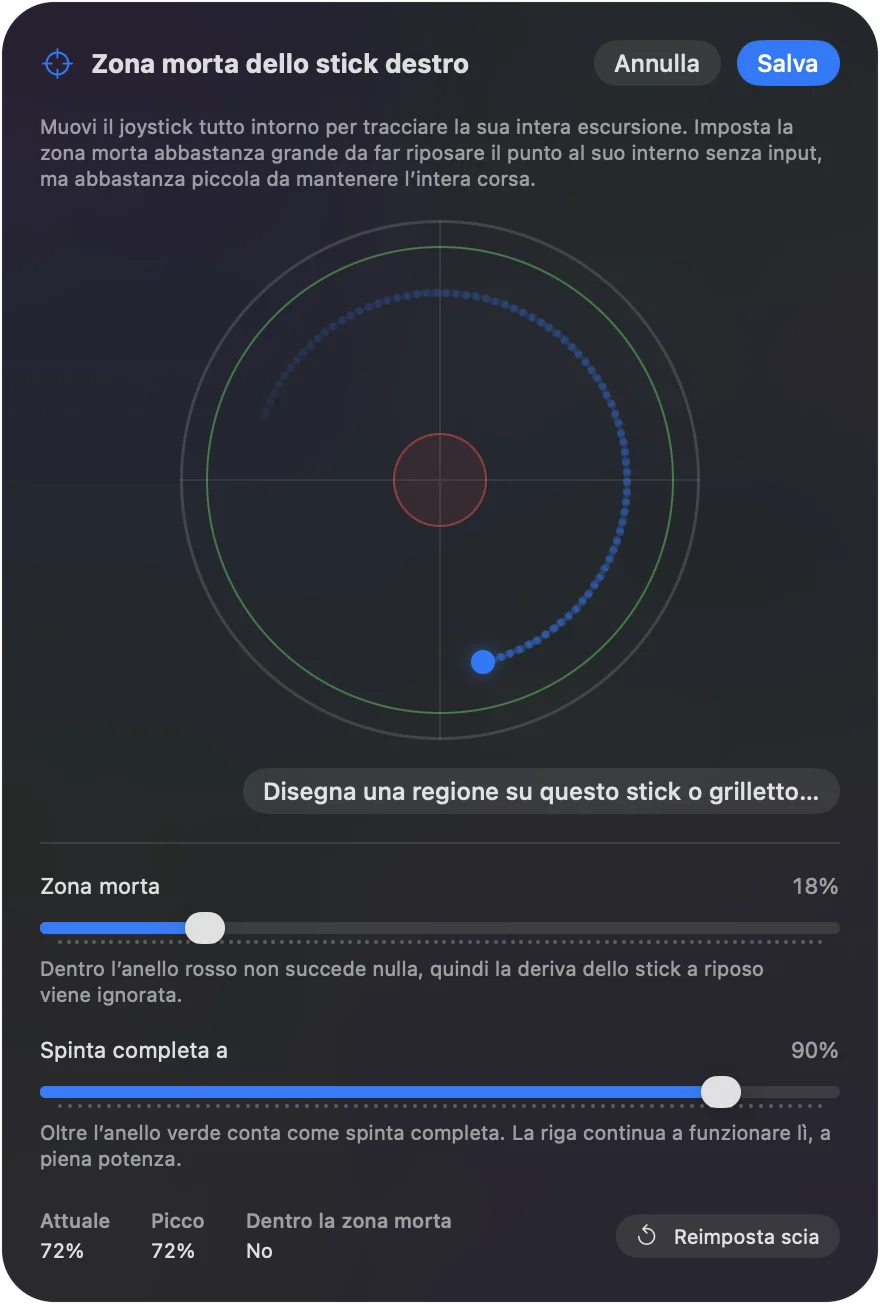
Queste osservazioni diventano direttamente le impostazioni Deadzone, Full push at (Spinta completa a) e di velocità, e l'elenco dei comandi raggiungibili decide il layout. Dieci minuti qui fanno risparmiare un'ora di supposizioni.
Scegli gli input
Abbina l'input a ciò che hai visto:
- Un controller standard. Se l'assistito ne riesce a tenere uno: DualSense per l'aptica e l'altoparlante, Xbox per mani più grandi.
- Un controller adattivo. Il PlayStation Access Controller o l'Xbox Adaptive Controller quando i pulsanti vanno riposizionati o ci sono interruttori esterni. Entrambi hanno guide complete su questo sito. InputConfig legge ogni presa e porta dell'Access Controller per nome e ne modifica i profili tramite USB-C, quindi una prova non richiede una PS5.
- Un singolo Joy-Con. Per una mano con resistenza limitata.
- Un controller con pad MIDI. Per bersagli grandi e morbidi: sedici pad sotto una mano senza bisogno di forza.
- Tocco sul Mac. Per un assistito con controllo motorio grossolano ma non fine, su un MacBook. È stato provato su MacBook M4 e nei nostri test non ha funzionato su un M1 Pro; l'indicatore di stato del calibratore dice se il tuo lo ascolta. I Mac desktop non hanno il sensore.
- Movimento. Per un assistito che riesce a muovere tutto il controller ma non uno stick: inclinare un DualSense, un DualSense Edge, un DualShock 4, uno Switch Pro Controller o un Joy-Con muove il puntatore.
- Un joystick o un'interfaccia per interruttori. Se il Mac lo vede come controller da gioco e si illumina nel Live Visualizer, può essere assegnato.
InputConfig non costa nulla e non richiede un account, quindi una prima sessione può usare ciò che c'è già in casa. Se un assistito ha bisogno di hardware adattivo, molti programmi di tecnologie assistive gestiscono biblioteche di prestito di dispositivi. Chiedi se la tua ne presta uno con Xbox Adaptive Controller o PlayStation Access Controller, e prova con la guida all'Xbox Adaptive Controller o la guida al PlayStation Access Controller prima di presentare una richiesta d'acquisto. Prova con ciò che l'assistito già possiede prima che qualcuno compri hardware.
Costruisci la configurazione a strati
Aggiungi uno strato per sessione, e fermati quando l'assistito ha ciò di cui ha bisogno.
Passo 1: puntatore e clic
- Tu: Imposta uno stick o quattro interruttori, e un clic. Regola zona morta, velocità e curva con l'assistito presente.
- InputConfig: Muove il puntatore e clicca con quei comandi.
- Verifica: L'assistito riesce a raggiungere e cliccare un bersaglio sullo schermo senza aiuto. Fermati qui per la prima sessione.
Passo 2: i tasti essenziali
- Tu: Aggiungi Return, Escape, frecce, Tab, Delete e Spazio, con pressioni prolungate e doppi tocchi dove i pulsanti scarseggiano.
- InputConfig: Invia ogni tasto dal suo comando.
- Verifica: L'assistito riesce a compilare un modulo e chiudere una finestra di dialogo.
Passo 3: testo e app
- Tu: Metti la Dictation su un pulsante, righe Type Text (Digita testo) per nome, indirizzo ed email dell'assistito, e righe Open App per le tre o quattro app che usa. Usa preset per app con il cambio automatico se i layout devono differire.
- InputConfig: Digita il testo salvato e apre le app con una pressione ciascuna.
- Verifica: L'assistito riesce a scrivere e inviare un breve messaggio.
Passo 4: feedback e sicurezza
- Tu: Attiva il parlato e la vibrazione sulle righe che l'assistito non vede, almeno durante il periodo di apprendimento. Metti un'uscita Emergency Stop (Arresto di emergenza) su un comando raggiungibile.
- InputConfig: Parla o vibra quando scatta ciascuna riga, e ferma tutto da quel comando.
- Verifica: Insegna esplicitamente la pressione di stop del controller: Back e Start insieme per tre secondi di default, oppure la sola presa 7 su un Access Controller, con una vibrazione dopo un secondo. Un singolo pulsante e una pressione da uno a cinque secondi si scelgono in Impostazioni, Generale. Fai usare lo stop all'assistito una volta.
Allunga i tempi per un movimento più lento
Queste impostazioni presuppongono una velocità tipica:
- Soglie di pressione prolungata. 300 ms di default, regolabili da 50 ms a 5 secondi.
- Finestre di doppio tocco. 300 ms di default, da 100 ms a 2 secondi.
- Velocità del turbo. Più bassa per lo scorrimento.
- La finestra del doppio colpo inverso. Nella guida con un solo stick.
Allungale ciascuna per un assistito che si muove lentamente. Le impostazioni sono per riga, quindi un comando veloce e uno lento possono convivere.
Documenta e consegna
Una configurazione che vive solo nella testa di una persona scompare quando quella persona cambia lavoro o scuola. Qualunque sia la forma che usa il tuo distretto o servizio, un PEI o un piano AT, registra i dettagli che permettono a qualcun altro di ricostruire o riparare la configurazione:
- Il dispositivo e come si collega. Per esempio: Xbox Adaptive Controller via Bluetooth, due interruttori nelle porte X1 e X2; oppure DualSense con un cavo USB.
- Il nome del preset e dove si trova il file. Ogni preset si esporta come un piccolo file che può essere riportato con Import o trascinato sull'icona dell'app, quindi può stare nel fascicolo dell'assistito o essere inviato via email a un familiare.
- Cosa fa ogni comando, con le parole dell'assistito. Ogni riga nell'editor ha un campo Notes. Scrivi la nota anche lì, così il preset si spiega da solo sullo schermo a chi lo assiste.
- Impostazioni diverse dai valori predefiniti. Soglie di pressione prolungata, finestre di doppio tocco, zone morte e velocità del puntatore, con il motivo di ciascuna. Sono i numeri che si spostano quando qualcun altro prova a sistemare la configurazione.
- Come fermarlo. L'arresto di emergenza: Control, Option, Command e il tasto punto sulla tastiera, oppure tenere premuti Back e Start insieme sul controller, più qualsiasi comando a cui hai dato un proprio stop.
- Dove sta il backup completo. Impostazioni, Avanzate, Data & storage (Dati e archiviazione), Export Backup scrive ogni preset e impostazione in un unico file, e Restore from Backup rimette tutto su un altro Mac in un solo passo.
- Una data di revisione. Le impostazioni dei tempi sono la prima cosa da rivedere quando un assistito diventa più veloce o si stanca di più.
La sezione di aiuto rispecchia le guide integrate dell'app. Collega l'assistito alle pagine che corrispondono alla sua configurazione. InputConfig stesso è disponibile in 26 lingue, impostabili in Impostazioni, Generale, Lingua, così un assistito o chi lo assiste può usarlo nella propria lingua. Non c'è un blocco sulla configurazione, ma Export Backup è un'istantanea che ripristina tutto, e l'editor sta dietro un pulsante Edit (Modifica) che l'assistito non deve mai premere.
Mantienila funzionante
Nulla si connette a casa e nulla scade. Gli aggiornamenti dell'App Store non toccano mai la cartella dei dati. Quando un assistito segnala che nulla funziona, sali questa scala:
- Controlla le righe dell'Access Controller. Una riga scansionata su una presa funziona qualunque profilo sia acceso, ma una riga fatta per una funzione come Circle ha bisogno di un profilo che la invii. Il Profile chip nel Live Visualizer indica quello attivo.
- Controlla l'accoppiamento. Un controller riaccoppiato a una console va riaccoppiato al Mac.
- Ripristina il backup. Restore from Backup rimette ogni preset e impostazione come li avevi lasciati.
In breve
- Prima gli integrati. Poi aggiungi InputConfig dove si fermano.
- Osserva prima di impostare. Il Live Visualizer ti dà zona morta, portata e velocità.
- Strati per sessione. Prima puntatore e clic, sempre lo stop.
- Scrivilo. Conserva le note delle righe, il file del preset, un backup e una data di revisione.
Una configurazione documentata sopravvive alla consegna, e una non documentata di solito no.
Domande
C'è un modo per bloccare la configurazione così che non venga cambiata per sbaglio?
Non un blocco in senso stretto, ma Export Backup è un'istantanea che ripristina tutto, e l'editor sta dietro un pulsante Edit che l'assistito non deve mai premere.
Due assistiti possono condividere un Mac?
I preset sono per account utente macOS, quindi due account mantengono due configurazioni indipendenti.
L'app è gratuita per una clinica?
È sul Mac App Store senza nulla da comprare, e il codice sorgente è pubblico sotto licenza MIT.
InputConfig raccoglie dati dell'assistito?
No. Non fa connessioni di rete, non ha account e non ha analisi. Il suo foglio Statistics conta le pressioni e il tempo con un controller sullo stesso Mac, e quei numeri restano su quel Mac.
Può essere installato sui Mac di una clinica o di una scuola gestiti dall'IT?
È un'app ordinaria del Mac App Store, quindi l'IT può distribuirla come fa con le altre app dello store. Il passo in più è il permesso Accessibilità in Impostazioni di Sistema, Privacy e sicurezza, che qualcuno con diritti di amministratore, o l'IT tramite la gestione dei dispositivi, deve consentire. L'identificatore dell'app è com.inputconfig.app. Richiede macOS 14 o successivo.
La configurazione di uno studente può seguirlo su un altro Mac?
Esporta il preset, oppure l'intero backup da Impostazioni, Avanzate, Data & storage, Export Backup, e aprilo sull'altro Mac dopo aver installato InputConfig lì. I preset appartengono a ogni account utente macOS, quindi uno studente che accede con il proprio account su un Mac condiviso mantiene una configurazione separata da tutti gli altri.
Altro in italiano
Guide complete, in inglese
Chi scrive. Ryleigh Newman sviluppa InputConfig e ogni giorno usa il proprio Mac con un controller, perché le mani non funzionano bene. Questa pagina è tradotta dall'inglese. InputConfig è in italiano quando il Mac è impostato in italiano. Alcune pagine del sito sono solo in inglese.
Questa pagina in altre lingue: English, Français
Gratis. macOS 14 o versioni successive. Senza account, niente lascia il tuo Mac. Open source su GitHub.