Italiano
Come calibrare un controller su un Mac
 Questa app è completamente gratuita. Non devi creare un account. Niente abbonamenti, niente download complicati, e nulla è bloccato. Ottimizzata per Apple Silicon.
macOS non ha una schermata di calibrazione per i controller, quindi su un Mac calibrare significa una di tre cose: impostare le deadzone e la corsa per ciò che la levetta controlla, riscrivere il centro che un controller PlayStation memorizza, oppure usare le impostazioni del gioco. Per la maggior parte delle persone la prima è quella giusta, e un'app gratuita la fa in un minuto. Ho sviluppato InputConfig perché le mie mani non funzionano bene, e una levetta che si muove da sola rende inutile un controller come mouse, quindi è di questo che parla soprattutto questa pagina.
Passaggi
- Apri InputConfig, fai clic sul preset, premi Modifica (Edit) e apri le Options nella riga della levetta o del grilletto.
- Premi Adjust live. Muovi la levetta tutto intorno, poi lasciala.
- Leggi dove si ferma a riposo. Trascina Deadzone appena oltre quel punto.
- Trascina Full push at (Spinta completa a) fino a dove la tua spinta si ferma comodamente, poi premi Salva (Save).
Cosa ti dà macOS
Impostazioni di Sistema ha Controller nella barra laterale una volta che un controller si è collegato. Seleziona il controller e i suoi pulsanti si illuminano quando li premi, e puoi assegnare un pulsante del controller a un altro, per ogni app. Lì non c'è nessuna impostazione per il centro, la deadzone o la corsa della levetta. È il posto giusto per controllare che il Mac veda il controller. Se non è elencato, vedi prima controller non rilevato su un Mac.
Calibra le levette in InputConfig
InputConfig è gratis e open source. Ogni riga di levetta e di grilletto ha un pulsante Adjust live nelle sue Options.
Passo 1: Vedi la vera corsa della levetta
- Tu: Premi Adjust live nella riga della levetta, poi spingi la levetta lungo tutto il suo cerchio.
- InputConfig: Apre un grafico dal vivo: un cerchio con una scia per una levetta, una barra per un grilletto, e i valori Current, Peak e se la levetta è Inside deadzone.
- Verifica: La scia mostra fin dove arriva davvero la levetta. Reset Trail cancella il grafico per un altro tentativo.
Passo 2: Imposta la Deadzone
- Tu: Lascia andare la levetta e guarda dove si assesta.
- InputConfig: Mostra il punto di riposo sul grafico.
- Verifica: Trascina Deadzone appena oltre il punto di riposo, così la deriva non fa niente.
Passo 3: Imposta Full push at
- Tu: Trascina Full push at fino a dove la tua spinta si ferma naturalmente.
- InputConfig: Considera quel punto come pieno, e distribuisce la corsa tra i due punti su tutto l'intervallo, così niente salta.
- Verifica: Premi Salva (Save) per mantenerla. Annulla (Cancel) ripristina i vecchi valori.
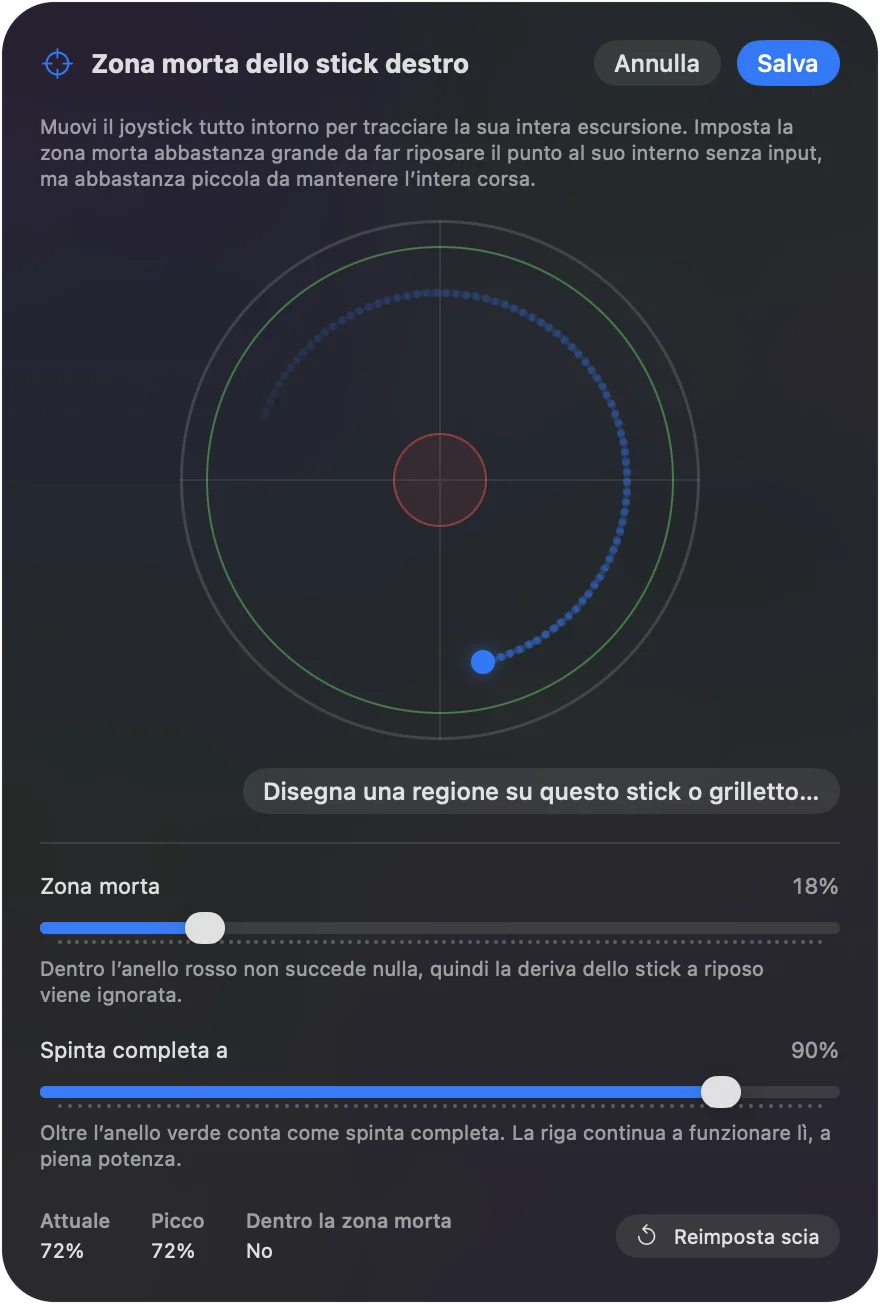
Ogni riga di levetta mostra la sua deadzone senza aprire niente, e una riga che non hai mai cambiato usa il 25 percento. Le sue Opzioni mostrano anche la levetta dal vivo, con la deadzone, la parte di levetta che fa scattare la riga e le sue regioni, e i cursori hanno effetto mentre li muovi. Stick settings, nel menu ⋯ del dispositivo di input nell'editor, imposta la Deadzone su ogni asse di quel controller in una volta. I numeri stanno nel preset, quindi un preset per i giochi e uno per il desktop possono avere ciascuno i propri.
Questa calibrazione modella quello che InputConfig invia: il puntatore, lo scorrimento e i tasti. Non cambia il controller, e un gioco che legge direttamente il controller non la vedrà.
Riscrivi il centro memorizzato su un controller PS5 o PS4
Il DualSense, il DualSense Edge e il DualShock 4 conservano la propria calibrazione delle levette dentro il controller. Lo strumento gratuito della community DualShock Calibration GUI può riscriverla da un Mac in un browser con WebHID, cioè Chrome o Edge, non Safari. Poiché il nuovo centro è memorizzato nel controller, poi vale su una PS5, su un PC e in ogni app del Mac, giochi compresi.
Leggi i suoi avvisi prima di cominciare. La sua pagina dice di non poter riparare levette consumate, e che calibrare una levetta consumata può peggiorarla, senza modo di annullare. Non fa parte di InputConfig. Per una levetta che si muove solo un po' da sola, una deadzone è la soluzione più sicura.
Calibra un controller Xbox
Un Mac non ha nessuna calibrazione delle levette Xbox. L'app Xbox Accessories di Microsoft, dove i controller Elite ricevono le curve delle levette, gira su Windows e Xbox, non su macOS.
- Giochi che leggono il controller. Usa l'impostazione della deadzone del gioco.
- Tutto ciò che guida InputConfig. Usa Adjust live.
Collegare un controller Xbox a un Mac spiega l'abbinamento.
Calibra joystick, flight stick e volanti
Un joystick USB, una manetta o un volante che Impostazioni di Sistema non elenca può comunque essere letto da InputConfig. Il suo Live Visualizer disegna i controller più comuni come sono davvero, e un Logitech G29 o G923 con l'angolo del volante in gradi e la corsa di ogni pedale, così puoi vedere il punto di riposo prima di impostare qualsiasi cosa. Provare un volante o un joystick ha un controllo di cinque minuti.
- Ogni asse che assegni. Ha le stesse Options: deadzone, Adjust live, Full push at, e Invert direction per un asse che va nel verso sbagliato.
- L'utility del produttore. Se il produttore offre una propria utility per Mac, usala per il centro interno del dispositivo. Le impostazioni di InputConfig poi modellano l'uscita.
Usare un joystick su un Mac ha la configurazione.
Calibra il giroscopio
Su un DualSense, un DualSense Edge, un DualShock 4, uno Switch Pro Controller o un Joy-Con, il movimento ha una calibrazione propria.
- Tu: Fai clic su Calibrate Motion nella pagina del preset, e appoggia il controller piatto e fermo.
- InputConfig: Apre Motion Calibration e registra lo zero a riposo, una volta per controller.
- Verifica: Se più tardi il puntatore comincia a vagare, Re-zero now prende la lettura attuale come nuovo zero, e un'assegnazione Re-zero Motion su un pulsante libero fa lo stesso in qualsiasi momento.
La mira con il giroscopio su un Mac ha il resto.
Controlla prima e dopo
- Nel browser. Il visualizzatore della deadzone legge la levetta sinistra di un controller e suggerisce una Deadzone da tre secondi a riposo.
- In InputConfig. Il Live Visualizer mostra entrambe le levette a riposo sul disegno del tuo controller.
- Ogni pulsante. Provare un controller su un Mac li copre, e la deriva della levetta su un Mac spiega quale soluzione arriva a quale gioco.
In breve
- Per il puntatore, lo scorrimento e i tasti. Adjust live in InputConfig, con la Deadzone (Zona morta) appena oltre il punto di riposo.
- Per i giochi che leggono il pad. Usa l'impostazione della deadzone del gioco.
- Per il controller stesso. Usa DualShock Calibration GUI, solo sui pad PlayStation, e leggi prima i suoi avvisi.
Io comincerei da una deadzone, perché si può sempre annullare.
Domande
macOS ha uno strumento per calibrare i controller?
No. Impostazioni di Sistema, Controller mostra i pulsanti e permette di riassegnarli per app, ma non ha nessuna impostazione per il centro, la deadzone o la corsa della levetta. Su un Mac la calibrazione avviene in un gioco, in un'app di mappatura come InputConfig, oppure dentro un controller PlayStation con uno strumento nel browser.
Come calibro un controller PS5 su un MacBook?
Per quello che il controller guida tramite InputConfig, premi Adjust live nella riga della levetta e imposta le deadzone guardando il grafico dal vivo. Per cambiare il centro memorizzato nel DualSense stesso, lo strumento gratuito DualShock Calibration GUI lo fa in Chrome o Edge su un Mac. Leggi prima i suoi avvisi, perché una modifica a una levetta consumata non si può annullare.
Come calibro un controller Xbox su un Mac?
Su macOS non esiste nessuna calibrazione Xbox. Usa l'impostazione della deadzone del gioco per i giochi che leggono il controller, e Adjust live di InputConfig per il puntatore, lo scorrimento e i tasti che invia.
Calibrare risolve la deriva della levetta?
La nasconde. Non ripara la levetta. Una deadzone appena oltre il punto di riposo ferma lo scivolamento. Una levetta che salta o peggiora di settimana in settimana è consumata e ha bisogno di una riparazione o di un controller nuovo.
Calibrare in InputConfig cambia il controller per gli altri dispositivi?
No. I numeri sono memorizzati nel preset sul tuo Mac. Il controller, e qualsiasi gioco che lo legge direttamente, restano com'erano.
Altro in italiano
Guide complete, in inglese
Chi scrive. Ryleigh Newman sviluppa InputConfig e ogni giorno usa il proprio Mac con un controller, perché le mani non funzionano bene. Questa pagina è tradotta dall'inglese. InputConfig è in italiano quando il Mac è impostato in italiano. Alcune pagine del sito sono solo in inglese.
Questa pagina in altre lingue: English, Deutsch, Español, Français, Bahasa Indonesia, 日本語, Polski, Português, Русский, Slovenčina, Tiếng Việt, 繁體中文, 简体中文
Gratis. macOS 14 o versioni successive. Senza account, niente lascia il tuo Mac. Open source su GitHub.