Italiano
Quali controller funzionano con un Mac
 Questa app è completamente gratuita. Non devi creare un account. Niente abbonamenti, niente download complicati, e nulla è bloccato. Ottimizzata per Apple Silicon.
La maggior parte dei controller attuali funziona con un Mac senza driver: i pad PlayStation, Xbox e Switch si abbinano in Impostazioni di Sistema, Bluetooth, e i giochi che supportano i controller li vedono. Un secondo gruppo funziona con un'app di mappatura come InputConfig, che legge i dispositivi che macOS non tratta come controller di gioco, dai pad USB senza marca e dai pad USB in stile SNES ai volanti, agli encoder arcade e, in via sperimentale, allo Switch 2 Pro Controller, al controller GameCube per Switch 2 e ai Joy-Con 2. Alcuni vecchi non funzionano per niente.
I controller che macOS supporta da solo
| Controller | Come si collega | Note |
|---|---|---|
| PS5 DualSense e DualSense Edge | Bluetooth o USB-C | Passaggi per l'abbinamento |
| PS4 DualShock 4 | Bluetooth o micro-USB | Passaggi per l'abbinamento |
| PlayStation Access Controller | USB-C o Bluetooth | Guida |
| Xbox Series X|S, Xbox One modello 1708 (dal 2016 in poi. Il pulsante Xbox è nello stesso pezzo di plastica del frontale), Elite Series 2 | Bluetooth, oppure USB con macOS 15 Sequoia o versioni successive | Quali pad Xbox hanno il Bluetooth |
| Xbox Adaptive Controller | Bluetooth | Guida |
| Switch Pro Controller | Bluetooth | macOS 13 o versioni successive. Passaggi per l'abbinamento |
| Joy-Con | Bluetooth, uno alla volta o in coppia | macOS 13 o versioni successive. Dettagli sui Joy-Con |
| 8BitDo Pro 2, SN30 Pro, Lite 2 e altri modelli dell'elenco Apple di 8BitDo, in modalità D o avviati con B e Start | Bluetooth o USB | Quale modalità |
| Controller MFi prodotti per i dispositivi Apple | Bluetooth | Abbinali come qualsiasi dispositivo Bluetooth |
InputConfig richiede macOS 14 o versioni successive, e questo copre ogni riga qui sopra.
Sono anche i controller che funzionano nei giochi di Apple Arcade con supporto per i controller. Vedi Apple Arcade su Mac con un controller.
I controller che funzionano con un'app di mappatura
Per macOS non sono controller di gioco, quindi i giochi che usano il supporto per controller di Apple non li vedono, ma InputConfig li legge e li trasforma in tasti, mouse e altro:
- Gamepad USB generici ed economici. Nella loro modalità D-input o PC. InputConfig ne riconosce molti per nome grazie al database SDL GameControllerDB della comunità, così A, B, X, Y e le levette finiscono dove stanno su qualsiasi altro controller. Vedi controller USB economici su Mac.
- Pad USB in stile SNES e NES. Come Tomee, Retrolink e iBuffalo. Anche gli emulatori come OpenEmu e RetroArch li leggono direttamente. Vedi controller USB SNES su Mac.
- Pad 8BitDo in modalità X con un cavo USB. Compreso l'Ultimate 2C Wired, che non ha una modalità Apple. InputConfig legge i pulsanti posteriori dell'8BitDo come pulsanti posteriori.
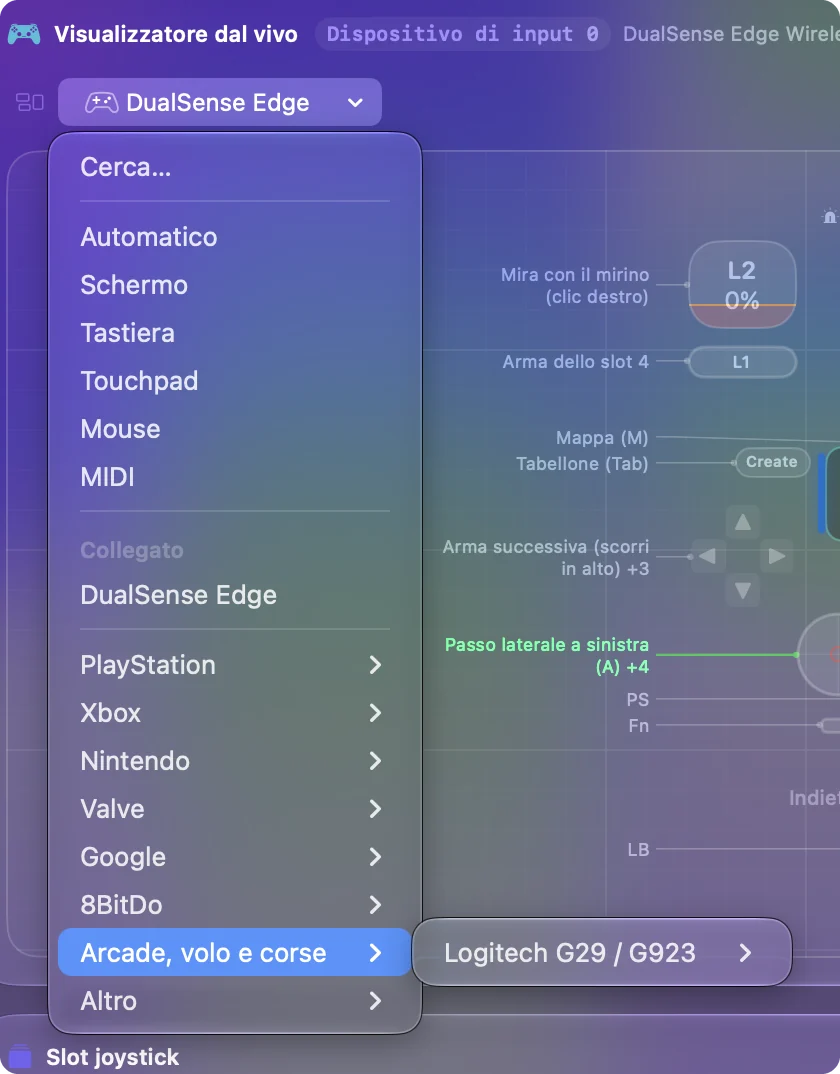
- Joystick, joystick da volo, volanti e pedali. Quelli che si presentano come normali dispositivi HID, con ogni asse alla massima risoluzione e ogni hat switch. I volanti Logitech dal G29 e G923 fino al Driving Force si leggono per intero, un G923 per PlayStation viene portato nella sua modalità, e i volanti Thrustmaster condividono i loro assi, così un preset va bene per entrambi. Vedi joystick su Mac e volanti da corsa su Mac.
- Stick arcade e per picchiaduro. In modalità PS3, PS4, DirectInput o Switch, non in modalità Xbox o XInput. Su molti stick con licenza PlayStation la posizione PC è XInput, e le schede GP2040-CE vengono lette nelle modalità Generic, PS3, PS4 e Switch: stick arcade su Mac. Gli encoder arcade e gli adattatori per due giocatori danno a ogni giocatore un controller tutto suo: encoder arcade su Mac.
- Il DualShock 3 della PS3. Con un cavo USB. macOS non lo supporta come controller di gioco, quindi i giochi non lo vedono. InputConfig lo legge con il cavo. Vedi un controller PS3 su Mac.
- Pad Switch 2 e GameCube. Lo Switch 2 Pro Controller, il controller GameCube per Switch 2 e i Joy-Con 2, con un cavo USB-C (i Joy-Con 2 nella loro impugnatura di ricarica) oppure, dalla 1.8, via Bluetooth con un'impostazione di InputConfig. Anche tutte e quattro le porte di un adattatore per controller GameCube. Tutto sperimentale, e la parte Bluetooth non è ancora verificata su un controller. Vedi Switch 2 Pro Controller su Mac.
- Controller Steam e Stadia. Lo Steam Controller, sia l'originale sia il modello 2026 di Valve (sperimentale), e lo Stadia Controller una volta sbloccato. Vedi altri controller.
- Non sono affatto controller. Tastiere e pad MIDI, uno Stream Deck (sperimentale), uno 3Dconnexion SpaceMouse o un Contour ShuttlePRO, una tavoletta grafica, e la tastiera, il mouse e il trackpad del tuo Mac.
I controller che non funzionano
- Il controller Xbox 360 con cavo. E i pad economici che hanno solo una modalità Xbox o X-input con il cavo: parlano il protocollo USB di Microsoft, che macOS non supporta, quindi nessuna app per Mac può leggerli. InputConfig elenca un pad così nel suo menu Devices, in grigio, con il motivo, così sai che è il protocollo e non il cavo. Vedi driver dei controller su Mac.
- I primi pad Xbox One e l'Elite Series 1, prima di Sequoia. Non hanno il Bluetooth e richiedono un cavo. macOS ha aggiunto il supporto Xbox con cavo in macOS 15 Sequoia. Nelle versioni precedenti non funzionano per niente.
Se un pad ha una modalità Xbox e un'altra modalità, portalo fuori dalla modalità Xbox prima di darlo per perso.
Imposta la modalità su PowerA, GameSir e pad senza marca
I pad PowerA, GameSir, Logitech e quelli senza marca venduti per PC funzionano su un Mac quando si presentano come uno dei controller qui sopra. Molti hanno un selettore di modalità, o un pulsante da tenere premuto mentre li accendi, che sceglie ciò che fingono di essere:
- Modalità iOS, Apple, MFi o Switch, via Bluetooth. Il pad diventa un vero controller di gioco che i giochi vedono.
- Modalità D-input o PC. Un semplice dispositivo HID che i giochi ignorano e InputConfig legge.
- Modalità Xbox o X-input con un cavo. Di solito non si può leggere affatto.
Il Logitech F310 è il caso tipico: metti su D l'interruttore sul retro. Le coppie di pulsanti di GameSir per ogni modalità sono in controller GameSir su Mac. Il percorso completo è in controller USB economici su Mac, e se ne hai uno collegato che si comporta male, gamepad USB generico che non funziona. Prima di comprare, vedi il miglior controller per un Mac.
Se si collega e un gioco lo ignora
Molti giochi per Mac non hanno nessun supporto per i controller. Non è colpa del controller. Un'app di mappatura invia la tastiera e il mouse che il gioco si aspetta, e InputConfig ha layout pronti per più di 450 giochi. Vedi giocare a qualsiasi gioco per Mac con un controller.
In breve
- PlayStation, Xbox con Bluetooth, Switch Pro, Joy-Con, MFi, 8BitDo in D. Questi funzionano in modo nativo, senza driver.
- Pad USB generici, joystick, volanti e i pad Switch 2 (sperimentale). Questi funzionano con un'app di mappatura.
- Xbox 360 con cavo e pad solo X-input. Questi non funzionano su nessun Mac.
Se macOS mostra il controller in Impostazioni di Sistema, Controller, la maggior parte dei giochi può usarlo senza installare altro.
Domande
Un controller PS5, Xbox o Switch è compatibile con un Mac?
Sì. Il DualSense della PS5, il DualShock 4 della PS4, i controller Xbox con Bluetooth e lo Switch Pro Controller sono tutti compatibili con un Mac senza driver: ognuno si abbina in Impostazioni di Sistema, Bluetooth. Il DualSense e il controller Xbox Series X|S richiedono macOS 11.3 o versioni successive, e lo Switch Pro Controller richiede macOS 13 o versioni successive.
Mi serve un driver?
Non per i controller attuali PlayStation, Xbox, Switch, 8BitDo e MFi, e nemmeno per i pad USB generici, che macOS legge come dispositivi HID. Il pad Xbox 360 con cavo è l'eccezione tipica, e nessun driver lo risolve con il macOS attuale.
Un Mac supporta un controller Xbox con cavo?
Da macOS 15 Sequoia sì: collegalo e consenti la connessione quando il Mac lo chiede. Con macOS 14 Sonoma e versioni precedenti, abbina i controller Xbox via Bluetooth. Il controller Xbox 360 con cavo non è supportato da macOS.
Lo Switch 2 Pro Controller funziona con un Mac?
Non in modo nativo, a ottobre 2026. macOS supporta lo Switch Pro Controller originale e i Joy-Con da macOS 13, ma non lo Switch 2 Pro Controller né il Joy-Con 2, quindi i giochi non li vedono. InputConfig legge lo Switch 2 Pro Controller con un cavo USB-C e, dalla 1.8, via Bluetooth con un'impostazione, come funzione sperimentale, per assegnarlo a tasti e mouse. Legge i Joy-Con 2 allo stesso modo. Vedi Switch 2 Pro Controller su Mac.
Quale controller funziona meglio con un MacBook?
Un DualSense della PS5 o un controller Xbox Series: entrambi si abbinano via Bluetooth senza driver, e ogni gioco per Mac con supporto per i controller li vede. Il DualSense ha anche un touchpad e sensori di movimento, che InputConfig può usare come trackpad e per mirare.
I volanti da corsa funzionano con un Mac?
Il Mac vede la maggior parte dei volanti USB senza driver. Da macOS 13, i giochi per Mac scritti per il supporto ai volanti da corsa di Apple usano volanti come il Logitech G29 e G920. La maggior parte degli altri giochi ignora un volante, e un'app di mappatura come InputConfig lo trasforma in tasti. Il force feedback funziona solo nei giochi che supportano il volante da soli.
I controller adattivi funzionano con un Mac?
Sì, sia il PlayStation Access Controller sia lo Xbox Adaptive Controller, senza driver, e gli switch collegati a essi arrivano come pulsanti. Anche un QuadStick e la maggior parte delle interfacce USB per switch si collegano. La guida sui controller adattivi spiega come si presenta ciascuno.
Altro in italiano
Guide complete, in inglese
Chi scrive. Ryleigh Newman sviluppa InputConfig e ogni giorno usa il proprio Mac con un controller, perché le mani non funzionano bene. Questa pagina è tradotta dall'inglese. InputConfig è in italiano quando il Mac è impostato in italiano. Alcune pagine del sito sono solo in inglese.
Questa pagina in altre lingue: English, Deutsch, Español, Français, Magyar, Bahasa Indonesia, 日本語, 한국어, Polski, Português, Русский, ไทย, Türkçe, Tiếng Việt, 繁體中文, 简体中文
Gratis. macOS 14 o versioni successive. Senza account, niente lascia il tuo Mac. Open source su GitHub.