עברית
איך מחברים שלט 8BitDo ל-Mac
 האפליקציה הזו חינמית לגמרי. אין צורך ליצור חשבון. אין מינויים, אין הורדות מסובכות, ושום דבר לא נעול. מותאמת ל-Apple silicon.
העבירו את השלט למצב ש-8BitDo מציינת עבור מכשירי Apple, החזיקו Pair שלוש שניות עד שהאור זז מהר, ואז בחרו בו בהגדרות המערכת, Bluetooth, ולחצו על Connect. ב-Pro 2, Lite 2, Lite SE ו-Ultimate 2.4G המצב הזה הוא D במתג. ב-SN30 Pro, SN30 Pro+ ו-N30 Pro 2 מחזיקים B ו-Start כדי להפעיל. השתמשו ב-D, לא ב-A: המדריך הנוכחי של 8BitDo מציין D למכשירי Apple. כשבוצע צימוד כך, ה-Mac מציג אותו תחת שלטי משחק בסרגל הצד, וכל משחק עם תמיכה בשלטים רואה אותו. השלבים זהים ב-MacBook Air, MacBook Pro, iMac או Mac mini.
שלבים
- העבירו את מתג המצב ל-D, או החזיקו B ו-Start כדי להפעיל SN30 Pro.
- החזיקו Pair שלוש שניות עד שהאור מהבהב מהר.
- פתחו את הגדרות המערכת, Bluetooth, ולחצו על Connect.
- פתחו את הגדרות המערכת, שלטי משחק, ולחצו על כפתור כדי לבדוק שהשלט פעיל.
בחירת המצב הנכון
שלט 8BitDo מתחזה לשלט אחר בכל מצב, ורק אחד מהם הוא זה ש-8BitDo תומכת בו במכשירי Apple.
- D. המצב ש-8BitDo מציינת עבור מכשירי Apple בדגמים עם מתג. השתמשו בו.
- S. השלט הופך לשלט Switch, ש-macOS 13 ואילך יכולה לקרוא גם אותו, כשהכפתורים A ו-B מוחלפים.
- X. מצב Windows. macOS לא מתייחסת אליו כאל שלט משחק בכלל.
- A, ב-Pro 2. המדריך הנוכחי של 8BitDo לא מציין אותו עבור מכשירי Apple. אם שלט במצב A כבר עובד אצלכם, הוא יכול להישאר שם. אחרת השתמשו ב-D.
המצב קובע הכול, ולכן הגדירו אותו לפני הצימוד.
מצאו את הדגם שלכם
אלה השלבים לכל דגם כפי ש-8BitDo ודפי הדגמים שלי מציגים אותם. כל שם דגם שיש לו דף משלו מקושר אליו.
| דגם | מצב וצימוד ב-Mac |
|---|---|
| Pro 2, Lite SE, Ultimate 2.4G | מתג המצב על D, ואז החזיקו Pair שלוש שניות. ה-Ultimate 2.4G מבצע צימוד ב-Bluetooth עם כפתור הכוכב שלו, והדונגל 2.4G שלו לא נתמך במכשירי Apple |
| Pro 3 | מתג המצב על D, ואז החזיקו Pair שלוש שניות |
| Lite 2 | מתג המצב על D, לחצו על Home כדי להדליק, ואז החזיקו Pair שלוש שניות |
| Ultimate 2 Wireless | מתג המצב על BT, לחצו על Home, ואז החזיקו Pair שלוש שניות, ב-macOS 26 ואילך |
| Ultimate 2C | לא שלט משחק מבחינת macOS. InputConfig קוראת אותו ישירות |
| SN30 Pro, SN30 Pro+, N30 Pro 2 | החזיקו B ו-Start כדי להדליק, ואז החזיקו Pair שלוש שניות |
| Micro | מתג על D לגיימפד, על S למצב Switch או על K למקלדת, ואז החזיקו Pair שלוש שניות |
| Zero 2 ו-M30 | אין מתג מצב: החזיקו A ו-Start כדי להדליק, ואז החזיקו Select (ב-Zero 2) או Pair (ב-M30) לצימוד |
| USB Wireless Adapter 2 | בצעו צימוד של השלט, ואז החזיקו שלוש שניות את כפתור מסוג Select ואת הכיוון ימינה ב-D-pad כדי להעביר את המתאם למצב ה-Mac שלו |
אם הדגם שלכם לא ברשימה, הכלל זהה: בחרו את המצב היחיד ש-8BitDo מציינת למכשירי Apple לפני הצימוד. שלטי 8BitDo ב-Mac עובר על המשפחות אחת אחת.
אם ה-Mac מציג אותו ומשחקים מתעלמים ממנו
שלט שבוצע לו צימוד במצב ש-macOS לא קוראת יכול לשבת ברשימת ה-Bluetooth בזמן שמשחקים מתעלמים ממנו. InputConfig מזהה את זה ומציגה הערה בראש החלון הראשי שלה, 8BitDo controller detected in XInput mode למשל, עם המצב שצריך להשתמש בו לדגם הזה.
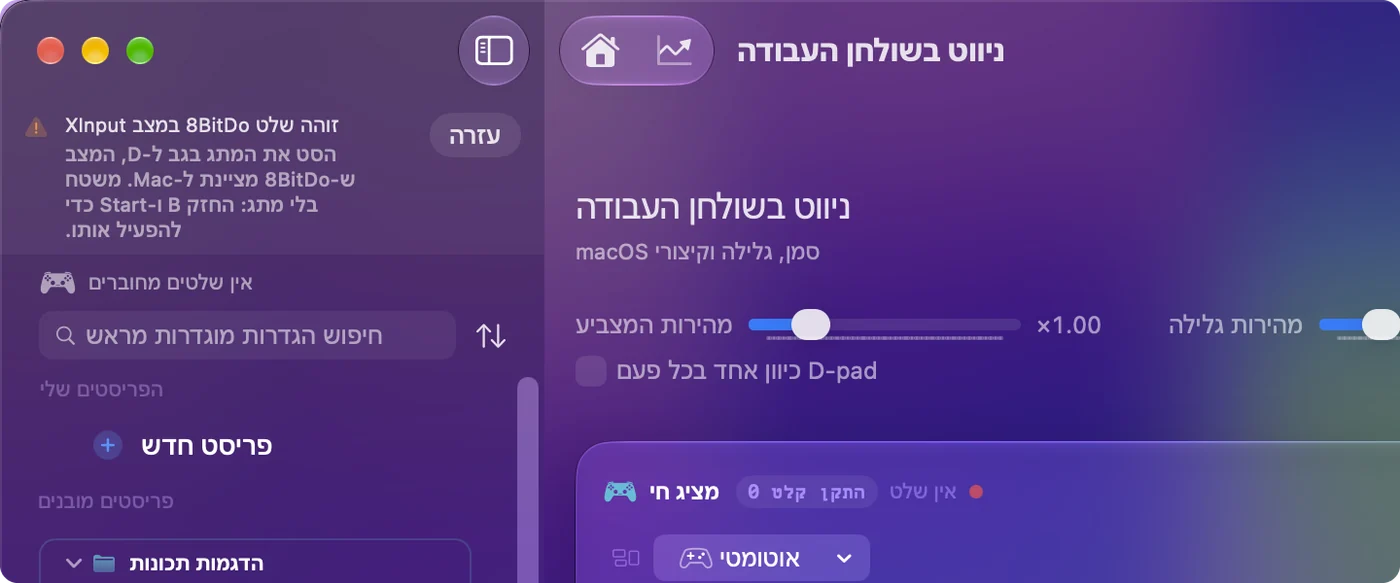
עלו במדרגות האלה, מהצעד הקטן ביותר:
- שכחו את השלט. הסירו אותו בהגדרות המערכת, Bluetooth.
- הזיזו את המתג. הגדירו D, או הפעילו SN30 Pro עם B ו-Start.
- בצעו צימוד שוב. החזיקו Pair שלוש שניות ולחצו על Connect.
InputConfig קוראת גם כמה שלטי 8BitDo במצב X בכבל USB, ואז ההערה לא מופיעה, כי השלט כבר עובד באפליקציה. כדי שמשחקים יראו אותו, השתמשו ב-D.
חיבור בכבל
רוב שלטי 8BitDo עובדים גם ב-USB-C, עם אותם כללי מצב. לדגם Ultimate 2C החוטי אין מצב Apple. כשמחברים אותו בזמן שמחזיקים X הוא נמצא במצב Windows שלו, ו-InputConfig קוראת אותו שם עם פרופיל שנכתב בשבילו.
שימוש בתוכנה של 8BitDo ב-Mac
Ultimate Software V2 רצה על macOS 13 ואילך עבור השלטים החדשים של 8BitDo, כמו Ultimate 2, Ultimate 2C ו-Pro 3. שלטים ישנים יותר משתמשים ב-Ultimate Software המקורית או ב-Upgrade Tool, לפי הדגם. התוכנה של 8BitDo ב-Mac מראה איזו מהן השלט שלכם צריך. התוכנה משנה את השלט עצמו, ו-InputConfig משנה מה ה-Mac עושה איתו, ולכן אני משתמש בתוכנה של היצרן כדי לשחרר כפתור גב וב-InputConfig כדי לתת לו תפקיד.
שימוש במשחקים
כשבוצע צימוד במצב שלמעלה, משחקי Mac מקוריים שתומכים בשלטים רואים שלט 8BitDo כגיימפד רגיל. למשחקים ואפליקציות בלי תמיכה בשלטים, InputConfig ממפה אותו, עם פריסת FPS ל-8BitDo מובנית. בהרבה שלטי 8BitDo B מודפס למטה, בסגנון Nintendo: בחרו Nintendo תחת Face button names בהגדרות InputConfig, והעורך משתמש באותיות שמודפסות על השלט שלכם. רק השמות משתנים, אף פעם לא הפריסות. הדף על 8BitDo מכסה את הדגמים אחד אחד.
כפתורים אחוריים, ופריסות שנוצרו לפני 1.6
InputConfig קוראת את הכפתורים האחוריים של שלטי 8BitDo ככפתורים אחוריים. גרסאות קודמות קראו אותם ככפתורי Fn של DualSense Edge, ולכן שורות שהוקלטו עליהם אז כבר לא מופעלות.
- אתם: חברו את השלט. כש-InputConfig שואלת Update 8BitDo back button rows in older presets? סמנו את הפריסות שיצרתם עליו.
- InputConfig: מעבירה את השורות האלה אל הכפתורים האחוריים.
- בדיקה: לחצו על כפתור אחורי והשורה שלו מופעלת. אם דילגתם על ההצעה, Check Older Presets Again ב-Settings, Advanced מחזיר אותה.
כפתור אחורי שמעתיק כפתור אחר, שהוגדר בשלט או בתוכנה של 8BitDo, מגיע ככפתור ההוא במקום. בכפתורים אחוריים ופדלים ב-Mac מושוות כל השלטים.
מצב שלט או מצב מקלדת
לשלטים קטנים כמו Micro ו-Zero 2 יש מצב מקלדת, שבו כל כפתור מקליד אות. כך מוגדרים רוב השלטים לשליטה ב-Anki, וזה לא דורש אפליקציה בכלל: ה-Mac רואה מקלדת Bluetooth. הבעיה היא שהאותיות קבועות אלא אם משנים אותן בתוכנה של 8BitDo. במצב שלט במקום זאת, השלט הוא גיימפד, וממפה מחליט מה כל כפתור עושה.
- מצב שלט. InputConfig ממפה כל כפתור לכל מקש, לחיצה, גלילה או קיצור.
- מצב מקלדת. InputConfig יכולה להאזין למקשים שהשלט שולח ולהוסיף פעולה מעל, אבל האות של השלט עצמו עדיין עוברת, כי InputConfig מאזינה למקשים ולא חוסמת או ממפה אותם מחדש. כל מקלדת גם מגיעה אל InputConfig כמקלדת אחת, ולכן שורה לא יכולה להבחין בין האות של השלט לאותו מקש במקלדת של ה-Mac.
למיפוי נקי, מצב שלט הוא הבחירה הטובה יותר. במדריך Anki יש פריסה מוכנה.
בקיצור
- קודם D. במשפחת SN30 Pro זה B ו-Start במקום. אל תשתמשו ב-A או ב-X.
- צימוד. החזיקו Pair שלוש שניות, ואז Connect בהגדרות המערכת, Bluetooth.
- קראו את ההערה. אם InputConfig אומרת שהשלט במצב שגוי, שכחו אותו, הזיזו את המתג ובצעו צימוד שוב.
כמעט כל בעיה של 8BitDo ב-Mac היא מתג המצב.
שאלות
אילו שלטי 8BitDo עובדים ב-Mac?
רוב אלה שעובדים ב-Bluetooth, ברגע שהם במצב ש-8BitDo מציינת למכשירי Apple: Pro 2, Pro 3, Lite 2, Lite SE, משפחת SN30 Pro, Ultimate 2 Wireless וה-Micro וה-Zero 2 במצבים שלהם. ה-Ultimate 2C הוא לא שלט משחק מבחינת macOS, אבל InputConfig קוראת אותו ישירות.
באיזה מצב צריך להיות שלט 8BitDo ב-Mac?
D בשלט עם מתג מצב, והוא המצב ש-8BitDo מציינת עבור מכשירי Apple. ב-SN30 Pro, SN30 Pro+ או N30 Pro 2, החזיקו B ו-Start כדי להפעיל. מצב Switch עובד גם הוא ב-macOS 13 ואילך. מצב X אינו שלט משחק בעיני macOS, אף ש-InputConfig קוראת כמה שלטים במצב X בכבל.
8BitDo Pro 2 עובד ב-Mac?
כן, במצב D ב-Bluetooth או ב-USB. אם שלכם כבר עובד ב-A, הוא יכול להישאר שם.
איך מחברים שלט 8BitDo ל-MacBook Air?
באותה דרך כמו לכל Mac: העבירו את השלט למצב D (או החזיקו B ו-Start ב-SN30 Pro), החזיקו Pair שלוש שניות, ואז פתחו את הגדרות המערכת, Bluetooth, ולחצו על Connect. לכבל, ל-MacBook Air צריך כבל USB-C שמעביר נתונים.
אפשר להשתמש במתאם 2.4G של 8BitDo עם Mac?
לא עבור Ultimate 2.4G, לפי 8BitDo: הוא לא נתמך במכשירי Apple דרך מתאם ה-2.4G שלו. בצעו צימוד ב-Bluetooth במצב D עם כפתור הכוכב, או השתמשו בכבל USB במצב D.
למה ה-8BitDo שלי מופיע ב-Bluetooth אבל לא במשחקים?
כמעט תמיד זה המצב. שלט שבוצע לו צימוד ב-X, או ב-A ב-Pro 2, יכול להופיע ב-Bluetooth בלי להיות שלט משחק בעיני macOS. שכחו אותו ב-Bluetooth, הגדירו D (או B ו-Start), ובצעו צימוד שוב. אם למשחק אין תמיכה בשלטים בכלל, ממפה כמו InputConfig הוא הפתרון.
יש תוכנה של 8BitDo ל-Mac?
כן לשלטים חדשים: Ultimate Software V2 רצה על macOS 13 ואילך, ול-Upgrade Tool של 8BitDo יש גרסת macOS לקושחה בשלטים ישנים יותר. אין צורך באף אחת מהן רק כדי לחבר שלט.
למה ה-8BitDo שלי לא מתחבר ל-Mac?
כמעט תמיד זה המצב. הסירו את השלט מהגדרות המערכת, Bluetooth, הגדירו D (או החזיקו B ו-Start ב-SN30 Pro, או A ו-Start ב-Zero 2), החזיקו Pair שלוש שניות, והתחברו שוב. בטלו גם את הצימוד שלו מכל Switch או טלפון שזוכרים אותו.
עוד בעברית
מדריכים מלאים, באנגלית
מי כותב. InputConfig פותח על ידי Ryleigh Newman, ומשמש מדי יום לשליטה במחשב Mac באמצעות שלט, כי הידיים של Ryleigh לא עובדות טוב. הדף הזה תורגם מאנגלית. InputConfig מוצג בעברית כאשר שפת ה-Mac היא עברית. חלק מדפי האתר זמינים באנגלית בלבד.
הדף הזה בשפות אחרות: English, Deutsch, Español, Français, Bahasa Indonesia, 日本語, 한국어, Nederlands, Polski, Português, Русский, ไทย, Türkçe, 繁體中文, 简体中文
חינמי. macOS 14 ומעלה. בלי חשבון, ושום דבר לא יוצא מה-Mac. קוד פתוח ב-GitHub.