עברית
שלטים מותאמים שעובדים ב-Mac
 האפליקציה הזו חינמית לגמרי. אין צורך ליצור חשבון. אין מינויים, אין הורדות מסובכות, ושום דבר לא נעול. מותאמת ל-Apple silicon.
רוב השלטים המותאמים עובדים ב-Mac, אבל macOS מתייחסת אליהם רק כשלטי משחק: משחק עם תמיכה בשלט רואה אותם, ושאר ה-Mac מתעלם מהם. PlayStation Access Controller ו-Xbox Adaptive Controller מצטמדים בלי דרייבר, ומתגים מגיעים ל-Mac דרך אחד מהם או דרך ממשק מתגים של USB. InputConfig, אפליקציה חינמית שפיתחתי, הופכת כל אחד מהם לעכבר, למקלדת או לקבוצת קיצורים.
להלן אילו התקנים מתחברים, איך כל אחד מופיע, מה בדקתי ומה לא, ובדיקה של דקה לכל דבר שלא ברשימה.
שלבים
- מצאו את ההתקן בטבלה וחברו אותו: USB-C או Bluetooth לשני השלטים המותאמים, יציאת שלט או ממשק מתגים למתגים.
- חפשו אותו בהגדרות המערכת, שלטי משחק. אם הוא ברשימה, InputConfig קוראת אותו בלי הגדרה.
- אם הוא לא ברשימה, פתחו את התפריט Devices (התקנים) של InputConfig וסמנו אותו.
- פתחו את Live Visualizer (מציג חי) ולחצו על הכול. בקרה שנדלקת אפשר לקשור.
- לחצו על Scan (סריקה) בשורה ולחצו על הבקרה כדי לתת לה עבודה.
- שימו את Emergency Stop (עצירת חירום) על הבקרה שהכי קל להגיע אליה.
מוצאים את ההתקן שלכם ואיפה להתחיל
| התקן | איך הוא מתחבר ל-Mac | מה InputConfig רואה | איפה להתחיל |
|---|---|---|---|
| PlayStation Access Controller | USB-C או Bluetooth, בלי דרייבר | שלט PlayStation שנקרא בשמו: הצירון, Center button (כפתור אמצעי), Socket 1 עד Socket 8, PS button, Profile button, ומה שנמצא ביציאות E1 עד E4. שלושת הפרופילים שלו מוצגים ונערכים ב-USB-C | מדריך Access Controller |
| Xbox Adaptive Controller | Bluetooth, בלי דרייבר | שלט Xbox: כל אחת מ-19 היציאות שלו היא הכפתור או כיוון הצירון שהוא נקרא על שמו | מדריך Adaptive Controller |
| מתגים של 3.5 מ"מ, כפתורים, דוושות, מתגי שאיפה ונשיפה | דרך אחד משני השלטים למעלה, או ממשק מתגים | כפתור | מתג אחד עד ארבעה |
| ממשקי מתגים של USB, כמו Hitch 2 של AbleNet | USB | מקשי מקלדת, או עכבר במצב עכבר | ממשקי מתגים |
| QuadStick | USB. היצרן שלו מציין Mac כתואם | תלוי במצב שלו: שלט משחק, עכבר או מקלדת. לא נבדק כאן | QuadStick |
| ערכות Logitech Adaptive Gaming | ליציאות של Xbox Adaptive או Access Controller | כפתורים של אותו שלט | המדריך לשלט שאליו הן מתחברות |
| Hori Flex | נמכר ל-Nintendo Switch ולמחשבי Windows | לא נבדק ב-Mac | בדיקת הדקה |
| ג'ויסטיקים ושלטים ליד אחת שמציגים את עצמם כגיימפד | USB או Bluetooth | גיימפד, או התקן USB גולמי עם כל ציר וכפתור | שלטים ש-InputConfig קוראת |
"לא נבדק" אומר בדיוק את זה. אני מעדיף לומר זאת מאשר לנחש, והבדיקה לוקחת דקה עם ההתקן ביד. אם התקן מגיע ל-Mac כשלט, כמקשים או כעכבר, InputConfig יכולה לתת לבקרות שלו עבודות חדשות.
מגדירים את PlayStation Access Controller
ה-Access Controller של Sony מצטמד ל-Mac כמו DualSense: החזיקו את כפתור PS ואת כפתור הפרופיל עד שהאור מהבהב, או חברו כבל USB-C. מאז 1.8, InputConfig קוראת את השלט עצמו:
- כל שקע בשמו. Socket 1 (שקע 1) עד Socket 8, Center button, Stick press וכפתורי PS button ו-Profile button מגיעים בשמותיהם, ב-USB-C וב-Bluetooth, בלי קשר למה שהפרופיל מקצה להם.
- גם היציאות. מתג, צירון, טריגר או דוושה ב-E1 עד E4 מזוהים ברגע שמחברים אותם, בלי צורך בפרופיל מ-PS5.
- פרופילים ב-Mac. ב-USB-C, ה-Profile chip ב-Live Visualizer מציג את שלושת הפרופילים השמורים בשלט, מחליף ביניהם, ועורך אחד מהם עם ההגדרות של ה-PS5 עצמו. ב-Bluetooth הוא מציג את הפרופיל הפעיל.
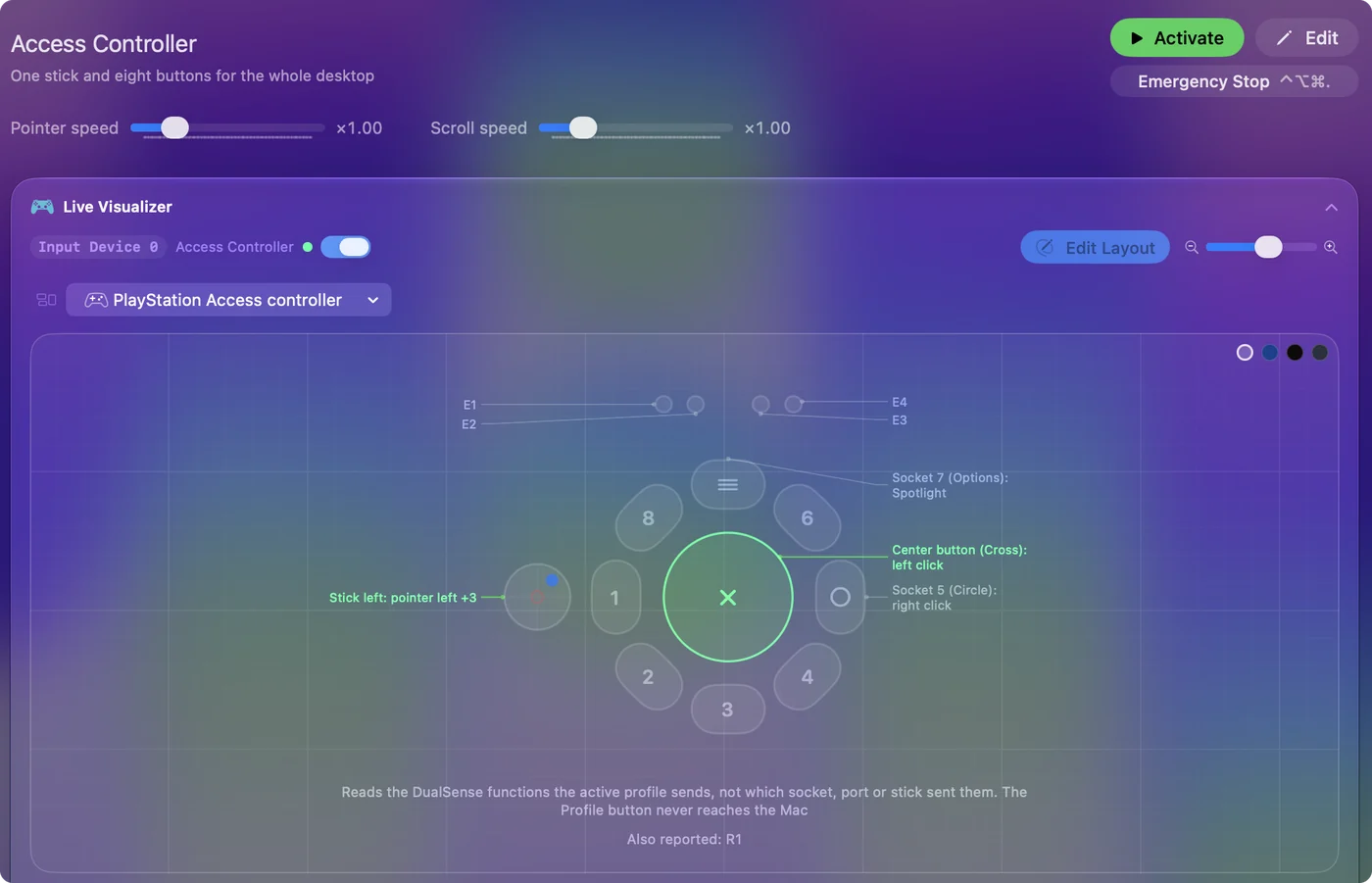
הפריסט המובנה Access Controller של InputConfig עובד עם הפרופיל הבסיסי של Sony: הצירון הוא המצביע, הכפתור המרכזי לוחץ, שקע 5 לוחץ לחיצה ימנית, ושקע 7 פותח את Spotlight. סרקו כל שקע אחר אל שורה כדי לתת לו עבודה. המדריך המלא מכסה פרופילים, פריסה שנותנת לכל שקע לחיצה, החזקה ולחיצה כפולה, ונהיגה במקל אחד למשחקי מירוץ. דף פתרון הבעיות הקצר מכסה שקע שלא שולח כלום.
מגדירים את Xbox Adaptive Controller
Apple מציינת את ה-Xbox Adaptive Controller כשלט נתמך, והוא מצטמד ב-Bluetooth כמו כל Xbox Wireless Controller. אין אפליקציית Xbox Accessories ב-Mac, ולכן מיפוי מחדש של היציאות שלו קורה ב-InputConfig: לחצו על Scan בשורה ולחצו על המתג.
- יציאות. מתג בכל יציאה הופך לכפתור שהיציאה נקראת על שמו.
- ג'ויסטיקים של USB. ג'ויסטיק באחת מיציאות ה-USB שלו הופך לצירון.
- הכפתורים הגדולים. כפתור A הגדול ומתג ביציאת A שולחים את אותו קלט, ולכן תכננו לפי פונקציה.
- פרופילים. כפתור הפרופיל והאורות שלו אף פעם לא מגיעים ל-Mac.
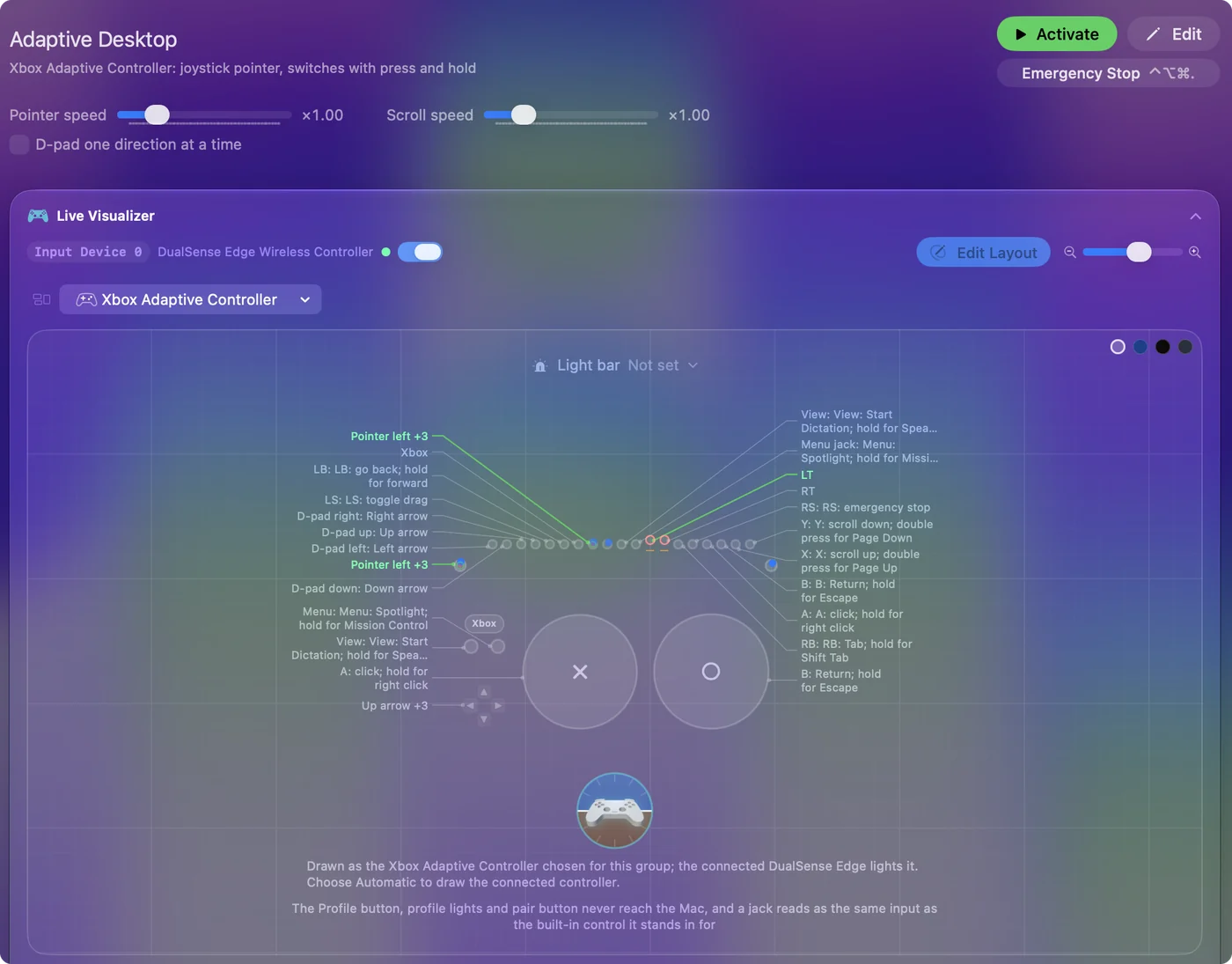
במדריך Adaptive Controller יש פריסת שולחן עבודה מוכנה.
מחברים מתגים וממשקי מתגים
מתג של 3.5 מ"מ צריך משהו להתחבר אליו. עלו במדרגות האלה, מהדרך שפשוט עובדת לזו שדורשת זהירות:
- יציאה באחד משני השלטים למעלה. כל מתג הופך לכפתור משלו, הוא לא מקליד כלום בעצמו, ואפשר לתת לו שלוש עבודות עם לחיצה, החזקה ולחיצה כפולה.
- ממשק מתגים של USB. ה-Hitch 2 של AbleNet מקבל עד חמישה מתגים, AbleNet מציינת שהוא עובד עם macOS, והוא שולח הקשות שבוחרים, או מזיז את העכבר במצב העכבר שלו.
InputConfig קוראת הקשות של ממשק כקלט מקלדת, עם שתי הסתייגויות. היא מאזינה למקלדת ולא חוסמת או ממפה מחדש את המקש עצמו, ולכן מקש שהממשק שולח עדיין עושה את עבודתו הרגילה. וכל מקלדת מדווחת כמזהה התקן סינתטי אחד, ולכן InputConfig לא יכולה להבדיל בין הממשק למקלדת שלכם. הגדירו ממשק מתגים למקשים שאף דבר אחר לא משתמש בהם, F13 עד F19 איפה שמותר, וקשרו אותם.
במדריך המתגים יש פריסות למתג אחד, שניים וארבעה שעובדות לצד Switch Control של macOS.
QuadStick: מה אמור לקרות
ה-QuadStick הוא ג'ויסטיק לפה עם חיישני שאיפה ונשיפה וחיישן שפתיים. היצרן שלו מציין מחשבי Windows ו-Mac כתואמים ישירות, ומתאר אותו כפועל כשלט משחק, עכבר ומקלדת. תוכנית QuadStick Manager, שמכווננת את הרגישות, ספי השאיפה והנשיפה והמצבים, היא תוכנית Windows, ולכן את ההגדרות האלה הכי קל לשנות במחשב Windows או בעזרת היצרן.
לא בדקתי QuadStick עם InputConfig, ולכן הנה מה שאמור לקרות, מצב אחר מצב:
- מצב עכבר או מקלדת. הוא מפעיל את ה-Mac ישירות, ואין צורך ב-InputConfig לזה.
- מצב שלט משחק. משחק Mac עם תמיכה בשלט עשוי לראות אותו. אם לא, InputConfig יכולה להפוך את הקלטים שלו למקשים ועכבר למשחקים ואפליקציות בלי תמיכה בשלט.
- מצב הדמיית Xbox 360. זה שהכי פחות סביר שיעבוד, כי macOS לא תומכת בפרוטוקול Xbox 360 הקווי.
חברו אותו, פתחו את ה-Live Visualizer, ושאפו, נשפו והזיזו את הצירון: כל מה שנדלק אפשר לקשור.
בודקים כל התקן בדקה
לכל דבר שלא בטבלה, או מסומן כלא נבדק, עברו על הצעדים האלה עם ההתקן ביד.
צעד 1: מחפשים אותו בהגדרות המערכת
- אתם: חברו אותו, פתחו את הגדרות המערכת וחפשו שלטי משחק בסרגל הצדדי.
- macOS: מציגה כל התקן שהיא קוראת כשלט משחק.
- בדיקה: אם ההתקן ברשימה שם, InputConfig קוראת אותו בלי הגדרה. עברו לצעד 3.
צעד 2: פותחים אותו מתפריט Devices
- אתם: פתחו את התפריט Devices של InputConfig בשורת התפריטים וסמנו את ההתקן.
- InputConfig: מציגה כל התקן Bluetooth ו-USB שה-Mac רואה, ופותחת ישירות את מה שסימנו.
- בדיקה: ההתקן מופיע עכשיו בין הקלטים ש-InputConfig יכולה לשמוע.
צעד 3: לוחצים על הכול ב-Live Visualizer
- אתם: פתחו את Live Visualizer ולחצו על כל בקרה.
- InputConfig: מדליקה כל בקרה שמגיעה ל-Mac. היא מציירת את ה-Access Controller, את ה-Xbox Adaptive Controller ועוד 17 דגמים כמו שהם באמת, וכל שלט אחר בציור כללי.
- בדיקה: בקרה שנדלקת אפשר לקשור. כזו שלא, לא מגיעה ל-Mac.
צעד 4: קושרים אותו
- אתם: בכל שורה, לחצו על Scan ולחצו על הבקרה.
- InputConfig: נותנת את השורה הזו לבקרה.
- בדיקה: לחצו על הבקרה והשורה מופעלת.
אם התקן שולח מקשי מקלדת, הוא מופיע כמקשים, לא בתצוגת השלט של ה-visualizer. זה בסדר. קשרו את המקשים, עם ההסתייגות של האזנה בלבד שלמעלה. כל מה שנדלק אפשר לקשור.
מה InputConfig מוסיפה ומה היא לא יכולה
בניתי את InputConfig כי הידיים שלי לא עובדות טוב, וחומרה מותאמת היא רוב הסיבה שהיא קיימת. מעל מה שהתקן שולח, היא מוסיפה:
- שלוש עבודות לכל בקרה. לחיצה, החזקה ולחיצה כפולה.
- דיבור. כל פעולה מוקראת עם משוב מדובר, אם רוצים.
- פלטי נגישות. הכתבה, הגדלה והקראת בחירה על מתג.
- נהיגה. משחקי מירוץ ממקל אחד עם נהיגה במקל אחד.
- עצירה. כל מתג יכול להיות עצירת חירום שמשחררת הכול.
היא חינמית, בלי חשבון ובלי נעילות. מה שהיא לא יכולה:
- להתחזות לשלט משחק. היא שולחת מקלדת ועכבר, ולכן משחק שמקבל רק שלט צריך את האמיתי.
- לעקוב אחרי ראש או עיניים. לאלה, השתמשו במצביע הראש של macOS עצמה.
- לשנות הגדרות של רוב ההתקנים עצמם. לא את הפרופילים השמורים ב-Xbox Adaptive Controller, ולא את ההגדרות של QuadStick. ה-Access Controller הוא היוצא מן הכלל: ב-USB-C, InputConfig עורכת את שלושת הפרופילים שלו.
- לרוץ לפני כניסה. הרשאת הנגישות החד פעמית צריכה עוזר או Voice Control כדי להעניק אותה. במסך הנעילה היא שומרת על המצביע והלחיצות ולא שולחת מקשים.
להערכה מתוכננת עם לקוח, המדריך למרפאים בעיסוק עובר על זה.
הגרסה הקצרה
- Access Controller. כל שקע, כפתור ויציאה מגיעים ל-Mac בשמם, והפרופילים שלו נערכים ב-USB-C.
- Xbox Adaptive Controller. כל יציאה היא כפתור ה-Xbox שלה מההתחלה.
- מתגים. הם עובדים הכי טוב דרך אחד משני אלה. ממשק USB צריך לשלוח F13 עד F19.
- כל דבר אחר. הריצו את בדיקת הדקה.
ההתקן מחליט מה מגיע ל-Mac, ו-InputConfig מחליטה מה קורה לזה אחרי שזה מגיע.
שאלות
שלטים מותאמים עובדים ב-Mac?
PlayStation Access Controller ו-Xbox Adaptive Controller שניהם מצטמדים בלי דרייבר. macOS מתייחסת אליהם רק כשלטי משחק. InputConfig הופכת אותם לעכבר, למקשים ולקיצורים בכל אפליקציה.
QuadStick עובד ב-Mac?
היצרן שלו מציין מחשבי Mac כתואמים, ובמצב עכבר או מקלדת הוא מפעיל את ה-Mac ישירות. תוכנית QuadStick Manager היא ל-Windows בלבד. לא בדקתי אחד עם InputConfig.
צריך Windows או קונסולה כדי להגדיר שלט מותאם?
לא. ה-Xbox Adaptive Controller ממופה מחדש ב-InputConfig, ו-InputConfig קוראת כל שקע של ה-Access Controller בשמו ועורכת את הפרופילים שלו ב-USB-C, ולכן אף אחד מהם לא צריך קונסולה. ההגדרות של QuadStick משתנות בתוכנית Windows.
ממשק מתגים שמקליד מקשים יכול לעבוד עם InputConfig?
הוא עובד כקלט מקלדת. המקש עדיין עושה גם את עבודתו הרגילה, ולכן הגדירו את הממשק למקשים שאף דבר אחר לא משתמש בהם, כמו F13 עד F19.
InputConfig עולה משהו?
לא. היא חינמית ובקוד פתוח ב-Mac App Store, בלי חשבון ובלי נעילות. יש קופסת טיפים אופציונלית שלא מוסיפה תכונות.
עוד בעברית
מדריכים מלאים, באנגלית
מי כותב. InputConfig פותח על ידי Ryleigh Newman, ומשמש מדי יום לשליטה במחשב Mac באמצעות שלט, כי הידיים של Ryleigh לא עובדות טוב. הדף הזה תורגם מאנגלית. InputConfig מוצג בעברית כאשר שפת ה-Mac היא עברית. חלק מדפי האתר זמינים באנגלית בלבד.
הדף הזה בשפות אחרות: English, Français
חינמי. macOS 14 ומעלה. בלי חשבון, ושום דבר לא יוצא מה-Mac. קוד פתוח ב-GitHub.