עברית
איך מחברים שלט ל-Mac או ל-MacBook
 האפליקציה הזו חינמית לגמרי. אין צורך ליצור חשבון. אין מינויים, אין הורדות מסובכות, ושום דבר לא נעול. מותאמת ל-Apple silicon.
יש שתי דרכים לחבר שלט ל-Mac: לחבר כבל USB שמעביר נתונים, או להכניס את השלט למצב צימוד וללחוץ על Connect בהגדרות המערכת, Bluetooth. אין צורך להוריד שום דבר, וזה עובד אותו דבר בכל Mac. אחר כך מגיע השלב שרוב המדריכים מדלגים עליו: מה עושים כשה-Mac רואה את השלט ומשחק עדיין מתעלם ממנו. InputConfig היא האפליקציה החינמית לחלק האחרון, ואני פיתחתי אותה, ואגיד לכם בפשטות מתי אין בה צורך.
קפצו לשלט שלכם: PS5, PS4, Xbox, Switch Pro, Joy-Cons, Switch 2 Pro, GameCube, 8BitDo, ג'ויסטיק או סטיק ארקייד, הגה מרוצים, שלט חוטי או USB, שלט Xbox 360. אם אתם לא בטוחים שהשלט שלכם עובד, ראו אילו שלטים עובדים עם Mac.
שלבים
- הכניסו את השלט למצב צימוד (הטבלה מציגה את הכפתור של כל שלט), או חברו כבל USB שמעביר נתונים.
- פתחו את הגדרות המערכת, Bluetooth, ולחצו על Connect ליד השלט.
- פתחו את הגדרות המערכת, שלטי משחק, ולחצו על כפתור כלשהו כדי לבדוק שהשלט פעיל.
- פתחו את המשחק. אם הוא מתעלם מהשלט, מפו את השלט למקשים באמצעות InputConfig.
צימוד דרך Bluetooth
הכניסו את השלט למצב צימוד, ואז ב-Mac פתחו את הגדרות המערכת, Bluetooth, חכו שהשלט יופיע תחת Nearby Devices ולחצו על Connect. רק כפתור הצימוד שונה:
| שלט | מצב צימוד |
|---|---|
| PS5 DualSense, DualSense Edge | החזיקו יחד את PS ואת Create עד שפס האור מהבהב |
| PS4 DualShock 4 | החזיקו יחד את PS ואת Share עד שפס האור מהבהב |
| Xbox Series, Xbox One (דגמי Bluetooth), Elite 2 | החזיקו את כפתור הצימוד הקטן בקצה העליון עד שכפתור Xbox מהבהב מהר |
| Switch Pro Controller | החזיקו את כפתור Sync ליד יציאת ה-USB-C עד שנורות השחקן רצות |
| Joy-Cons | החזיקו את כפתור Sync שעל המסילה, וצמדו כל אחד בנפרד |
| 8BitDo | העבירו את מתג המצב ל-D (ב-SN30 Pro, החזיקו B ו-Start כדי להפעיל), ואז החזיקו את Pair שלוש שניות |
| Amazon Luna Controller | החזיקו את Action ואת B כשלוש שניות עד שהאור הלבן מהבהב |
| SteelSeries Nimbus+ | לחצו על כפתור Bluetooth בקצה העליון |
שלט Switch 2 Pro, ה-Joy-Con 2 ושלט GameCube ל-Switch 2 חסרים בטבלה כי macOS לא קוראת אותם כשלטי משחק. InputConfig קוראת את שלושתם בעצמה, בכבל או, עם הגדרה, ב-Bluetooth, כפי שהסעיף הבא מסביר. שלט מבצע צימוד עם מכשיר אחד בכל פעם, לכן בטלו קודם את הצימוד שלו מול קונסולה או טלפון, אחרת הוא ימשיך לקפוץ חזרה אליהם.
או חיבור בכבל
כבל לא דורש צימוד, אבל לכל משפחת שלטים יש כלל משלה:
- PlayStation. שלט DualSense, DualSense Edge או DualShock 4 עובד ברגע שהכבל מחובר, ונטען כל עוד הוא מחובר.
- Xbox. שלטי Series, Xbox One ו-Elite עובדים בכבל רק ב-macOS 15 Sequoia ואילך, שם ה-Mac שואל קודם אם לחבר את השלט של Microsoft. ב-macOS 14 Sonoma בצעו צימוד לשלט Xbox דרך Bluetooth במקום.
- Switch Pro Controller ו-Joy-Cons. השלבים של Apple עבורם הם ל-Bluetooth בלבד, לכן בצעו להם צימוד ב-Bluetooth והשתמשו בכבל רק לטעינה.
- Switch 2 Pro Controller, Joy-Con 2 ושלט GameCube ל-Switch 2. macOS לא קוראת אף אחד מהם, לא בכבל ולא ב-Bluetooth. InputConfig קוראת אותם בכבל USB-C, את ה-Joy-Con 2 באחיזת הטעינה שלהם, ומאז 1.8 גם ב-Bluetooth אחרי שמפעילים את Connect Switch 2 Pro, GameCube and Joy-Con 2 controllers over Bluetooth (חיבור בקרי Switch 2 Pro, GameCube ו-Joy-Con 2 ב-Bluetooth) ב-Settings, Devices ומחזיקים את כפתור הסנכרון של השלט. כל זה ניסיוני, וחלק ה-Bluetooth מסומן כעוד לא נבדק בשלט.
חברו ישירות ל-Mac אם אפשר, כי חלק ממפצלי ה-USB מנתקים שלטים. שלטי 8BitDo, גיימפדים כלליים עם USB, סטיקים לארקייד והגאים לכל אחד חוקים משלו, והכול כתוב באיך מחברים שלט חוטי ל-Mac. השתמשו בכבל שמעביר נתונים: כבל לטעינה בלבד הוא הסיבה הנפוצה ביותר לכך ששלט חוטי לא עושה כלום.
בדקו שה-Mac רואה אותו
מבט אחד מראה אם החלק של ה-Mac הסתיים.
- אתם: פתחו את הגדרות המערכת ולחצו על שלטי משחק בסרגל הצד. ייתכן שתצטרכו לגלול למטה.
- macOS: מציגה כל שלט מחובר ומדליקה על המסך כל כפתור שאתם לוחצים עליו.
- בדיקה: אם השלט שלכם ברשימה ומוצג כמואר, החלק של ה-Mac הסתיים. אם הוא לא ברשימה, הצימוד לא הושלם: עלו במדרגות באם השלט לא מופיע.
אם הפריט שלטי משחק עצמו חסר, ראו למה שלטי משחק יכול להיעדר מהגדרות המערכת.
אם השלט לא מופיע
שלט שחסר ברשימת ה-Bluetooth הוא כמעט תמיד בעיית צימוד ולא שלט שבור. עלו במדרגות האלה, מהצעד הקטן ביותר:
- הכניסו אותו למצב צימוד מלא. החזיקו את כפתור הצימוד עד שהאור מהבהב מהר. פעימה איטית אומרת שהוא מחפש את הקונסולה האחרונה שהכיר.
- כבו את הקונסולה. PlayStation, Xbox או Switch שנמצאות בקרבת מקום מושכות את השלט חזרה אליהן.
- שכחו אותו ובצעו צימוד מחדש. בהגדרות המערכת, Bluetooth, שכחו את הרשומה הישנה, כבו את השלט והדליקו אותו, ובצעו צימוד שוב.
- נסו כבל נתונים, ישירות ל-Mac. אם הוא עובד בכבל, השלט תקין והבעיה הייתה בצימוד ה-Bluetooth.
- אשרו את האביזר. ב-Mac נייד עם Apple silicon, לחצו על Allow כש-macOS שואלת אם אביזר חדש רשאי להתחבר.
- בדקו את InputConfig, Devices. חלק מהשלטים בכלל לא נחשבים בעיני macOS שלטי משחק. שלטים ש-macOS לא קוראת מסביר איך InputConfig מציגה אותם.
אם משחק עדיין מתעלם ממנו
משחקי Mac מקוריים שמשתמשים במסגרת השלטים של Apple פשוט עובדים. כל השאר לא רואים כלום: משחקים ישנים, משחקים למקלדת בלבד, משחקי דפדפן, אפליקציות שמעולם לא היו משחקים, ומשחקי Windows שרצים דרך CrossOver או דרך שירות סטרימינג שלא מעביר את השלט הלאה. העובדה ש-Mac רואה שלט לא אומרת שמשחק יראה אותו.
בשביל אלה, InputConfig קוראת את השלט ושולחת את המקשים ואת תנועות העכבר שהמשחק מצפה להם, כך שהמשחק חושב שאתם על מקלדת. היא חינמית ובקוד פתוח, מגיעה עם פריסות ליותר מ-450 משחקים ואפליקציות, והיא גם הופכת את השלט לעכבר לשולחן העבודה (שימוש בשלט כעכבר). שלושה משחקים עולים יותר מכל האחרים, ולכל אחד תשובה אחרת:
- Minecraft. ל-Minecraft Java Edition, ה-Minecraft שרץ ב-Mac, אין תמיכה בשלטים. חברו את השלט כמתואר למעלה, ואז הוסיפו מוד או ממפה: Minecraft עם שלט ב-Mac.
- Roblox. האפליקציה ל-Mac קוראת שלטים, אבל היא בנויה סביב שלטי Xbox, וחוויות רבות מתעלמות משלט: Roblox עם שלט ב-Mac.
- Steam. Steam מציבה שכבה משלה, Steam Input, בין השלט למשחק, והגדרה לכל משחק קובעת מה המשחק רואה: השלט עובד ב-Mac אבל לא ב-Steam.
שימוש בשלטים ש-macOS לא קוראת
כל מה שבטבלת ה-Bluetooth נקרא על ידי macOS, ולכן הוא מופיע תחת שלטי משחק וכל משחק עם תמיכה בשלטים רואה אותו. קבוצה שנייה מתחברת ל-Mac אבל אינה שלט משחק בעיני macOS: גיימפדים כלליים עם USB, סטיקים לארקייד במצב PC, הגאים, ג'ויסטיקים לטיסה, 8BitDo במצב X, ובתור תכונות ניסיוניות, מתאם GameCube ושלטי Switch 2 Pro, GameCube ו-Joy-Con 2, בכבל או ב-Bluetooth. InputConfig קוראת אותם ישירות והופכת אותם למקשים ולעכבר, ונותנת שמות לכפתורים של גיימפדים כלליים רבים לפי מאגר SDL GameControllerDB של הקהילה. שלושה דברים עוזרים כשאחד מהם לא מופיע:
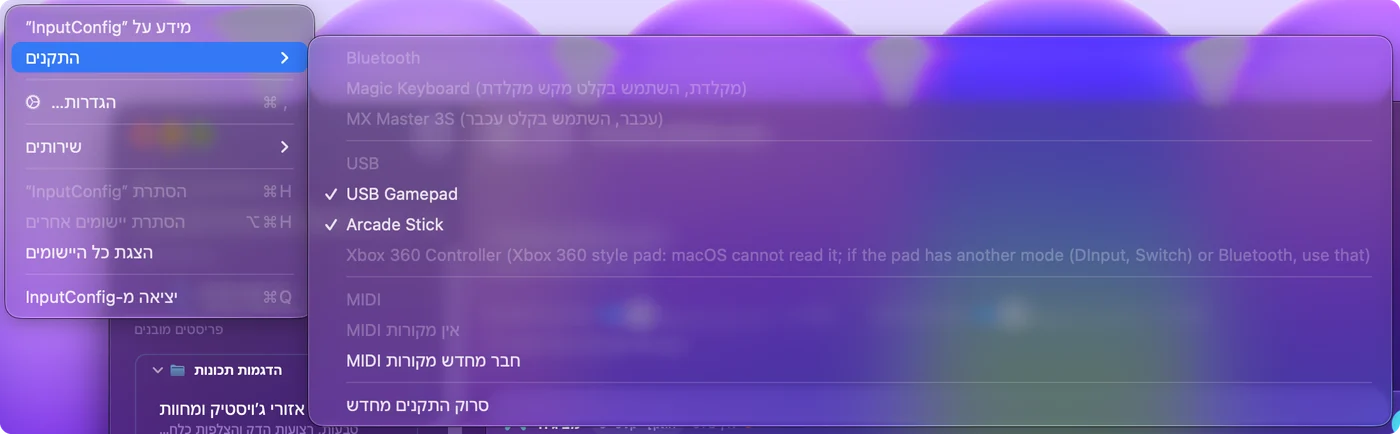
- InputConfig, Devices. התפריט הזה מציג כל מכשיר Bluetooth ו-USB ש-Mac רואה, עם סימן וי ליד אלה ש-InputConfig קוראת. לחצו על מכשיר בלי סימן וי, והאפליקציה תפתח אותו ידנית ותזכור אותו.
- רשומות באפור מסבירות למה. שלט בסגנון Xbox 360 מופיע עם הסיבה ש-macOS לא יכולה לקרוא אותו (עוד על שלט 360), וב-macOS 14 שלט Xbox One או Series חוטי מופיע עם הערה להשתמש ב-Bluetooth או ב-macOS 15. שלט 8BitDo במצב ש-macOS לא קוראת מקבל הערה בחלון הראשי של InputConfig עם המצב שצריך להשתמש בו.
- ניטור קלט, לסוג אחד של שלט. שלט שמציג גם מקלדת, כמו חלק מסטיקי הארקייד ומשטחי המאקרו, צריך אותו. Devices מסמן זאת (needs ניטור קלט), ולמה שלט צריך ניטור קלט מסביר מה לעשות.
ב-MacBook Air, MacBook Pro, iMac או Mac mini
צימוד הוא שלב של macOS ולא של החומרה, ולכן הוא זהה בכל Mac: MacBook Air, MacBook Pro, MacBook Neo, iMac, Mac mini, Mac Studio ו-Mac Pro, עם Apple silicon או Intel. מה ששונה הוא היציאות והמרחק.
- MacBook Air ו-MacBook Pro. היציאות הן USB-C, ולכן שלט עם כבל USB-A צריך מתאם USB-C או כבל אחר. בפעם הראשונה שמחברים אביזר חדש, macOS יכולה לשאול אם לאשר אותו. לחצו על Allow, אחרת שום דבר לא מגיע ל-Mac. ההגדרה נמצאת בהגדרות המערכת, פרטיות ואבטחה, תחת Allow accessories to connect. Bluetooth חוסך יציאה והוא מה שרוב האנשים משתמשים בו במחשב נייד.
- iMac, Mac mini ו-Mac Studio. הבעיה הרגילה היא מרחק. Mac מתחת לשולחן או מאחורי מסך, כשהספה בצד השני של החדר, נמצא בקצה הטווח של Bluetooth, והקלט מגמגם או נופל. התקרבו, פנו את קו הראייה, או השתמשו בכבל. עוד בהשהיית קלט בשלט ב-Mac.
- Mac ישנים יותר. הם מבצעים צימוד באותה דרך, כל עוד גרסת macOS חדשה מספיק לשלט שלכם. הסעיף הבא מציג את הגרסאות.
בדקו את גרסת macOS
macOS הוסיפה תמיכה בשלטים בשלבים. אם ה-Mac שלכם מותקן בגרסה שבעמודה השנייה או בגרסה מאוחרת יותר, השלט נתמך בלי דרייבר.
| שלט | נתמך מאז |
|---|---|
| PS4 DualShock 4, שלט Xbox One ב-Bluetooth | macOS 10.15 Catalina |
| PS5 DualSense, Xbox Series X|S | macOS 11.3 Big Sur |
| Switch Pro Controller, Joy-Cons | macOS 13 Ventura |
| שלטי Xbox בכבל USB | macOS 15 Sequoia |
macOS 26 Tahoe מבצעת צימוד לשלטים בדיוק באותה דרך ומוסיפה את האפליקציה Games, שאפשר לנווט בה בעזרת שלט. InputConfig דורשת macOS 14 Sonoma ואילך, והיא מותאמת ל-macOS 27. בכל Mac שמריץ את InputConfig, כל שורה למעלה מכוסה חוץ מ-Xbox בכבל, שדורש Sequoia.
שינוי כפתורים ב-macOS עצמה
אם המשחק שלכם כבר תומך בשלטים, ייתכן ש-macOS מספיקה. בעמוד שלטי משחק אפשר למפות מחדש כפתורים לכפתורים אחרים במשחקים שקוראים שלטים, ולהגדיר את Buddy Controller, שמאפשר לשלט שני לעזור לנהל את אותו שחקן כדי שחבר יוכל להשתלט על קטע קשה. ההגדרות האלה לא יכולות לגרום לכפתור להקליד מקש או להזיז את המצביע. הרשימה המלאה, והמקום שבו היא נעצרת, נמצאים בהגדרות השלט המובנות של macOS.
ניתוק שלו שוב
- להשאיר את הצימוד. לחצו על שם השלט ברשימת ה-Bluetooth במרכז הבקרה. ב-InputConfig אפשר גם ללחוץ על הרשומה של השלט בראש סרגל הצד ולבחור Disconnect. שלט Bluetooth מנתק את החיבור ונשאר מצומד.
- להסיר אותו. בחרו Forget This Device בהגדרות המערכת, Bluetooth.
- שלט חוטי. שלט חוטי מתנתק כשמוציאים אותו מהחיבור.
- אוטומטית. מאז 1.8, InputConfig יכולה לעשות את זה בשבילכם. ב-Settings, Devices, Wireless controllers, ההגדרה Disconnect a wireless controller after it sits unused (ניתוק בקר אלחוטי שאינו בשימוש) מנתקת שלט Bluetooth אחרי 5 עד 60 דקות בלי קלט של כפתור, ג'ויסטיק, הדק או D-pad, וההגדרה Try to reconnect paired controllers when InputConfig opens, when the Mac wakes and when a preset starts מחזירה שלט שהודלק וממתין. שתיהן כבויות עד שמפעילים אותן.
כיבוי של כל שלט, והחזרתו לקונסולה, מפורטים באיך מכבים או מנתקים שלט ב-Mac.
בקיצור
- צימוד או חיבור בכבל. מצב צימוד, ואז Connect בהגדרות המערכת, Bluetooth, או כבל USB שמעביר נתונים.
- בדקו את שלטי משחק. אם השלט נדלק שם, החלק של ה-Mac הסתיים.
- מפו אותו אם משחק מתעלם ממנו. InputConfig הופכת את השלט למקשים ולעכבר שהמשחק כבר קורא.
החיבור חינמי ומובנה ב-Mac, ולכן אפליקציה חשובה רק כשמשחק לא מקשיב.
שאלות
האם צריך דרייבר כדי להשתמש בשלט ב-Mac?
לא. כל שלט PlayStation, Xbox, Switch ו-MFi נוכחי נתמך על ידי macOS עצמה, וגיימפדים כלליים עם USB נקראים בלי דרייבר. שלט Xbox 360 החוטי משתמש בפרוטוקול ש-macOS לא מדברת, ושום דרייבר לא פותר את זה ב-Mac נוכחי. גם שלט Switch 2 Pro לא צריך דרייבר: InputConfig מפעילה אותו בעצמה בכבל USB-C, או קוראת אותו ב-Bluetooth עם הגדרה, כתכונה ניסיונית.
למה השלט שלי מופיע ב-Bluetooth אבל לא במשחק?
המשחק לא תומך בשלטים, או לא תומך בשלט שלכם. בדקו קודם את ההגדרות של המשחק. אם אין שם אפשרות, מפו את השלט למקלדת באמצעות InputConfig.
אפשר לחבר שני שלטים ל-Mac אחד?
כן. בצעו צימוד לכל אחד מהם. ה-Mac ו-InputConfig ממספרים אותם מ-0, ובכל פריסה אפשר לשמור סידור נפרד לכל שלט. גם שני שלטים מאותו דגם עובדים: InputConfig ממספרת אותם כך שכל שחקן שומר על השלט שלו. ראו שני שלטים זהים ב-Mac אחד.
יש אפליקציה חינמית לשימוש בשלט ב-Mac?
כן. למשחקים שקוראים שלטים, macOS עצמה מספיקה. לכל השאר, InputConfig חינמית ובקוד פתוח ב-Mac App Store: היא הופכת כפתורים וסטיקים למקשים, תנועת עכבר, לחיצות וגלילה, עם פריסות מוכנות ליותר מ-450 משחקים ואפליקציות, בלי חשבון ובלי מנוי. איזו אפליקציה מתאימה לאיזו משימה כתוב בהאפליקציה הטובה ביותר לחיבור שלט ל-Mac.
ה-Mac שלי לא באנגלית. איך ההגדרות נקראות?
השלבים זהים. רק השמות משתנים. ב‑Mac בעברית השם הוא הגדרות המערכת, ובתוכו הפריט שלטי משחק. השם Bluetooth לא משתנה.
איך מנתקים שלט מה-Mac?
לחצו על שמו ברשימת ה-Bluetooth במרכז הבקרה. הוא מתנתק ונשאר מצומד. ב-InputConfig אפשר גם ללחוץ על השלט בראש סרגל הצד ולבחור Disconnect. שלט חוטי מתנתק כשמוציאים אותו.
עוד בעברית
מדריכים מלאים, באנגלית
מי כותב. InputConfig פותח על ידי Ryleigh Newman, ומשמש מדי יום לשליטה במחשב Mac באמצעות שלט, כי הידיים של Ryleigh לא עובדות טוב. הדף הזה תורגם מאנגלית. InputConfig מוצג בעברית כאשר שפת ה-Mac היא עברית. חלק מדפי האתר זמינים באנגלית בלבד.
הדף הזה בשפות אחרות: English, Deutsch, Français, Español, Italiano, Nederlands, Português, 日本語, 简体中文, 한국어, Русский, Tiếng Việt, Bahasa Indonesia, ไทย, Dansk
חינמי. macOS 14 ומעלה. בלי חשבון, ושום דבר לא יוצא מה-Mac. קוד פתוח ב-GitHub.