العربية
كيفية توصيل يد 8BitDo بجهاز Mac
 هذا التطبيق مجاني بالكامل. لا تحتاج إلى إنشاء حساب. لا اشتراكات ولا تنزيلات معقدة، ولا شيء مقفل. محسّن لشرائح Apple.
ضع اليد في الوضع الذي تذكره 8BitDo لأجهزة Apple، واضغط مع الاستمرار على Pair لمدة ثلاث ثوانٍ حتى يتحرك الضوء بسرعة، ثم اخترها في إعدادات النظام ثم Bluetooth وانقر على Connect. في Pro 2 وLite 2 وLite SE وUltimate 2.4G هذا الوضع هو D على المفتاح. وفي SN30 Pro وSN30 Pro+ وN30 Pro 2 تضغط مع الاستمرار على B وStart لتشغيلها. استخدم D، لا A: دليل 8BitDo الحالي يذكر D لأجهزة Apple. وحين تقترن بهذه الطريقة يعرضها الـ Mac تحت أذرع تحكم الألعاب في الشريط الجانبي، وتراها كل لعبة تدعم أيدي التحكم. والخطوات نفسها على MacBook Air وMacBook Pro وiMac وMac mini.
الخطوات
- اضبط مفتاح الوضع على D، أو اضغط مع الاستمرار على B وStart لتشغيل SN30 Pro.
- اضغط مع الاستمرار على Pair لمدة ثلاث ثوانٍ حتى يومض الضوء بسرعة.
- افتح إعدادات النظام ثم Bluetooth، وانقر على Connect.
- افتح إعدادات النظام ثم أذرع تحكم الألعاب، واضغط زرًا للتأكد من أن اليد تعمل.
اختر الوضع الصحيح
تتظاهر يد 8BitDo بأنها يد مختلفة في كل وضع، وواحد منها فقط هو الذي تدعمه 8BitDo على أجهزة Apple.
- D. الوضع الذي تذكره 8BitDo لأجهزة Apple في الطرازات التي فيها مفتاح. استخدمه.
- S. تصبح اليد يد Switch، ويستطيع macOS 13 وما بعده قراءتها أيضًا، مع تبديل A وB.
- X. وضع Windows. لا يعده macOS يد ألعاب أصلًا.
- A، في Pro 2. لا يذكره دليل 8BitDo الحالي لأجهزة Apple. وإذا كانت يد في وضع A تعمل عندك فعلًا فيمكن أن تبقى فيه. وإلا فاستخدم D.
الوضع يحدد كل شيء، فاضبطه قبل أن تقرن.
اعثر على طرازك
هذه خطوات كل طراز كما تذكرها 8BitDo وصفحات الطرازات عندي. وكل طراز له صفحة خاصة يرتبط بها اسمه.
| الطراز | الوضع والاقتران على Mac |
|---|---|
| Pro 2 وLite SE وUltimate 2.4G | اضبط مفتاح الوضع على D، ثم اضغط مطولًا زر Pair ثلاث ثوانٍ. يقترن Ultimate 2.4G عبر Bluetooth بزر النجمة، ولا يُدعم دونغل 2.4G الخاص به على أجهزة Apple |
| Pro 3 | اضبط مفتاح الوضع على D، ثم اضغط مطولًا زر Pair ثلاث ثوانٍ |
| Lite 2 | اضبط مفتاح الوضع على D، واضغط Home للتشغيل، ثم اضغط مطولًا زر Pair ثلاث ثوانٍ |
| Ultimate 2 Wireless | اضبط مفتاح الوضع على BT، واضغط Home، ثم اضغط مطولًا زر Pair ثلاث ثوانٍ، على macOS 26 أو أحدث |
| Ultimate 2C | ليست يد ألعاب في نظر macOS. يقرؤها InputConfig مباشرة |
| SN30 Pro وSN30 Pro+ وN30 Pro 2 | اضغط مطولًا B وStart للتشغيل، ثم اضغط مطولًا زر Pair ثلاث ثوانٍ |
| Micro | اضبط المفتاح على D ليد ألعاب، أو S لوضع Switch، أو K للوحة مفاتيح، ثم اضغط مطولًا زر Pair ثلاث ثوانٍ |
| Zero 2 وM30 | لا مفتاح للوضع: اضغط مطولًا A وStart للتشغيل، ثم اضغط مطولًا Select (في Zero 2) أو Pair (في M30) للاقتران |
| USB Wireless Adapter 2 | اقرن اليد، ثم اضغط مطولًا زر Select ونحوه مع اليمين على لوحة الاتجاهات ثلاث ثوانٍ لتحويل المهايئ إلى وضع Mac |
إذا لم يكن طرازك هنا، فالقاعدة نفسها: اختر الوضع الوحيد الذي تذكره 8BitDo لأجهزة Apple قبل أن تقرن. وتشرح أيدي 8BitDo على Mac العائلات واحدة واحدة.
إذا عرضها الـ Mac وتجاهلتها الألعاب
اليد التي أُقرنت في وضع لا يقرؤه macOS قد تبقى في قائمة Bluetooth بينما تتجاهلها الألعاب. يلاحظ InputConfig ذلك ويعرض ملاحظة أعلى نافذته الرئيسية، مثل 8BitDo controller detected in XInput mode، مع الوضع الذي يجب استخدامه لذلك الطراز.
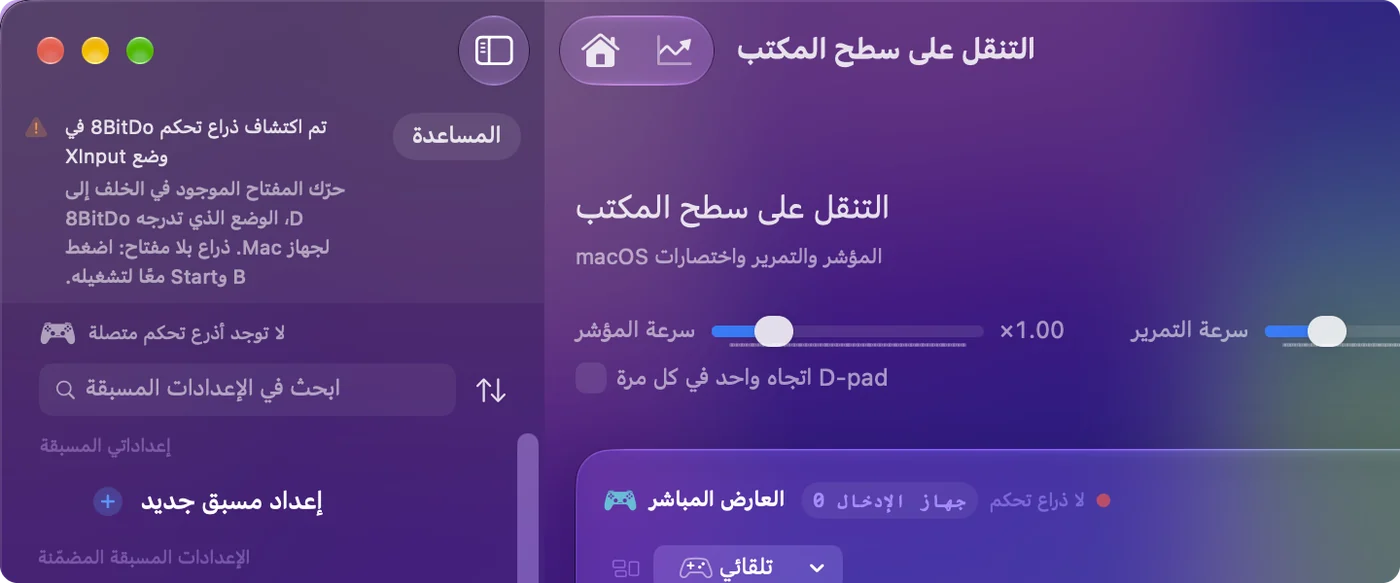
اصعد هذا السلم، بدءًا بأصغر خطوة:
- انسَ اليد. أزلها في إعدادات النظام ثم Bluetooth.
- حرّك المفتاح. اضبطه على D، أو شغّل SN30 Pro بالضغط على B وStart.
- أقرنها مرة أخرى. اضغط مع الاستمرار على Pair لمدة ثلاث ثوانٍ وانقر على Connect.
ويقرأ InputConfig بعض أيدي 8BitDo في وضع X عبر كابل USB أيضًا، وعندها لا تظهر الملاحظة، لأن اليد تعمل أصلًا في التطبيق. أما لتراها الألعاب فاستخدم D.
وصّلها بكابل
تعمل معظم أيدي 8BitDo عبر USB-C أيضًا، بقواعد الأوضاع نفسها. أما طراز Ultimate 2C السلكي فليس فيه وضع Apple. وحين توصله وأنت تضغط X يكون في وضع Windows، ويقرؤه InputConfig هناك بملف تعريف كُتب له.
استخدم برنامج 8BitDo على Mac
يعمل Ultimate Software V2 على macOS 13 أو أحدث مع أيدي 8BitDo الأحدث، مثل Ultimate 2 وUltimate 2C وPro 3. أما الأيدي الأقدم فتستخدم Ultimate Software الأصلي أو Upgrade Tool بحسب الطراز. وتوضح برنامج 8BitDo على Mac أيهما تحتاج يدك. البرنامج يغيّر اليد نفسها، أما InputConfig فيغيّر ما يفعله Mac بها، ولذلك أستخدم برنامج الشركة المصنّعة لتحرير زر خلفي وأستخدم InputConfig لإعطائه وظيفة.
استخدمها في الألعاب
حين تقترن في الوضع المذكور أعلاه، ترى ألعاب Mac الأصلية التي تدعم أيدي التحكم يد 8BitDo كيد ألعاب عادية. وللألعاب والتطبيقات التي لا تدعم أيدي التحكم يربطها InputConfig، ومعه تخطيط FPS ليد 8BitDo مدمج. كثير من أيدي 8BitDo تطبع B في الأسفل بنمط Nintendo: اختر Nintendo تحت Face button names في إعدادات InputConfig فيستخدم المحرر الحروف المطبوعة على يدك. والأسماء فقط هي التي تتغير، وليست الإعدادات المسبقة أبدًا. وتغطي صفحة 8BitDo الطرازات واحدًا واحدًا.
الأزرار الخلفية، والإعدادات المسبقة التي صُنعت قبل 1.6
يقرأ InputConfig الأزرار الخلفية في أيدي 8BitDo كأزرار خلفية. وكانت الإصدارات الأقدم تقرؤها كأزرار Fn في DualSense Edge، لذلك لم تعد الصفوف المسجلة عليها حينئذ تعمل.
- أنت: وصّل اليد. وحين يسأل InputConfig: Update 8BitDo back button rows in older presets? ضع علامة على الإعدادات المسبقة التي صنعتها عليها.
- InputConfig: ينقل تلك الصفوف إلى الأزرار الخلفية.
- التحقق: اضغط زرًا خلفيًا فيعمل صفه. وإذا تخطيت العرض، فإن Check Older Presets Again في Settings ثم Advanced يعيده.
الزر الخلفي الذي ينسخ زرًا آخر، وقد ضُبط على اليد أو في برنامج 8BitDo، يصل بوصفه ذلك الزر. وتقارن الأزرار الخلفية على Mac كل أيدي التحكم.
وضع اليد أو وضع لوحة المفاتيح
في الأيدي الصغيرة مثل Micro وZero 2 وضع لوحة مفاتيح، يكتب فيه كل زر حرفًا. هكذا تُضبط معظم أجهزة التحكم عن بعد في Anki، ولا يحتاج ذلك إلى أي تطبيق: يرى الـ Mac لوحة مفاتيح Bluetooth. والمشكلة أن الحروف ثابتة ما لم تغيّرها ببرنامج 8BitDo. أما في وضع اليد فتكون اليد يد ألعاب، ويحدد تطبيق ربط الأزرار ما يفعله كل زر.
- وضع اليد. يربط InputConfig أي زر بأي مفتاح أو نقرة أو تمرير أو اختصار.
- وضع لوحة المفاتيح. يستطيع InputConfig الاستماع إلى المفاتيح التي ترسلها اليد وإضافة إجراء فوقها، لكن حرف اليد نفسه يمر مع ذلك، لأن InputConfig يستمع إلى المفاتيح ولا يحجبها ولا يعيد ربطها. وتصل كل لوحة مفاتيح إلى InputConfig بوصفها لوحة مفاتيح واحدة، فلا يستطيع صف أن يفرّق بين حرف اليد والمفتاح نفسه على لوحة مفاتيح الـ Mac.
لإعادة ربط نظيفة، وضع اليد هو الخيار الأفضل. وفي دليل Anki تخطيط جاهز.
النسخة المختصرة
- اضبط D أولًا. وفي عائلة SN30 Pro يكون B وStart بدلًا منه. لا تستخدم A ولا X.
- أقرنها. اضغط Pair لمدة ثلاث ثوانٍ، ثم Connect في إعدادات النظام ثم Bluetooth.
- اقرأ الملاحظة. إذا قال InputConfig إن اليد في الوضع الخطأ، فانسَها وحرّك المفتاح وأقرنها من جديد.
تقريبًا كل مشكلة في 8BitDo على Mac سببها مفتاح الوضع.
أسئلة
أي أيدي 8BitDo تعمل على Mac؟
معظم أيدي Bluetooth منها، متى كانت في الوضع الذي تذكره 8BitDo لأجهزة Apple: Pro 2 وPro 3 وLite 2 وLite SE وعائلة SN30 Pro وUltimate 2 Wireless وMicro وZero 2 في أوضاعها الخاصة. أما Ultimate 2C فليست يد ألعاب في نظر macOS، مع أن InputConfig يقرؤها مباشرة.
في أي وضع يجب أن تكون يد 8BitDo على Mac؟
D في اليد التي فيها مفتاح وضع، وهو الوضع الذي تذكره 8BitDo لأجهزة Apple. وفي SN30 Pro أو SN30 Pro+ أو N30 Pro 2 اضغط مع الاستمرار على B وStart لتشغيلها. ويعمل وضع Switch أيضًا على macOS 13 وما بعده. أما وضع X فليس يد ألعاب في نظر macOS، رغم أن InputConfig يقرأ بعض الأيدي في وضع X عبر كابل.
هل تعمل 8BitDo Pro 2 على Mac؟
نعم، في وضع D عبر Bluetooth أو USB. وإذا كانت يدك تعمل أصلًا في A فيمكن أن تبقى فيه.
كيف أوصل يد 8BitDo بجهاز MacBook Air؟
بالطريقة نفسها مع أي جهاز Mac: ضع اليد في وضع D (أو اضغط مع الاستمرار على B وStart في SN30 Pro)، واضغط Pair لمدة ثلاث ثوانٍ، ثم افتح إعدادات النظام ثم Bluetooth وانقر على Connect. وللكابل يحتاج MacBook Air إلى كابل USB-C ينقل البيانات.
هل يمكنني استخدام محول 8BitDo 2.4G مع Mac؟
ليس مع Ultimate 2.4G بحسب 8BitDo: فهي غير مدعومة على أجهزة Apple عبر محول 2.4G الخاص بها. أقرنها عبر Bluetooth في وضع D بزر النجمة، أو استخدم كابل USB في وضع D.
لماذا تظهر يد 8BitDo في Bluetooth ولا تظهر في الألعاب؟
السبب في الغالب هو الوضع. اليد التي أُقرنت في X، أو في A على Pro 2، قد تظهر في Bluetooth دون أن تكون يد ألعاب في نظر macOS. انسَها في Bluetooth، واضبط D (أو B وStart)، وأقرنها من جديد. وإذا كانت اللعبة لا تدعم أيدي التحكم أصلًا، فالحل هو تطبيق ربط الأزرار مثل InputConfig.
هل يوجد برنامج 8BitDo لـ Mac؟
نعم للأيدي الأحدث: يعمل Ultimate Software V2 على macOS 13 أو أحدث، ولدى Upgrade Tool من 8BitDo نسخة لـ macOS لتحديث البرنامج الثابت في الأيدي الأقدم. ولا تحتاج إلى أي منهما لمجرد توصيل اليد.
لماذا لا تتصل يد 8BitDo بـ Mac؟
في الغالب بسبب الوضع. انسَ اليد في إعدادات النظام ثم Bluetooth، واضبط الوضع على D (أو اضغط مطولًا B وStart في SN30 Pro، أو A وStart في Zero 2)، واضغط مطولًا زر Pair ثلاث ثوانٍ، ثم اتصل من جديد. وافصل اقترانها أيضًا عن أي Switch أو هاتف يتذكرها.
المزيد بالعربية
أدلة مفصلة، بالإنجليزية
من يكتب. InputConfig من تطوير Ryleigh Newman، ويُستخدم كل يوم لتشغيل جهاز Mac بيد تحكم، لأن يدي Ryleigh لا تعملان جيدًا. هذه الصفحة مترجمة من الإنجليزية. يظهر InputConfig بالعربية عندما تكون لغة Mac هي العربية. بعض صفحات الموقع متوفرة بالإنجليزية فقط.
هذه الصفحة بلغات أخرى: English, Deutsch, Español, Français, Bahasa Indonesia, 日本語, 한국어, Nederlands, Polski, Português, Русский, ไทย, Türkçe, 繁體中文, 简体中文
مجاني. macOS 14 أو أحدث. بلا حساب، ولا شيء يغادر جهاز Mac. مفتوح المصدر على GitHub.