العربية
الأذرع التكيّفية التي تعمل على Mac
 هذا التطبيق مجاني بالكامل. لا تحتاج إلى إنشاء حساب. لا اشتراكات ولا تنزيلات معقدة، ولا شيء مقفل. محسّن لشرائح Apple.
تعمل معظم الأذرع التكيّفية على Mac، لكن macOS يعاملها كأذرع ألعاب فقط: اللعبة التي تدعم الأذرع تراها، وباقي Mac يتجاهلها. يقترن PlayStation Access Controller وXbox Adaptive Controller دون برنامج تشغيل، وتصل مفاتيح التبديل إلى Mac عبر أحدهما أو عبر واجهة مفاتيح تبديل USB. ويحوّل InputConfig، التطبيق المجاني الذي أصنعه، أيًّا منها إلى ماوس أو لوحة مفاتيح أو مجموعة اختصارات.
ستجد أدناه أي الأجهزة تتصل، وكيف يظهر كل منها، وما جربته وما لم أجربه، وفحص دقيقة لأي شيء ليس في القائمة.
الخطوات
- اعثر على جهازك في الجدول وصله: USB-C أو بلوتوث للذراعين التكيّفيين، ومنفذ ذراع أو واجهة مفاتيح تبديل لمفاتيح التبديل.
- ابحث عنه في إعدادات النظام ثم أذرع تحكم الألعاب. إن كان مسرودًا، فيقرؤه InputConfig دون إعداد.
- إن لم يكن مسرودًا، فافتح قائمة الأجهزة في InputConfig وضع علامة عليه.
- افتح Live Visualizer (العارض المباشر) واضغط كل شيء. عنصر التحكم الذي يضيء يمكن ربطه.
- اضغط Scan (فحص) على صف واضغط عنصر التحكم لتمنحه عملًا.
- ضع Emergency Stop (إيقاف الطوارئ) على عنصر التحكم الأسهل وصولًا.
اعثر على جهازك، ومن أين تبدأ
| الجهاز | كيف يتصل بـ Mac | ما يراه InputConfig | من أين تبدأ |
|---|---|---|---|
| PlayStation Access Controller | USB-C أو بلوتوث، دون برنامج تشغيل | ذراع PlayStation يُقرأ باسمه: العصا والزر المركزي وSocket 1 to Socket 8 وزرا PS وProfile وما في المنافذ E1 to E4. وتُسرد ملفاته الثلاثة وتُحرَّر عبر USB-C | دليل Access Controller |
| Xbox Adaptive Controller | بلوتوث، دون برنامج تشغيل | ذراع Xbox: كل منفذ من منافذه التسعة عشر هو الزر أو اتجاه العصا الذي سُمي به | دليل Adaptive Controller |
| مفاتيح تبديل 3.5 ملم وأزرار ودواسات ومفاتيح مص ونفخ | عبر أحد الذراعين أعلاه، أو واجهة مفاتيح تبديل | زر | من مفتاح تبديل إلى أربعة |
| واجهات مفاتيح تبديل USB، مثل Hitch 2 من AbleNet | USB | مفاتيح لوحة مفاتيح، أو ماوس في وضع الماوس | واجهات مفاتيح التبديل |
| QuadStick | USB؛ وصانعه يدرج Mac متوافقًا | يعتمد على وضعه: ذراع ألعاب أو ماوس أو لوحة مفاتيح. لم يُجرَّب هنا | QuadStick |
| Logitech Adaptive Gaming Kits | في منافذ Xbox Adaptive أو Access Controller | أزرار ذلك الذراع | دليل الذراع الذي تُوصل به |
| Hori Flex | يُباع لـ Nintendo Switch وأجهزة Windows | لم يُجرَّب على Mac | فحص الدقيقة |
| عصي التحكم وأذرع اليد الواحدة التي تظهر ذراع ألعاب | USB أو بلوتوث | ذراع ألعاب، أو جهاز USB خام بكل محور وزر | الأذرع التي يقرؤها InputConfig |
"لم يُجرَّب" تعني ذلك بالضبط. أفضّل أن أقول ذلك على أن أخمّن، والفحص يستغرق دقيقة والجهاز في يدك. إن وصل جهاز إلى Mac ذراعًا أو مفاتيح أو ماوسًا، فيستطيع InputConfig منح عناصر تحكمه أعمالًا جديدة.
جهّز PlayStation Access Controller
يقترن Access Controller من Sony بـ Mac كـ DualSense: اضغط زر PS وزر الملف مطوّلًا حتى يومض الضوء، أو صل كابل USB-C. ومنذ 1.8 يقرأ InputConfig الذراع نفسه:
- كل مقبس باسمه. يصل Socket 1 to Socket 8 والزر المركزي والضغط على العصا وزرا PS وProfile بأسمائها، عبر USB-C وبلوتوث، أيًّا كان ما يمنحه الملف لها.
- المنافذ أيضًا. مفتاح تبديل أو عصا أو زناد أو دواسة في E1 to E4 يُعرف لحظة توصيله، دون حاجة إلى ملف PS5.
- الملفات على Mac. عبر USB-C، تسرد Profile chip في Live Visualizer الملفات الثلاثة المخزنة في الذراع، وتبدّل بينها، وتحرّر أحدها بإعدادات PS5 نفسها. وعبر بلوتوث تعرض الملف النشط.
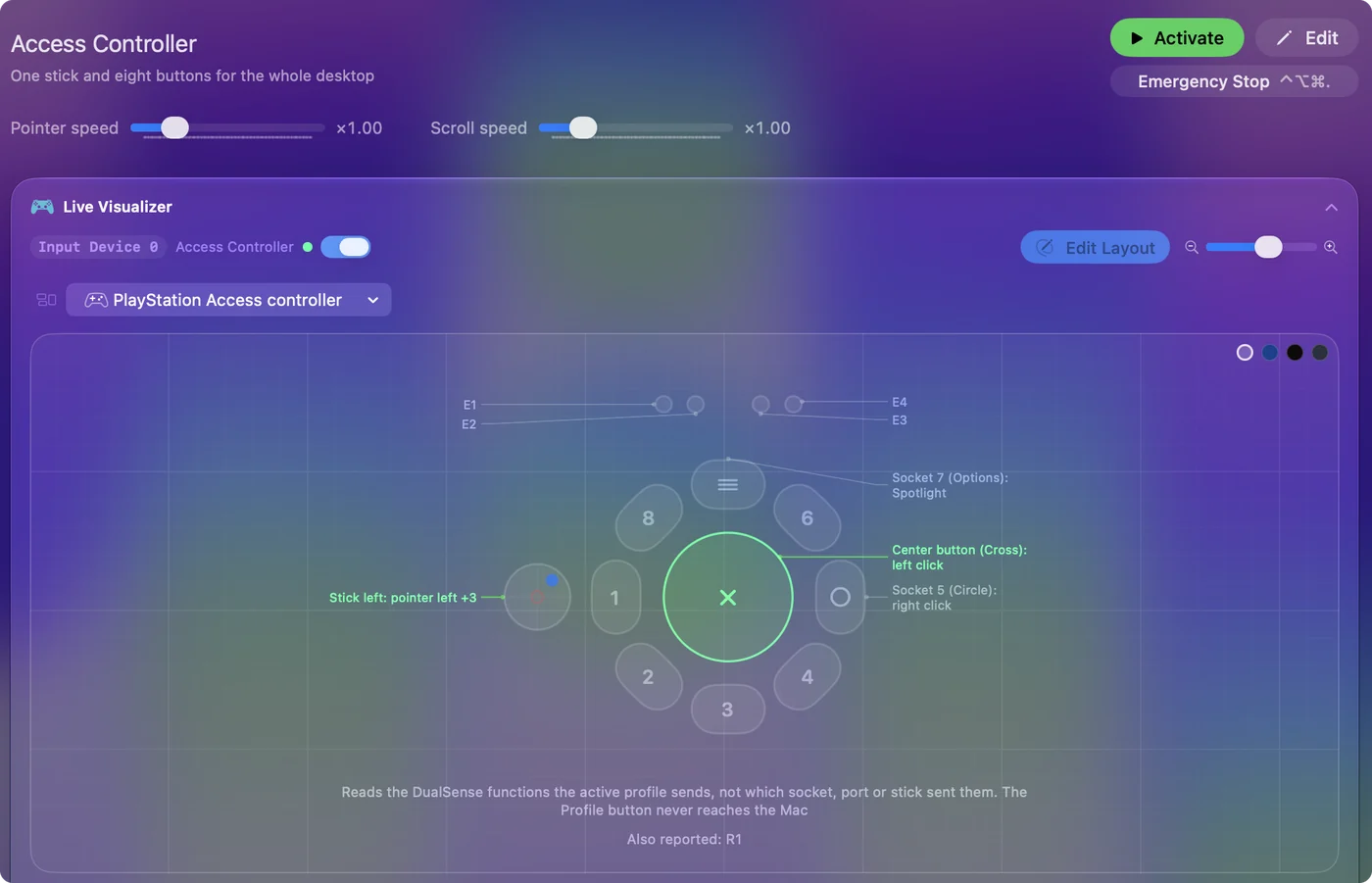
يعمل الإعداد المسبق المدمج Access Controller في InputConfig مع ملف Sony الأساسي: العصا هي المؤشر، والزر المركزي ينقر، والمقبس 5 ينقر نقرًا أيمن، والمقبس 7 يفتح Spotlight. وامسح أي مقبس آخر إلى صف لتمنحه عملًا. ويغطي الدليل الكامل الملفات، وتخطيطًا يمنح كل مقبس ضغطة وضغطًا مطوّلًا وضغطتين، والقيادة بعصا واحدة لألعاب السباق. وتغطي صفحة استكشاف الأخطاء القصيرة مقبسًا لا يرسل شيئًا.
جهّز Xbox Adaptive Controller
تدرج Apple Xbox Adaptive Controller ذراعًا مدعومًا، ويقترن عبر بلوتوث كأي ذراع Xbox Wireless. لا يوجد تطبيق Xbox Accessories على Mac، فيجري إعادة ربط منافذه في InputConfig: اضغط Scan على صف واضغط مفتاح التبديل.
- المنافذ. يصبح مفتاح التبديل في أي منفذ الزر الذي سُمي به المنفذ.
- عصي USB. تصبح العصا في أحد منافذ USB فيه عصا.
- الأزرار الكبيرة. الزر A الكبير ومفتاح التبديل في منفذ A يرسلان الإدخال نفسه، فخطط بحسب الوظيفة.
- الملفات. زر الملف الخاص به وأضواؤه لا تصل إلى Mac أبدًا.
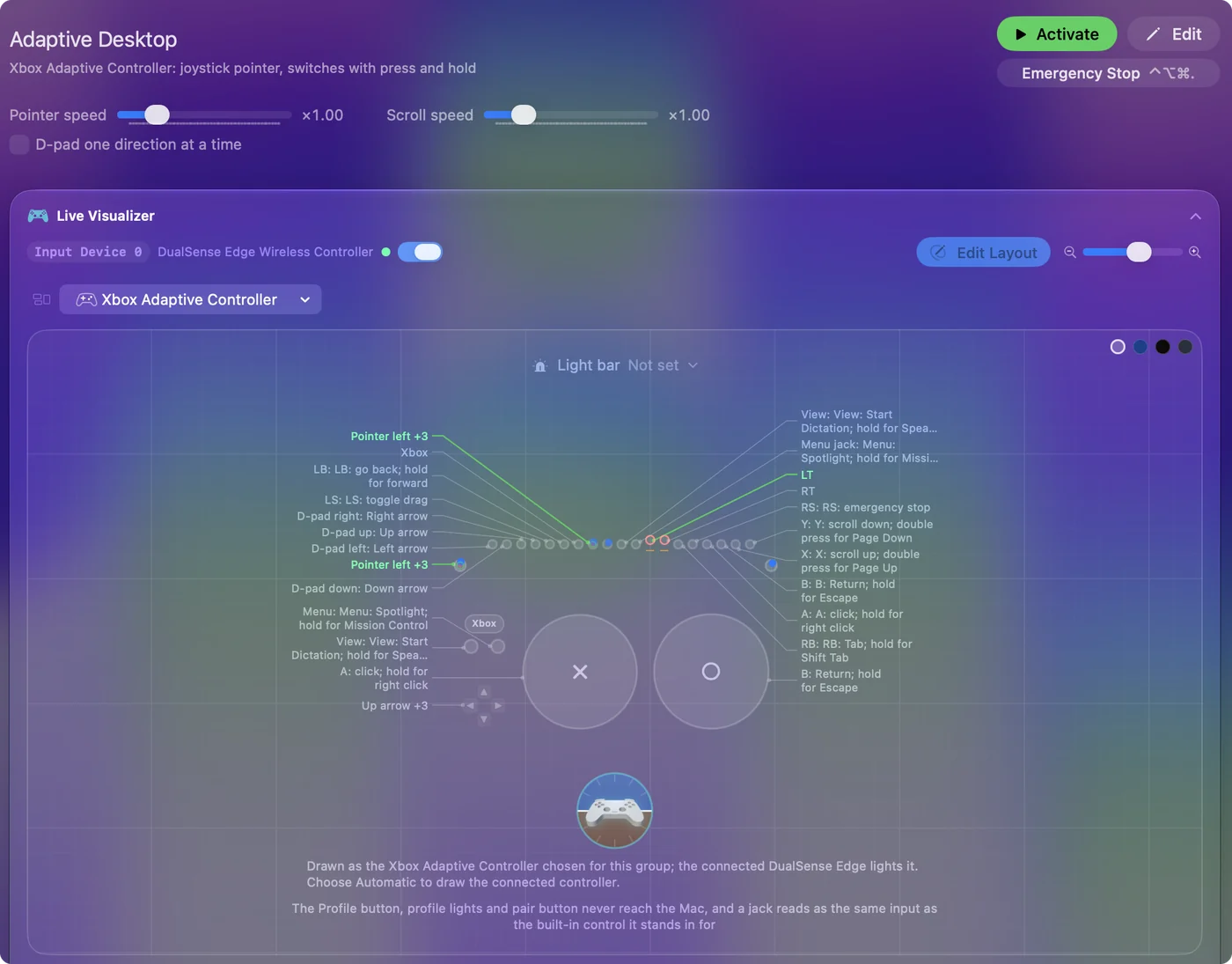
في دليل Adaptive Controller تخطيط سطح مكتب جاهز.
صل مفاتيح التبديل وواجهاتها
يحتاج مفتاح تبديل 3.5 ملم إلى شيء يُوصل به. اصعد هذا السلم، من الطريق الذي ينجح مباشرة إلى الذي يحتاج إلى عناية:
- منفذ في أحد الذراعين أعلاه. يصبح كل مفتاح تبديل زرًّا بذاته، ولا يكتب شيئًا بنفسه، وتستطيع منحه ثلاثة أعمال بالضغطة والضغط المطوّل والضغطتين.
- واجهة مفاتيح تبديل USB. يقبل Hitch 2 من AbleNet حتى خمسة مفاتيح تبديل، وتدرجه AbleNet عاملًا مع macOS، ويرسل ضغطات مفاتيح تختارها، أو يحرّك الماوس في وضع الماوس.
يقرأ InputConfig ضغطات مفاتيح الواجهة إدخال لوحة مفاتيح، مع تنبيهين. يستمع إلى لوحة المفاتيح ولا يحجب المفتاح نفسه ولا يعيد ربطه، فالمفتاح الذي ترسله الواجهة ما زال يؤدي عمله المعتاد. وتبلغ كل لوحة مفاتيح عن نفسها معرّف جهاز اصطناعيًّا واحدًا، فلا يستطيع InputConfig التمييز بين الواجهة ولوحة مفاتيحك. اضبط واجهة مفاتيح التبديل على مفاتيح لا يستعملها شيء آخر، F13 إلى F19 حيث تسمح، واربط تلك.
في دليل مفاتيح التبديل تخطيطات لمفتاح واحد واثنين وأربعة تعمل إلى جانب Switch Control (التحكم بالتبديل) في macOS.
QuadStick: ما يجب أن يحدث
QuadStick عصا تحكم تُشغَّل بالفم مع حساسات مص ونفخ وحساس شفة. يدرج صانعه أجهزة Windows وMac متوافقة مباشرة، ويصفه بأنه يعمل ذراع ألعاب وماوسًا ولوحة مفاتيح. أما QuadStick Manager Program، الذي يضبط حساسيته وعتبات المص والنفخ وأوضاعه، فبرنامج Windows، فأسهل تغيير تلك الإعدادات على جهاز Windows أو بمساعدة الصانع.
لم أجرّب QuadStick مع InputConfig، فإليك ما يجب أن يحدث، وضعًا وضعًا:
- وضع الماوس أو لوحة المفاتيح. يقود Mac مباشرة، ولا حاجة إلى InputConfig لذلك.
- وضع ذراع ألعاب. قد ترى لعبة Mac تدعم الأذرع. وإن لم ترَه، فيستطيع InputConfig تحويل مدخلاته إلى مفاتيح وماوس للألعاب والتطبيقات التي لا دعم أذرع فيها.
- وضع محاكاة Xbox 360. هو الأقل احتمالًا للعمل، لأن macOS لا يدعم بروتوكول Xbox 360 السلكي.
صله، وافتح Live Visualizer، وامصص وانفخ وحرّك العصا: ما يضيء يمكن ربطه.
افحص أي جهاز في دقيقة
لأي شيء ليس في الجدول، أو موسوم بأنه لم يُجرَّب، نفّذ هذه الخطوات والجهاز في يدك.
الخطوة 1: ابحث عنه في إعدادات النظام
- أنت: صله، وافتح إعدادات النظام، وابحث عن أذرع تحكم الألعاب في الشريط الجانبي.
- macOS: يسرد أي جهاز يقرؤه ذراع ألعاب.
- التحقق: إن كان الجهاز مسرودًا هناك، فيقرؤه InputConfig دون إعداد. انتقل إلى الخطوة 3.
الخطوة 2: افتحه من قائمة الأجهزة
- أنت: افتح قائمة الأجهزة في InputConfig في شريط القوائم وضع علامة على الجهاز.
- InputConfig: يسرد كل جهاز بلوتوث وUSB يراه Mac، ويفتح المعلَّم عليه مباشرة.
- التحقق: يظهر الجهاز الآن بين المدخلات التي يسمعها InputConfig.
الخطوة 3: اضغط كل شيء في Live Visualizer
- أنت: افتح Live Visualizer واضغط كل عنصر تحكم.
- InputConfig: يضيء كل عنصر تحكم يصل إلى Mac. يرسم Access Controller وXbox Adaptive Controller و17 طرازًا آخر كما هي فعلًا، وأي ذراع آخر في رسم عام.
- التحقق: عنصر التحكم الذي يضيء يمكن ربطه. والذي لا يضيء لا يصل إلى Mac.
الخطوة 4: اربطه
- أنت: على أي صف، اضغط Scan واضغط عنصر التحكم.
- InputConfig: يمنح ذلك الصف لعنصر التحكم.
- التحقق: اضغط عنصر التحكم فيعمل الصف.
إن كان جهاز يرسل مفاتيح لوحة مفاتيح، فيظهر مفاتيح، لا في عرض الذراع في العارض. هذا لا بأس به. اربط المفاتيح، مع تنبيه الاستماع فقط أعلاه. ما يضيء يمكن ربطه.
ما يضيفه InputConfig، وما لا يستطيعه
بنيت InputConfig لأن يديّ لا تعملان جيدًا، والعتاد التكيّفي معظم سبب وجوده. وفوق ما يرسله الجهاز، يضيف:
- ثلاثة أعمال لكل عنصر تحكم. ضغطة، وضغط مطوّل وضغطتان.
- الكلام. كل إجراء يُقرأ بصوت عالٍ مع الملاحظات المنطوقة، إن شئت.
- مخرجات تسهيلات الاستخدام. الإملاء والتكبير وSpeak Selection (نطق التحديد) على مفتاح تبديل.
- القيادة. ألعاب السباق من عصا واحدة مع القيادة بعصا واحدة.
- إيقاف. يمكن أن يكون أي مفتاح تبديل إيقاف طوارئ يفلت كل شيء.
هو مجاني، دون حساب ودون شيء مقفل. وما لا يستطيعه:
- التظاهر بأنه ذراع ألعاب. يرسل لوحة مفاتيح وماوسًا، فاللعبة التي لا تقبل إلا ذراعًا تحتاج إلى الحقيقي.
- تتبع الرأس أو العينين. لهذه، استعمل مؤشر الرأس في macOS نفسه.
- تغيير إعدادات معظم الأجهزة نفسها. لا الملفات المخزنة في Xbox Adaptive Controller، ولا إعدادات QuadStick. ويُستثنى Access Controller: عبر USB-C يحرّر InputConfig ملفاته الثلاثة.
- العمل قبل تسجيل الدخول. إذن تسهيلات الاستخدام لمرة واحدة يحتاج إلى مساعد أو التحكم بالصوت لمنحه. وعند شاشة القفل يُبقي المؤشر والنقرات تعمل ولا يرسل مفاتيح.
ولتقييم مخطط مع عميل، يمر دليل أخصائيي العلاج الوظيفي عليه.
الخلاصة
- Access Controller. يصل كل مقبس وزر ومنفذ إلى Mac باسمه، وتُحرَّر ملفاته عبر USB-C.
- Xbox Adaptive Controller. كل منفذ هو زر Xbox الخاص به من البداية.
- مفاتيح التبديل. تعمل أفضل عبر أحد هذين. وواجهة USB يجب أن ترسل F13 إلى F19.
- أي شيء آخر. نفّذ فحص الدقيقة.
الجهاز يقرر ما يصل إلى Mac، ويقرر InputConfig ما يفعله حين يصل.
أسئلة
هل تعمل الأذرع التكيّفية على Mac؟
يقترن PlayStation Access Controller وXbox Adaptive Controller كلاهما دون برنامج تشغيل. ويعاملهما macOS كأذرع ألعاب فقط. ويحوّلهما InputConfig إلى ماوس ومفاتيح واختصارات في كل تطبيق.
هل يعمل QuadStick على Mac؟
يدرج صانعه أجهزة Mac متوافقة، وفي وضع الماوس أو لوحة المفاتيح يقود Mac مباشرة. وQuadStick Manager Program لـ Windows فقط. لم أجرّب واحدًا مع InputConfig.
هل أحتاج إلى Windows أو جهاز ألعاب لإعداد ذراع تكيّفي؟
لا. يُعاد ربط Xbox Adaptive Controller في InputConfig، ويقرأ InputConfig كل مقبس في Access Controller باسمه ويحرّر ملفاته عبر USB-C، فلا يحتاج أي منهما إلى جهاز ألعاب. وتُغيَّر إعدادات QuadStick الخاصة في برنامج Windows.
هل تعمل واجهة مفاتيح تبديل تكتب مفاتيح مع InputConfig؟
تعمل إدخال لوحة مفاتيح. وما زال المفتاح يؤدي عمله المعتاد أيضًا، فاضبط الواجهة على مفاتيح لا يستعملها شيء آخر، مثل F13 إلى F19.
هل يكلف InputConfig شيئًا؟
لا. هو مجاني ومفتوح المصدر في Mac App Store، دون حساب ودون شيء مقفل. وهناك وعاء إكراميات اختياري لا يضيف ميزات.
المزيد بالعربية
أدلة مفصلة، بالإنجليزية
من يكتب. InputConfig من تطوير Ryleigh Newman، ويُستخدم كل يوم لتشغيل جهاز Mac بيد تحكم، لأن يدي Ryleigh لا تعملان جيدًا. هذه الصفحة مترجمة من الإنجليزية. يظهر InputConfig بالعربية عندما تكون لغة Mac هي العربية. بعض صفحات الموقع متوفرة بالإنجليزية فقط.
هذه الصفحة بلغات أخرى: English, Français
مجاني. macOS 14 أو أحدث. بلا حساب، ولا شيء يغادر جهاز Mac. مفتوح المصدر على GitHub.