العربية
كيفية توصيل يد التحكم بجهاز Mac أو MacBook
 هذا التطبيق مجاني بالكامل. لا تحتاج إلى إنشاء حساب. لا اشتراكات ولا تنزيلات معقدة، ولا شيء مقفل. محسّن لشرائح Apple.
هناك طريقتان لتوصيل يد التحكم بجهاز Mac: توصيل كابل USB ينقل البيانات، أو وضع اليد في وضع الإقران ثم النقر على Connect في إعدادات النظام ثم Bluetooth. لا تحتاج إلى تنزيل أي شيء، والخطوات نفسها على كل Mac. ثم تأتي الخطوة التي تتجاهلها معظم الأدلة: ماذا تفعل حين يرى الـ Mac اليد وتظل اللعبة تتجاهلها. أنا من صنع InputConfig، التطبيق المجاني لهذا الجزء الأخير، وسأقول لك بوضوح متى لا تحتاج إليه.
انتقل إلى يدك: PS5، PS4، Xbox، Switch Pro، Joy-Cons، Switch 2 Pro، GameCube، 8BitDo، عصا تحكم أو عصا أركيد، عجلة سباق، يد سلكية أو USB، يد Xbox 360. وإذا لم تكن متأكدًا من أن يدك تعمل، فاطلع على أيدي التحكم التي تعمل مع Mac.
الخطوات
- ضع اليد في وضع الإقران (يذكر الجدول الزر المناسب لكل يد)، أو وصّل كابل USB ينقل البيانات.
- افتح إعدادات النظام ثم Bluetooth، وانقر على Connect بجانب اليد.
- افتح إعدادات النظام ثم أذرع تحكم الألعاب، واضغط أي زر للتأكد من أن اليد تعمل.
- افتح اللعبة. وإذا تجاهلت اليد، فاربط اليد بمفاتيح لوحة المفاتيح باستخدام InputConfig.
أقرنها عبر Bluetooth
ضع اليد في وضع الإقران، ثم افتح على الـ Mac إعدادات النظام ثم Bluetooth، وانتظر ظهورها تحت Nearby Devices، وانقر على Connect. الاختلاف الوحيد هو زر الإقران:
| يد التحكم | وضع الإقران |
|---|---|
| PS5 DualSense وDualSense Edge | اضغط مع الاستمرار على PS وCreate معًا حتى يومض شريط الإضاءة |
| PS4 DualShock 4 | اضغط مع الاستمرار على PS وShare معًا حتى يومض شريط الإضاءة |
| Xbox Series وXbox One (الطرازات التي تدعم Bluetooth) وElite 2 | اضغط مع الاستمرار على زر الإقران الصغير في الحافة العلوية حتى يومض زر Xbox بسرعة |
| Switch Pro Controller | اضغط مع الاستمرار على زر Sync المجاور لمنفذ USB-C حتى تبدأ أضواء اللاعب بالتحرك |
| Joy-Cons | اضغط مع الاستمرار على زر Sync في الشريط الجانبي، وأقرن كل واحدة على حدة |
| 8BitDo | اضبط مفتاح الوضع على D (وفي SN30 Pro اضغط مع الاستمرار على B وStart لتشغيلها)، ثم اضغط مع الاستمرار على Pair لمدة ثلاث ثوانٍ |
| Amazon Luna Controller | اضغط مع الاستمرار على Action وB لمدة ثلاث ثوانٍ تقريبًا حتى يومض الضوء الأبيض |
| SteelSeries Nimbus+ | اضغط على زر Bluetooth في الحافة العلوية |
لا يظهر في الجدول كل من Switch 2 Pro Controller وJoy-Con 2 ويد GameCube الخاصة بـ Switch 2، لأن macOS لا يقرؤها أيدي تحكم. ويقرؤها InputConfig الثلاثة بنفسه، عبر كابل أو، بإعداد، عبر Bluetooth، كما يوضح القسم التالي. تُقرن اليد بجهاز واحد في كل مرة، فألغِ إقرانها من جهاز الألعاب أو الهاتف أولًا، وإلا فستعود إليه باستمرار.
أو وصّلها بكابل
الكابل لا يحتاج إلى إقران، لكن لكل عائلة قاعدتها:
- PlayStation. تعمل يد DualSense أو DualSense Edge أو DualShock 4 بمجرد توصيل الكابل، وتُشحن ما دامت موصولة.
- Xbox. تعمل أيدي Xbox Series وXbox One وElite عبر الكابل فقط على macOS 15 Sequoia أو أحدث، حيث يسأل الـ Mac أولًا هل تريد توصيل يد Microsoft. وعلى macOS 14 Sonoma أقرن يد Xbox عبر Bluetooth بدلًا من ذلك.
- Switch Pro Controller وJoy-Cons. خطوات Apple الخاصة بها تعتمد على Bluetooth فقط، فأقرنها عبر Bluetooth واستخدم الكابل للشحن.
- Switch 2 Pro Controller وJoy-Con 2 ويد GameCube الخاصة بـ Switch 2. لا يقرأ macOS أيًّا منها، لا بكابل ولا عبر Bluetooth. ويقرؤها InputConfig على كابل USB-C، وJoy-Con 2 في قبضة الشحن، ومنذ 1.8 عبر Bluetooth بعد أن تشغّل Connect Switch 2 Pro, GameCube and Joy-Con 2 controllers over Bluetooth (توصيل وحدات Switch 2 Pro وGameCube وJoy-Con 2 عبر البلوتوث) في Settings, Devices وتمسك زر المزامنة في اليد. كل ذلك تجريبي، وجزء Bluetooth موسوم بأنه لم يُفحص بعد على يد تحكم.
وصّل اليد بالـ Mac مباشرة إن أمكن، لأن بعض موزعات USB تقطع الاتصال بأيدي التحكم. أما أيدي 8BitDo وأيدي USB العامة وعصي الأركيد والعجلات فلكل منها قواعده، وكلها في كيفية توصيل يد تحكم سلكية بجهاز Mac. استخدم كابلًا ينقل البيانات، فالكابل المخصص للشحن فقط هو أكثر سبب شائع يجعل اليد السلكية لا تفعل شيئًا.
تحقق من أن الـ Mac يراها
نظرة واحدة تخبرك هل انتهت خطوات الـ Mac.
- أنت: افتح إعدادات النظام وانقر على أذرع تحكم الألعاب في الشريط الجانبي. قد تحتاج إلى التمرير للأسفل.
- macOS: يعرض كل يد متصلة ويضيء كل زر على الشاشة حين تضغطه.
- التحقق: إذا ظهرت يدك في القائمة وأضاءت أزرارها، فقد انتهت خطوات الـ Mac. وإذا لم تظهر، فلم يكتمل الإقران: اصعد السلم في إذا لم تظهر اليد.
وإذا كان عنصر أذرع تحكم الألعاب نفسه مفقودًا، فراجع لماذا قد يغيب أذرع تحكم الألعاب عن إعدادات النظام.
إذا لم تظهر اليد
غياب اليد عن قائمة Bluetooth يعني في الغالب مشكلة في الإقران، وليس عطلًا في اليد نفسها. اصعد هذا السلم، بدءًا بأصغر خطوة:
- ضعها في وضع الإقران بالكامل. اضغط زر الإقران حتى يومض الضوء بسرعة. النبض البطيء يعني أنها تبحث عن آخر جهاز ألعاب عرفته.
- أطفئ جهاز الألعاب. أي جهاز PlayStation أو Xbox أو Switch قريب يسحب اليد إلى نفسه.
- انسها وأقرنها من جديد. في إعدادات النظام ثم Bluetooth، احذف الإدخال القديم، وأطفئ اليد وشغّلها، ثم أقرنها مرة أخرى.
- جرّب كابل بيانات موصولًا بالـ Mac مباشرة. إذا عملت على الكابل، فاليد سليمة وكانت المشكلة في إقران Bluetooth.
- اسمح بالملحق. على حاسوب Mac محمول بمعالج Apple silicon، انقر على Allow حين يسأل macOS هل يُسمح لملحق جديد بالاتصال.
- افحص InputConfig ثم Devices. بعض الأيدي لا يعدها macOS أيدي تحكم أصلًا. يشرح أيدي التحكم التي لا يقرأها macOS كيف يعرضها InputConfig.
إذا ظلت اللعبة تتجاهلها
ألعاب Mac الأصلية التي تستخدم إطار عمل أيدي التحكم من Apple تعمل مباشرة. أما كل ما عداها فلا يرى شيئًا: الألعاب القديمة، وألعاب لوحة المفاتيح فقط، وألعاب المتصفح، والتطبيقات التي لم تكن ألعابًا أصلًا، وألعاب Windows التي تعمل عبر CrossOver أو عبر خدمة بث لا تمرر اليد إلى اللعبة. اكتشاف الـ Mac ليد التحكم لا يعني أن اللعبة ستكتشفها.
في هذه الحالات يقرأ InputConfig اليد ويرسل المفاتيح وحركة الماوس التي تتوقعها اللعبة، فتظن اللعبة أنك تستخدم لوحة مفاتيح. وهو مجاني ومفتوح المصدر، ويأتي مع تخطيطات جاهزة لأكثر من 450 لعبة وتطبيق، ويحوّل اليد أيضًا إلى ماوس لسطح المكتب (استخدام يد التحكم كماوس). وهناك ثلاث ألعاب تتكرر أكثر من غيرها، ولكل منها جواب مختلف:
- Minecraft. نسخة Minecraft Java Edition، وهي نسخة Minecraft على Mac، لا تدعم أيدي التحكم. أقرن اليد كما سبق، ثم أضف مودًا أو تطبيقًا لربط الأزرار: لعب Minecraft بيد تحكم على Mac.
- Roblox. يقرأ تطبيق Mac أيدي التحكم، لكنه مبني حول أيدي Xbox، وكثير من التجارب تتجاهل اليد: لعب Roblox بيد تحكم على Mac.
- Steam. يضع Steam طبقته الخاصة، Steam Input، بين اليد واللعبة، وإعداد خاص بكل لعبة يحدد ما تراه اللعبة: اليد تعمل على Mac لكنها لا تعمل في Steam.
استخدم أيدي التحكم التي لا يقرأها macOS
كل ما في جدول Bluetooth يقرأه macOS، لذلك يظهر تحت أذرع تحكم الألعاب وتراه كل لعبة تدعم أيدي التحكم. وهناك مجموعة ثانية تتصل بالـ Mac لكن macOS لا يعدها أيدي تحكم: أيدي USB العامة، وعصي الأركيد في وضع الكمبيوتر، والعجلات، وعصي الطيران، ويد 8BitDo في وضع X، وكذلك محول GameCube وأيدي Switch 2 Pro وGameCube وJoy-Con 2، على كابل أو عبر Bluetooth، وهي ميزات تجريبية. يقرأ InputConfig هذه الأجهزة مباشرة ويحولها إلى مفاتيح وماوس، ويسمّي أزرار كثير من الأيدي العامة اعتمادًا على SDL GameControllerDB من المجتمع. وثلاثة أشياء تساعد حين لا يظهر أحدها:
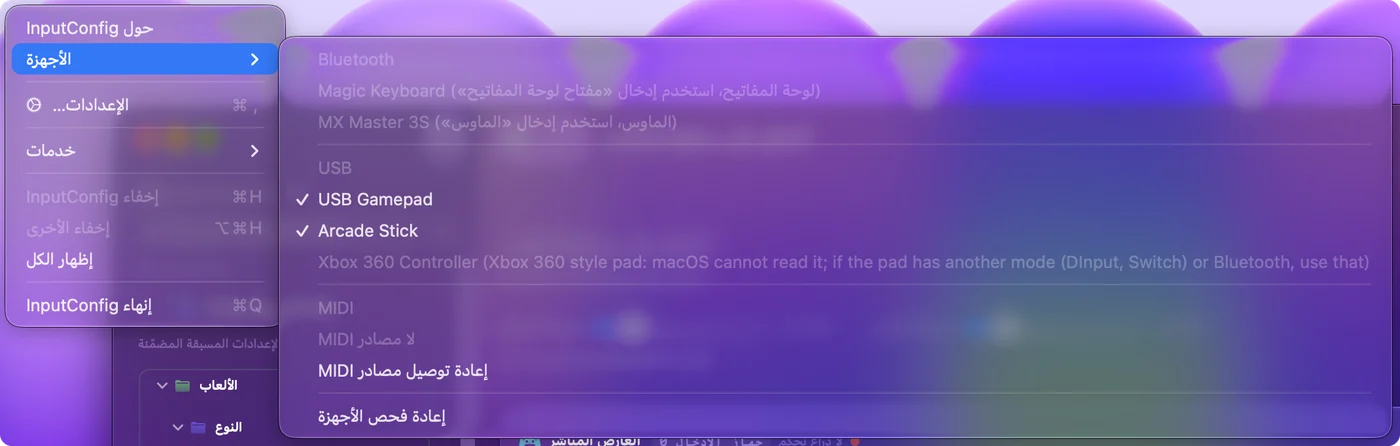
- InputConfig ثم Devices. تعرض هذه القائمة كل جهاز Bluetooth وUSB يراه الـ Mac، مع علامة على الأجهزة التي يقرؤها InputConfig. انقر على جهاز بلا علامة فيفتحه التطبيق يدويًا ويتذكره.
- العناصر الرمادية تذكر السبب. تظهر يد بنمط Xbox 360 مع سبب عجز macOS عن قراءتها (المزيد عن يد 360)، وعلى macOS 14 تظهر يد Xbox One أو Series السلكية مع ملاحظة تقول استخدم Bluetooth أو macOS 15. أما يد 8BitDo في وضع لا يقرؤه macOS فتحصل على ملاحظة في النافذة الرئيسية لـ InputConfig تذكر الوضع الذي تستخدمه.
- مراقبة الإدخال، لنوع واحد من الأيدي. اليد التي تقدم نفسها أيضًا كلوحة مفاتيح، كما تفعل بعض عصي الأركيد ولوحات الماكرو، تحتاج إليه. يضع Devices علامة عليها (needs مراقبة الإدخال)، ويشرح لماذا تحتاج يد التحكم إلى مراقبة الإدخال ما يجب فعله.
على MacBook Air أو MacBook Pro أو iMac أو Mac mini
الإقران خطوة في macOS وليس في العتاد، لذلك هو نفسه على كل جهاز Mac: MacBook Air وMacBook Pro وMacBook Neo وiMac وMac mini وMac Studio وMac Pro، سواء بمعالج Apple silicon أو Intel. ما يختلف هو المنافذ والمسافة.
- MacBook Air وMacBook Pro. المنافذ من نوع USB-C، فاليد التي لها كابل USB-A تحتاج إلى محول USB-C أو إلى كابل آخر. وفي أول مرة توصل فيها ملحقًا جديدًا قد يسألك macOS هل تسمح به. انقر على Allow، وإلا لن يصل شيء إلى الـ Mac. الإعداد موجود في إعدادات النظام ثم الخصوصية والأمن، تحت Allow accessories to connect. ويوفر Bluetooth منفذًا، وهو ما يستخدمه معظم الناس على الحاسوب المحمول.
- iMac وMac mini وMac Studio. المشكلة المعتادة هي المسافة. جهاز Mac تحت المكتب أو خلف الشاشة، مع أريكة في الطرف الآخر من الغرفة، يقع عند حافة مدى Bluetooth، فيتقطع الإدخال أو ينقطع. اقترب أكثر، أو أزل ما يحجب الرؤية، أو استخدم كابلًا. المزيد في تأخر استجابة يد التحكم على Mac.
- أجهزة Mac الأقدم. تقترن بالطريقة نفسها، ما دام إصدار macOS حديثًا بما يكفي ليد التحكم لديك. وتجد الإصدارات في القسم التالي.
تحقق من إصدار macOS لديك
أضاف macOS دعم أيدي التحكم على مراحل. إذا كان جهاز Mac لديك على الإصدار المذكور في العمود الثاني أو أحدث، فاليد مدعومة دون أي برنامج تشغيل.
| يد التحكم | مدعومة منذ |
|---|---|
| PS4 DualShock 4 ويد Xbox One عبر Bluetooth | macOS 10.15 Catalina |
| PS5 DualSense وXbox Series X|S | macOS 11.3 Big Sur |
| Switch Pro Controller وJoy-Cons | macOS 13 Ventura |
| أيدي Xbox عبر كابل USB | macOS 15 Sequoia |
يقرن macOS 26 Tahoe أيدي التحكم بالطريقة نفسها تمامًا، ويضيف تطبيق Games الذي يمكنك التنقل فيه بيد التحكم. يحتاج InputConfig إلى macOS 14 Sonoma أو أحدث، وهو محسّن لنظام macOS 27. على أي جهاز Mac يشغّل InputConfig، يغطي التطبيق كل صف أعلاه عدا Xbox عبر الكابل، الذي يحتاج إلى Sequoia.
غيّر الأزرار في macOS نفسه
إذا كانت لعبتك تدعم أيدي التحكم أصلًا، فقد يكفيك macOS وحده. في صفحة أذرع تحكم الألعاب يمكنك إعادة ربط الأزرار بأزرار أخرى للألعاب التي تقرأ أيدي التحكم، وإعداد Buddy Controller الذي يتيح ليد ثانية أن تساعد في قيادة اللاعب نفسه، فيستطيع صديق أن يتولى جزءًا صعبًا. لكنه لا يستطيع جعل زر يكتب مفتاحًا أو يحرك المؤشر. القائمة الكاملة وحدودها في إعدادات أيدي التحكم المدمجة في macOS.
افصلها مرة أخرى
- أبقِ الإقران. انقر على اسم اليد في قائمة Bluetooth في مركز التحكم. وفي InputConfig يمكنك أيضًا النقر على إدخال اليد أعلى الشريط الجانبي واختيار Disconnect. تقطع يد Bluetooth اتصالها وتبقى مقترنة.
- أزلها. اختر Forget This Device في إعدادات النظام ثم Bluetooth.
- السلكية. تنفصل اليد السلكية حين تسحب الكابل.
- تلقائيًا. منذ 1.8 يستطيع InputConfig فعل ذلك عنك. في Settings, Devices, Wireless controllers، يقطع Disconnect a wireless controller after it sits unused (فصل وحدة التحكم اللاسلكية غير المستخدمة) اتصال يد Bluetooth بعد 5 إلى 60 دقيقة دون أي مدخل زر أو عصا أو زناد أو لوحة اتجاهات، ويعيد Try to reconnect paired controllers when InputConfig opens, when the Mac wakes and when a preset starts يدًا مشغّلة تنتظر. كلاهما مطفأ حتى تشغّله.
طريقة إطفاء كل يد، وإعادتها إلى جهاز الألعاب، في كيفية إطفاء يد التحكم أو فصلها عن Mac.
النسخة المختصرة
- أقرن أو وصّل. وضع الإقران، ثم Connect في إعدادات النظام ثم Bluetooth، أو كابل USB ينقل البيانات.
- افحص أذرع تحكم الألعاب. إذا أضاءت اليد هناك، فقد انتهت خطوات الـ Mac.
- اربطها إذا تجاهلتها اللعبة. يحوّل InputConfig اليد إلى المفاتيح والماوس اللذين تقرؤهما اللعبة أصلًا.
التوصيل مجاني ومدمج في الـ Mac، فلا يهم التطبيق إلا حين ترفض اللعبة الاستماع.
أسئلة
هل أحتاج إلى برنامج تشغيل لاستخدام يد التحكم مع Mac؟
لا. كل يد PlayStation وXbox وSwitch وMFi حالية يدعمها macOS نفسه، وأيدي USB العامة تُقرأ دون برنامج تشغيل. أما يد Xbox 360 السلكية فتستخدم بروتوكولًا لا يفهمه macOS، ولا يصلحه أي برنامج تشغيل على جهاز Mac حديث. ولا يحتاج Switch 2 Pro Controller إلى برنامج تشغيل أيضًا: يشغّله InputConfig بنفسه على كابل USB-C، أو يقرؤه عبر Bluetooth بإعداد، كميزة تجريبية.
لماذا تظهر يدي في Bluetooth ولا تظهر في اللعبة؟
اللعبة لا تدعم أيدي التحكم، أو لا تدعم يدك. افحص إعدادات اللعبة أولًا. وإذا لم يكن فيها خيار، فاربط اليد بلوحة المفاتيح باستخدام InputConfig.
هل يمكنني توصيل يدين بجهاز Mac واحد؟
نعم. أقرن كل واحدة. يرقّمهما الـ Mac وInputConfig بدءًا من 0، ويمكن لكل إعداد مسبق أن يحمل تخطيطًا لكل يد. وتعمل يدان من الطراز نفسه أيضًا: يرقّمهما InputConfig فيحتفظ كل لاعب بيده. اطلع على يدان من الطراز نفسه على جهاز Mac واحد.
هل هناك تطبيق مجاني لاستخدام يد التحكم على Mac؟
نعم. للألعاب التي تقرأ أيدي التحكم، يكفي macOS نفسه. أما لكل شيء آخر، فـ InputConfig مجاني ومفتوح المصدر على Mac App Store: يحوّل الأزرار والعصي إلى مفاتيح وحركة ماوس ونقرات وتمرير، مع تخطيطات جاهزة لأكثر من 450 لعبة وتطبيق، ودون حساب ودون اشتراك. وتجد أي تطبيق يناسب أي مهمة في أفضل تطبيق لتوصيل يد التحكم بجهاز Mac.
جهاز Mac لدي ليس بالإنجليزية. ماذا تسمى الإعدادات؟
الخطوات هي نفسها، والأسماء فقط تتغير. على جهاز Mac باللغة العربية، الاسم هو إعدادات النظام، وبداخله البند أذرع تحكم الألعاب. ويبقى اسم Bluetooth كما هو.
كيف أفصل يد التحكم عن جهاز Mac؟
انقر على اسمها في قائمة Bluetooth في مركز التحكم. تنفصل وتبقى مقترنة. وفي InputConfig يمكنك أيضًا النقر على اليد أعلى الشريط الجانبي واختيار Disconnect. وتنفصل اليد السلكية حين تسحب الكابل.
المزيد بالعربية
أدلة مفصلة، بالإنجليزية
من يكتب. InputConfig من تطوير Ryleigh Newman، ويُستخدم كل يوم لتشغيل جهاز Mac بيد تحكم، لأن يدي Ryleigh لا تعملان جيدًا. هذه الصفحة مترجمة من الإنجليزية. يظهر InputConfig بالعربية عندما تكون لغة Mac هي العربية. بعض صفحات الموقع متوفرة بالإنجليزية فقط.
هذه الصفحة بلغات أخرى: English, Deutsch, Français, Español, Italiano, Nederlands, Português, 日本語, 简体中文, 한국어, Русский, Tiếng Việt, Bahasa Indonesia, ไทย, Dansk
مجاني. macOS 14 أو أحدث. بلا حساب، ولا شيء يغادر جهاز Mac. مفتوح المصدر على GitHub.