Tiếng Việt
Cách kết nối tay cầm 8BitDo với Mac
 Ứng dụng này hoàn toàn miễn phí. Bạn không cần tạo tài khoản. Không có gói đăng ký, không có tải xuống rắc rối, và không có gì bị khóa. Tối ưu cho Apple silicon.
Đặt tay cầm vào chế độ mà 8BitDo liệt kê cho thiết bị Apple, giữ Pair ba giây cho đến khi đèn nháy nhanh, rồi chọn nó trong Cài đặt hệ thống, Bluetooth, và bấm Connect. Trên Pro 2, Lite 2, Lite SE và Ultimate 2.4G, chế độ đó là D trên công tắc. Trên SN30 Pro, SN30 Pro+ và N30 Pro 2, bạn giữ B và Start để bật. Dùng D, không phải A: sách hướng dẫn hiện tại của 8BitDo ghi D cho thiết bị Apple. Khi ghép nối theo cách đó, Mac liệt kê nó trong Bộ điều khiển trò chơi ở thanh bên, và mọi game có hỗ trợ tay cầm đều nhìn thấy nó. Các bước giống nhau trên MacBook Air, MacBook Pro, iMac hay Mac mini.
Các bước
- Đặt công tắc chế độ sang D, hoặc giữ B và Start để bật SN30 Pro.
- Giữ Pair ba giây cho đến khi đèn nháy nhanh.
- Mở Cài đặt hệ thống, Bluetooth, và bấm Connect.
- Mở Cài đặt hệ thống, Bộ điều khiển trò chơi, và bấm một nút để kiểm tra tay cầm đã hoạt động.
Chọn đúng chế độ
Tay cầm 8BitDo giả làm một tay cầm khác ở mỗi chế độ, và chỉ một trong số đó là chế độ 8BitDo hỗ trợ trên thiết bị Apple.
- D. Chế độ 8BitDo liệt kê cho thiết bị Apple trên các mẫu có công tắc. Hãy dùng nó.
- S. Tay cầm trở thành tay cầm Switch, loại mà macOS 13 trở lên cũng đọc được, với A và B đổi chỗ.
- X. Chế độ Windows. macOS hoàn toàn không coi nó là tay cầm chơi game.
- A, trên Pro 2. Sách hướng dẫn hiện tại của 8BitDo không liệt kê nó cho thiết bị Apple. Nếu một tay cầm ở chế độ A đã chạy tốt với bạn thì có thể để nguyên. Nếu không, hãy dùng D.
Chế độ quyết định mọi thứ, nên hãy đặt nó trước khi ghép nối.
Tìm đúng mẫu của bạn
Đây là các bước cho từng mẫu, theo cách 8BitDo và các trang mẫu riêng của tôi đưa ra. Mỗi tên mẫu có trang riêng đều có liên kết tới trang đó.
| Mẫu | Chế độ và cách ghép nối trên Mac |
|---|---|
| Pro 2, Lite SE, Ultimate 2.4G | Gạt công tắc chế độ sang D, rồi giữ Pair trong ba giây. Ultimate 2.4G ghép nối qua Bluetooth bằng nút hình ngôi sao, và đầu thu 2.4G của nó không được hỗ trợ trên thiết bị Apple |
| Pro 3 | Gạt công tắc chế độ sang D, rồi giữ Pair trong ba giây |
| Lite 2 | Gạt công tắc chế độ sang D, bấm Home để bật, rồi giữ Pair trong ba giây |
| Ultimate 2 Wireless | Gạt công tắc chế độ sang BT, bấm Home, rồi giữ Pair trong ba giây, trên macOS 26 trở lên |
| Ultimate 2C | Không phải tay cầm chơi game đối với macOS. InputConfig đọc nó trực tiếp |
| SN30 Pro, SN30 Pro+, N30 Pro 2 | Giữ B và Start để bật, rồi giữ Pair trong ba giây |
| Micro | Gạt sang D để dùng như tay cầm, S cho chế độ Switch hoặc K cho bàn phím, rồi giữ Pair trong ba giây |
| Zero 2 và M30 | Không có công tắc chế độ: giữ A và Start để bật, rồi giữ Select (Zero 2) hoặc Pair (M30) để ghép nối |
| USB Wireless Adapter 2 | Ghép nối tay cầm, rồi giữ nút kiểu Select của nó và phím Phải trên D-pad trong ba giây để chuyển bộ chuyển đổi sang chế độ Mac |
Nếu mẫu của bạn không có ở đây, quy tắc vẫn như vậy: hãy chọn một chế độ mà 8BitDo liệt kê cho thiết bị Apple trước khi ghép nối. Tay cầm 8BitDo trên Mac đi qua từng dòng máy một.
Nếu Mac liệt kê nó nhưng game bỏ qua
Một tay cầm được ghép nối ở chế độ mà macOS không đọc có thể nằm trong danh sách Bluetooth trong khi game bỏ qua nó. InputConfig phát hiện điều này và hiện một ghi chú ở đầu cửa sổ chính, ví dụ 8BitDo controller detected in XInput mode, kèm chế độ cần dùng cho mẫu đó.
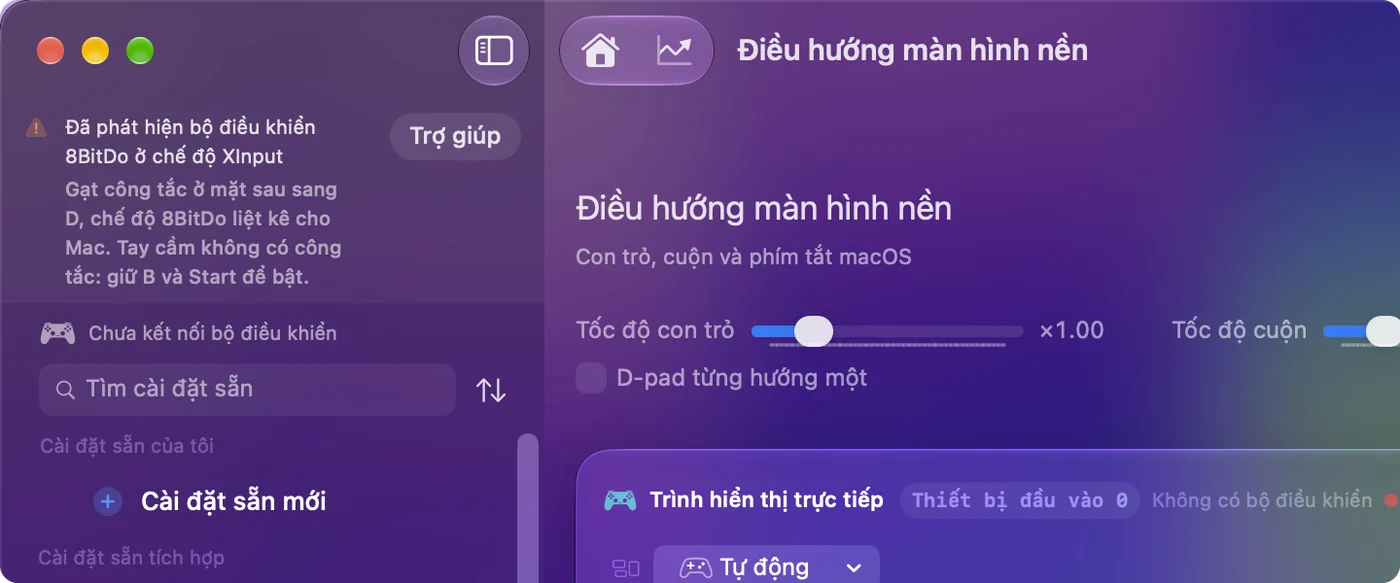
Hãy đi lần lượt các bước sau, bước nhỏ nhất trước:
- Quên tay cầm. Xóa nó trong Cài đặt hệ thống, Bluetooth.
- Gạt công tắc. Đặt D, hoặc bật SN30 Pro bằng B và Start.
- Ghép nối lại. Giữ Pair ba giây và bấm Connect.
InputConfig cũng đọc được một số tay cầm 8BitDo ở chế độ X qua cáp USB, và khi đó ghi chú không xuất hiện, vì tay cầm đã chạy trong ứng dụng. Để game nhìn thấy nó, hãy dùng D.
Kết nối bằng cáp
Hầu hết tay cầm 8BitDo cũng chạy qua USB-C, với cùng quy tắc về chế độ. Mẫu Ultimate 2C có dây không có chế độ Apple. Cắm vào trong lúc giữ X thì nó ở chế độ Windows, và InputConfig đọc nó ở đó bằng một hồ sơ viết riêng cho nó.
Dùng phần mềm 8BitDo trên Mac
Ultimate Software V2 chạy trên macOS 13 trở lên cho các tay cầm mới hơn của 8BitDo, như Ultimate 2, Ultimate 2C và Pro 3. Các tay cầm cũ hơn dùng Ultimate Software gốc hoặc Upgrade Tool, tùy mẫu. Phần mềm 8BitDo trên Mac cho biết tay cầm của bạn cần cái nào. Phần mềm thay đổi chính tay cầm, còn InputConfig thay đổi việc Mac làm với nó, nên tôi dùng phần mềm của hãng để giải phóng một nút phía sau và dùng InputConfig để giao việc cho nút đó.
Dùng trong game
Khi ghép nối ở chế độ trên, game Mac gốc có hỗ trợ tay cầm nhìn thấy tay cầm 8BitDo như một gamepad bình thường. Với game và ứng dụng không hỗ trợ tay cầm, InputConfig ánh xạ nó, kèm bố cục FPS cho 8BitDo dựng sẵn. Nhiều tay cầm 8BitDo in B ở phía dưới, kiểu Nintendo: hãy chọn Nintendo trong Face button names (Tên nút mặt trước) ở Settings của InputConfig và trình chỉnh sửa sẽ dùng các chữ cái in trên tay cầm của bạn. Chỉ tên thay đổi, không bao giờ là các preset. Trang 8BitDo đi qua từng mẫu một.
Nút sau, và các preset làm trước bản 1.6
InputConfig đọc các nút sau của tay cầm 8BitDo như nút sau. Các phiên bản trước đọc chúng như các nút Fn của DualSense Edge, nên những dòng ghi trên chúng hồi đó giờ không còn kích hoạt.
- Bạn: Kết nối tay cầm. Khi InputConfig hỏi Update 8BitDo back button rows in older presets? (Cập nhật các hàng nút sau 8BitDo trong cài đặt sẵn cũ?) hãy đánh dấu các preset bạn đã làm trên nó.
- InputConfig: Chuyển các dòng đó sang các nút sau.
- Kiểm tra: Bấm một nút sau và dòng của nó sẽ kích hoạt. Nếu bạn đã bỏ qua lời đề nghị, Check Older Presets Again (Kiểm tra lại các cài đặt sẵn cũ) trong Settings, Advanced sẽ đưa nó trở lại.
Một nút sau sao chép nút khác, được thiết lập trên tay cầm hoặc trong phần mềm của 8BitDo, sẽ đến như chính nút đó. Nút sau và lẫy trên Mac so sánh mọi tay cầm.
Chế độ tay cầm hoặc chế độ bàn phím
Các tay cầm nhỏ như Micro và Zero 2 có chế độ bàn phím, trong đó mỗi nút gõ ra một chữ cái. Đó là cách phần lớn điều khiển Anki được thiết lập, và nó không cần ứng dụng nào: Mac thấy một bàn phím Bluetooth. Điểm vướng là các chữ cái cố định trừ khi bạn đổi chúng bằng phần mềm của 8BitDo. Ngược lại, ở chế độ tay cầm, thiết bị là một gamepad, và một ứng dụng ánh xạ quyết định mỗi nút làm gì.
- Chế độ tay cầm. InputConfig ánh xạ bất kỳ nút nào sang bất kỳ phím, cú nhấp chuột, thao tác cuộn hay phím tắt nào.
- Chế độ bàn phím. InputConfig có thể lắng nghe các phím mà tay cầm gửi và thêm một hành động lên trên, nhưng chữ cái riêng của tay cầm vẫn được gửi đi, vì InputConfig lắng nghe phím chứ không chặn hay ánh xạ lại chúng. Mọi bàn phím cũng đến InputConfig như một bàn phím duy nhất, nên một dòng không phân biệt được chữ cái của tay cầm với cùng phím đó trên bàn phím của Mac.
Để ánh xạ lại cho sạch, chế độ tay cầm là lựa chọn tốt hơn. Hướng dẫn Anki có sẵn một bố cục.
Tóm tắt ngắn
- Đặt D trước. Với dòng SN30 Pro thì thay vào đó là B và Start. Đừng dùng A hay X.
- Ghép nối. Giữ Pair ba giây, rồi bấm Connect trong Cài đặt hệ thống, Bluetooth.
- Đọc ghi chú. Nếu InputConfig nói tay cầm đang ở sai chế độ, hãy quên nó, gạt công tắc, rồi ghép nối lại.
Gần như mọi vấn đề của 8BitDo trên Mac đều do công tắc chế độ.
Câu hỏi
Những tay cầm 8BitDo nào dùng được trên Mac?
Phần lớn các tay cầm Bluetooth, khi chúng ở chế độ mà 8BitDo liệt kê cho thiết bị Apple: Pro 2, Pro 3, Lite 2, Lite SE, dòng SN30 Pro, Ultimate 2 Wireless, cùng Micro và Zero 2 ở chế độ riêng của chúng. Ultimate 2C không phải tay cầm chơi game đối với macOS, dù InputConfig đọc được nó trực tiếp.
Tay cầm 8BitDo nên ở chế độ nào trên Mac?
D trên tay cầm có công tắc chế độ, đó là chế độ 8BitDo liệt kê cho thiết bị Apple. Trên SN30 Pro, SN30 Pro+ hoặc N30 Pro 2, hãy giữ B và Start để bật. Chế độ Switch cũng chạy trên macOS 13 trở lên. Chế độ X không phải tay cầm chơi game với macOS, dù InputConfig đọc được một số tay cầm ở chế độ X qua cáp.
8BitDo Pro 2 có dùng được trên Mac không?
Có, ở chế độ D qua Bluetooth hoặc USB. Nếu chiếc của bạn đã chạy ở chế độ A, có thể để nguyên.
Làm sao kết nối tay cầm 8BitDo với MacBook Air?
Giống như mọi máy Mac: đặt tay cầm ở chế độ D (hoặc giữ B và Start trên SN30 Pro), giữ Pair ba giây, rồi mở Cài đặt hệ thống, Bluetooth, và bấm Connect. Với cáp, MacBook Air cần cáp USB-C có truyền dữ liệu.
Tôi có thể dùng bộ thu 2.4G của 8BitDo với Mac không?
Không với Ultimate 2.4G, theo 8BitDo: nó không được hỗ trợ trên thiết bị Apple qua bộ thu 2.4G. Hãy ghép nối qua Bluetooth ở chế độ D bằng nút hình ngôi sao, hoặc dùng cáp USB ở chế độ D.
Vì sao 8BitDo của tôi hiện trong Bluetooth mà không hiện trong game?
Gần như luôn là do chế độ. Tay cầm ghép nối ở X, hoặc ở A trên Pro 2, có thể xuất hiện trong Bluetooth mà không phải tay cầm chơi game đối với macOS. Hãy quên nó trong Bluetooth, đặt D (hoặc B và Start), rồi ghép nối lại. Nếu game hoàn toàn không hỗ trợ tay cầm, một ứng dụng ánh xạ như InputConfig là cách giải quyết.
Có phần mềm 8BitDo cho Mac không?
Có cho các tay cầm mới hơn: Ultimate Software V2 chạy trên macOS 13 trở lên, và Upgrade Tool của 8BitDo có bản macOS để cập nhật firmware cho các tay cầm cũ hơn. Bạn không cần cái nào trong hai chỉ để kết nối một tay cầm.
Vì sao 8BitDo của tôi không kết nối được với Mac?
Gần như luôn là do chế độ. Hãy quên tay cầm trong Cài đặt hệ thống, Bluetooth, gạt sang D (hoặc giữ B và Start trên SN30 Pro, hay A và Start trên Zero 2), giữ Pair trong ba giây, rồi kết nối lại. Cũng nên hủy ghép nối nó khỏi mọi máy Switch hoặc điện thoại còn nhớ nó.
Thêm bằng tiếng Việt
Hướng dẫn chi tiết, bằng tiếng Anh
Người viết. Ryleigh Newman phát triển InputConfig và mỗi ngày điều khiển chiếc Mac của mình bằng tay cầm, vì đôi tay cử động không tốt. Trang này được dịch từ tiếng Anh. InputConfig hiển thị bằng tiếng Việt khi máy Mac được đặt sang tiếng Việt. Một số trang của trang web chỉ có bằng tiếng Anh.
Trang này bằng ngôn ngữ khác: English, Deutsch, Español, Français, Bahasa Indonesia, 日本語, 한국어, Nederlands, Polski, Português, Русский, ไทย, Türkçe, 繁體中文, 简体中文
Miễn phí. macOS 14 trở lên. Không cần tài khoản, không dữ liệu nào rời khỏi máy Mac. Mã nguồn mở trên GitHub.