Українська
Як підключити геймпад 8BitDo до Mac
 Цей застосунок повністю безкоштовний. Обліковий запис створювати не потрібно. Немає підписок, складних завантажень, і нічого не заблоковано. Оптимізовано для Apple Silicon.
Переведіть геймпад у режим, який 8BitDo вказує для пристроїв Apple, утримуйте Pair три секунди, доки індикатор не почне швидко рухатися, потім виберіть його в Системних параметрах, Bluetooth і натисніть Connect. На Pro 2, Lite 2, Lite SE та Ultimate 2.4G цей режим це D на перемикачі. На SN30 Pro, SN30 Pro+ і N30 Pro 2 для його ввімкнення утримуйте B і Start. Використовуйте D, а не A: чинна інструкція 8BitDo вказує D для пристроїв Apple. Після створення пари в такому режимі Mac показує його в Ігрових контролерах на бічній панелі, і кожна гра з підтримкою контролерів його бачить. Кроки однакові на MacBook Air, MacBook Pro, iMac і Mac mini.
Кроки
- Переведіть перемикач режимів у положення D або утримуйте B і Start, щоб увімкнути SN30 Pro.
- Утримуйте Pair три секунди, доки індикатор не почне швидко блимати.
- Відкрийте Системні параметри, Bluetooth і натисніть Connect.
- Відкрийте Системні параметри, Ігрові контролери і натисніть кнопку, щоб переконатися, що геймпад працює.
Виберіть правильний режим
Геймпад 8BitDo у кожному режимі прикидається іншим контролером, і лише один із них 8BitDo підтримує на пристроях Apple.
- D. Режим, який 8BitDo вказує для пристроїв Apple на моделях із перемикачем. Користуйтеся ним.
- S. Геймпад стає контролером Switch, який macOS 13 і новіша також може читати, з поміняними місцями A і B.
- X. Режим Windows. macOS узагалі не вважає його ігровим контролером.
- A, на Pro 2. Чинна інструкція 8BitDo не вказує його для пристроїв Apple. Якщо геймпад у режимі A у вас уже працює, він може там залишатися. Інакше користуйтеся D.
Режим вирішує все, тож установіть його до створення пари.
Знайдіть свою модель
Це кроки для кожної моделі так, як їх наводять 8BitDo і мої власні сторінки моделей. Назва моделі, що має власну сторінку, веде на неї.
| Модель | Режим і створення пари на Mac |
|---|---|
| Pro 2, Lite SE, Ultimate 2.4G | Перемикач режиму на D, потім утримуйте Pair три секунди. Ultimate 2.4G створює пару через Bluetooth кнопкою із зіркою, а його донгл 2.4G на пристроях Apple не підтримується |
| Pro 3 | Перемикач режиму на D, потім утримуйте Pair три секунди |
| Lite 2 | Перемикач режиму на D, натисніть Home, щоб увімкнути, потім утримуйте Pair три секунди |
| Ultimate 2 Wireless | Перемикач режиму на BT, натисніть Home, потім утримуйте Pair три секунди, на macOS 26 чи новішій |
| Ultimate 2C | Для macOS це не ігровий контролер. InputConfig читає його напряму |
| SN30 Pro, SN30 Pro+, N30 Pro 2 | Утримуйте B і Start, щоб увімкнути, потім утримуйте Pair три секунди |
| Micro | Перемикач на D для геймпада, на S для режиму Switch або на K для клавіатури, потім утримуйте Pair три секунди |
| Zero 2 і M30 | Перемикача режиму немає: утримуйте A і Start, щоб увімкнути, потім утримуйте Select (Zero 2) або Pair (M30) для створення пари |
| USB Wireless Adapter 2 | Створіть пару для геймпада, потім утримуйте його кнопку типу Select і Вправо на хрестовині три секунди, щоб перемкнути адаптер на режим для Mac |
Якщо вашої моделі тут немає, правило те саме: перед створенням пари виберіть єдиний режим, який 8BitDo вказує для пристроїв Apple. Контролери 8BitDo на Mac розбирає родини моделей по черзі.
Якщо Mac його показує, а ігри ігнорують
Геймпад, пару з яким створено в режимі, який macOS не читає, може стояти в списку Bluetooth, поки ігри його ігнорують. InputConfig помічає це і показує примітку вгорі головного вікна, наприклад 8BitDo controller detected in XInput mode, із режимом, який потрібен для цієї моделі.
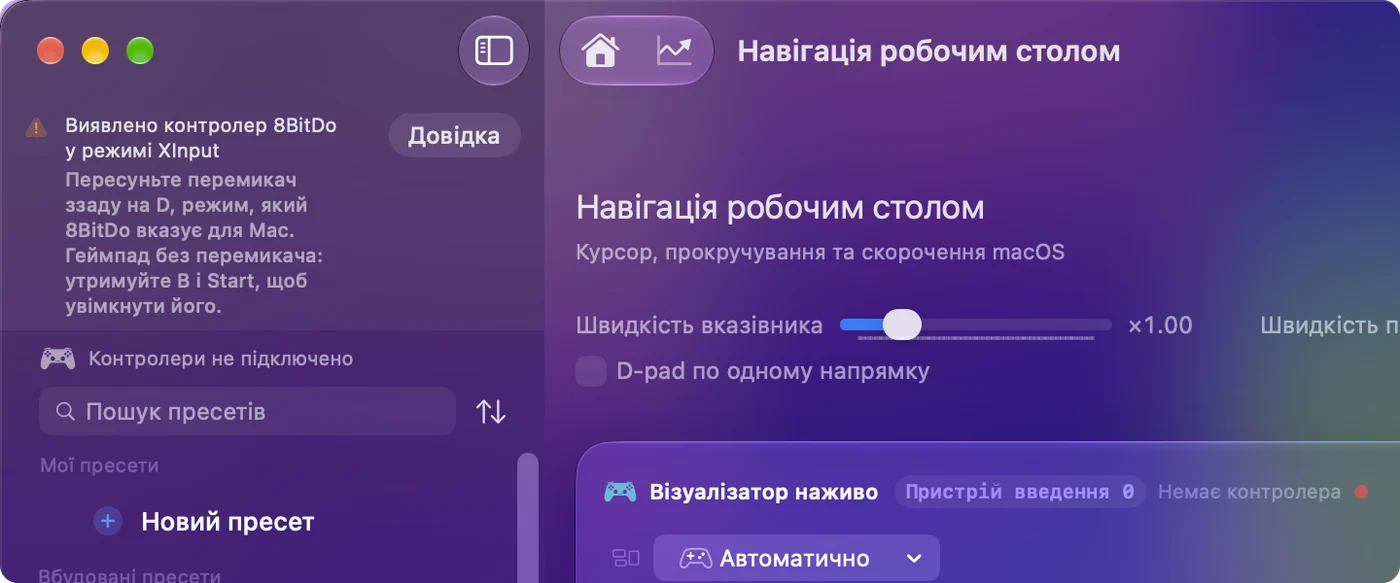
Пройдіть ці кроки, починаючи з найменшого:
- Забудьте геймпад. Видаліть його в Системних параметрах, Bluetooth.
- Перемістіть перемикач. Виставте D або ввімкніть SN30 Pro кнопками B і Start.
- Створіть пару знову. Утримуйте Pair три секунди й натисніть Connect.
InputConfig також читає деякі геймпади 8BitDo в режимі X через кабель USB, і тоді примітка не зʼявляється, бо геймпад у програмі вже працює. Щоб ігри його бачили, користуйтеся D.
Підключіть його кабелем
Більшість геймпадів 8BitDo працюють і через USB-C, за тими самими правилами режимів. У дротової моделі Ultimate 2C немає режиму Apple. Якщо підключити її, утримуючи X, вона працює у своєму режимі Windows, і InputConfig читає її там за профілем, написаним спеціально для неї.
Користуйтеся програмами 8BitDo на Mac
Ultimate Software V2 працює на macOS 13 чи новішій для новіших контролерів 8BitDo, як-от Ultimate 2, Ultimate 2C і Pro 3. Старіші геймпади користуються початковою Ultimate Software або Upgrade Tool залежно від моделі. Програми 8BitDo на Mac показує, яка потрібна вашому геймпаду. Програма виробника змінює сам контролер, а InputConfig змінює те, що Mac робить із ним, тож я використовую програму виробника, щоб звільнити задню кнопку, а InputConfig, щоб дати їй завдання.
Користуйтеся ним в іграх
Якщо пару створено в наведеному вище режимі, рідні ігри для Mac з підтримкою контролерів бачать геймпад 8BitDo як звичайний геймпад. Для ігор і програм без підтримки контролерів його призначає InputConfig, із вбудованою розкладкою FPS для 8BitDo. Багато геймпадів 8BitDo мають B унизу, як у Nintendo: виберіть Nintendo у розділі Face button names (Назви основних кнопок) в параметрах InputConfig, і редактор використовуватиме літери, надруковані на вашому. Змінюються лише назви, пресети ніколи. Сторінка про 8BitDo розбирає моделі по одній.
Задні кнопки і пресети, створені до 1.6
InputConfig читає задні кнопки геймпадів 8BitDo як задні кнопки. Раніші версії читали їх як кнопки Fn від DualSense Edge, тож рядки, записані на них тоді, більше не спрацьовують.
- Ви: Підключіть геймпад. Коли InputConfig запитає Update 8BitDo back button rows in older presets? (Оновити рядки задніх кнопок 8BitDo в старіших пресетах?), позначте пресети, які ви на ньому створили.
- InputConfig: Переносить ці рядки на задні кнопки.
- Перевірка: Натисніть задню кнопку, і її рядок спрацює. Якщо ви пропустили пропозицію, її поверне Check Older Presets Again (Перевірити старі пресети ще раз) у Settings, Advanced.
Задня кнопка, що копіює іншу кнопку, налаштована на геймпаді або в програмі 8BitDo, надходить як та кнопка. У матеріалі задні кнопки та лопатки на Mac порівняно всі геймпади.
Режим геймпада чи режим клавіатури
Невеликі геймпади, як-от Micro і Zero 2, мають режим клавіатури, у якому кожна кнопка друкує літеру. Так налаштовано більшість пультів для Anki, і програма для цього не потрібна взагалі: Mac бачить клавіатуру Bluetooth. Підступ у тому, що літери фіксовані, доки ви не змінете їх у програмі 8BitDo. У режимі геймпада натомість пристрій це геймпад, а мапер вирішує, що робить кожна кнопка.
- Режим геймпада. InputConfig призначає будь-якій кнопці будь-яку клавішу, клік, прокручування чи комбінацію.
- Режим клавіатури. InputConfig може слухати клавіші, які надсилає геймпад, і додавати дію поверх, але власна літера геймпада все одно проходить, бо InputConfig слухає клавіші, а не блокує чи перепризначає їх. Кожна клавіатура також надходить до InputConfig як одна клавіатура, тож рядок не відрізнить літеру геймпада від тієї самої клавіші на клавіатурі вашого Mac.
Для чистого перепризначення режим геймпада кращий вибір. У посібнику з Anki є готова розкладка.
Коротко
- Спершу виставте D. У родини SN30 Pro натомість B і Start. Не користуйтеся A чи X.
- Створіть пару. Утримуйте Pair три секунди, потім Connect в Системних параметрах, Bluetooth.
- Прочитайте примітку. Якщо InputConfig каже, що геймпад не в тому режимі, забудьте його, перемістіть перемикач і створіть пару знову.
Майже кожна проблема з 8BitDo на Mac це перемикач режимів.
Питання
Які контролери 8BitDo працюють на Mac?
Більшість Bluetooth-моделей, коли вони в режимі, який 8BitDo вказує для пристроїв Apple: Pro 2, Pro 3, Lite 2, Lite SE, родина SN30 Pro, Ultimate 2 Wireless, а також Micro і Zero 2 у своїх режимах. Для macOS Ultimate 2C не є ігровим контролером, але InputConfig читає його напряму.
У якому режимі має бути геймпад 8BitDo на Mac?
D на геймпаді з перемикачем режимів, це режим, який 8BitDo вказує для пристроїв Apple. На SN30 Pro, SN30 Pro+ чи N30 Pro 2 утримуйте B і Start, щоб увімкнути його. Режим Switch також працює на macOS 13 і новішій. Режим X для macOS не є ігровим контролером, хоча InputConfig читає деякі геймпади в режимі X через кабель.
Чи працює 8BitDo Pro 2 на Mac?
Так, у режимі D по Bluetooth або USB. Якщо ваш уже працює в режимі A, він може там залишатися.
Як підключити геймпад 8BitDo до MacBook Air?
Так само, як до будь-якого Mac: переведіть геймпад у режим D (або утримуйте B і Start на SN30 Pro), утримуйте Pair три секунди, потім відкрийте Системні параметри, Bluetooth і натисніть Connect (Підʼєднати). Для кабелю MacBook Air потрібен кабель USB-C, який передає дані.
Чи можна використовувати адаптер 8BitDo 2.4G з Mac?
Для Ultimate 2.4G ні, за даними 8BitDo: через його адаптер 2.4G пристрої Apple не підтримуються. Створіть пару по Bluetooth у режимі D кнопкою із зіркою або скористайтеся кабелем USB у режимі D.
Чому мій 8BitDo зʼявляється в Bluetooth, але не в іграх?
Майже завжди річ у режимі. Геймпад, пару з яким створено в режимі X або в режимі A на Pro 2, може зʼявлятися в Bluetooth, не будучи ігровим контролером для macOS. Забудьте його в Bluetooth, виставте D (або B і Start) і створіть пару знову. Якщо в грі немає підтримки контролерів узагалі, виправлення це мапер на кшталт InputConfig.
Чи є програма 8BitDo для Mac?
Для новіших контролерів так: Ultimate Software V2 працює на macOS 13 чи новішій, а в Upgrade Tool від 8BitDo є версія для macOS, щоб оновлювати прошивку старіших. Лише для підключення геймпада жодна з них не потрібна.
Чому мій 8BitDo не підключається до Mac?
Майже завжди річ у режимі. Забудьте геймпад у Системних параметрах, Bluetooth, поставте D (або утримуйте B і Start на SN30 Pro, або A і Start на Zero 2), утримуйте Pair три секунди і підключіться знову. Також від'єднайте його від будь-якої Switch чи телефона, які його пам'ятають.
Більше українською
Докладні посібники, англійською
Хто пише. Ryleigh Newman розробляє InputConfig і щодня керує своїм Mac за допомогою геймпада, бо руки погано слухаються. Цю сторінку перекладено з англійської. Якщо на Mac вибрано українську мову, InputConfig показується українською. Деякі сторінки сайту є лише англійською.
Ця сторінка іншими мовами: English, Deutsch, Español, Français, Bahasa Indonesia, 日本語, 한국어, Nederlands, Polski, Português, Русский, ไทย, Türkçe, 繁體中文, 简体中文
Безкоштовно. macOS 14 або новіша. Без облікового запису, ніщо не залишає ваш Mac. Відкритий код на GitHub.