Українська
Як підключити 8BitDo M30 до Mac
 Цей застосунок повністю безкоштовний. Обліковий запис створювати не потрібно. Немає підписок, складних завантажень, і нічого не заблоковано. Оптимізовано для Apple Silicon.
Утримуйте A і Start, щоб увімкнути M30 у його режимі macOS, утримуйте Pair дві секунди, потім оберіть Wireless Controller у Системних параметрах, Bluetooth. Це кроки з інструкції 8BitDo. M30 не має перемикача режиму: кнопка, яку ви утримуєте разом зі Start під час увімкнення, обирає режим. Для кабелю інструкція 8BitDo каже спершу так само увімкнути пад, а потім підключити його.
Я створюю InputConfig, безкоштовну програму для Mac, яка містить призначення від спільноти для M30 і перетворює його кнопки на клавіші, клацання та комбінації. Перевірки M30 на реальному пристрої не було, тож ця сторінка спирається на інструкцію 8BitDo.
Кроки
- При вимкненому паді утримуйте A і Start, доки він не увімкнеться. Лампочки 1, 2 і 3 блимають.
- Утримуйте кнопку Pair дві секунди. Лампочки зупиняються, а потім знову рухаються.
- Відкрийте Системні параметри, Bluetooth і натисніть Підключити поруч із Wireless Controller.
- Почекайте, поки лампочки горітимуть без блимання.
- Наступного разу натисніть Start, і пад підключиться сам.
Оберіть режим під час увімкнення
Це комбінації з інструкції 8BitDo для M30:
| Утримувати разом зі Start | Режим | Лампочки |
|---|---|---|
| A | macOS | 1, 2 і 3 блимають |
| X | Windows | 1 і 2 блимають |
| B | Android | 1 блимає |
| Y | Switch | Рухаються зліва направо |
Три лампочки, що блимають, означають, що M30 перебуває в режимі для Mac.
Спарте або підключіть кабелем
- Ви: Увімкніть пад комбінацією A і Start, потім утримуйте Pair дві секунди.
- macOS: Показує Wireless Controller у Системних параметрах, Bluetooth. Натисніть Підключити.
- Перевірка: Лампочки на паді перестають рухатися і горять постійно.
Після спарювання 8BitDo каже, що M30 підключається до Mac одним натисканням Start. Для кабелю інструкція каже підключити пад через USB після того, як його увімкнули комбінацією A і Start. Режим вибирається під час увімкнення, і для Bluetooth, і для кабелю.
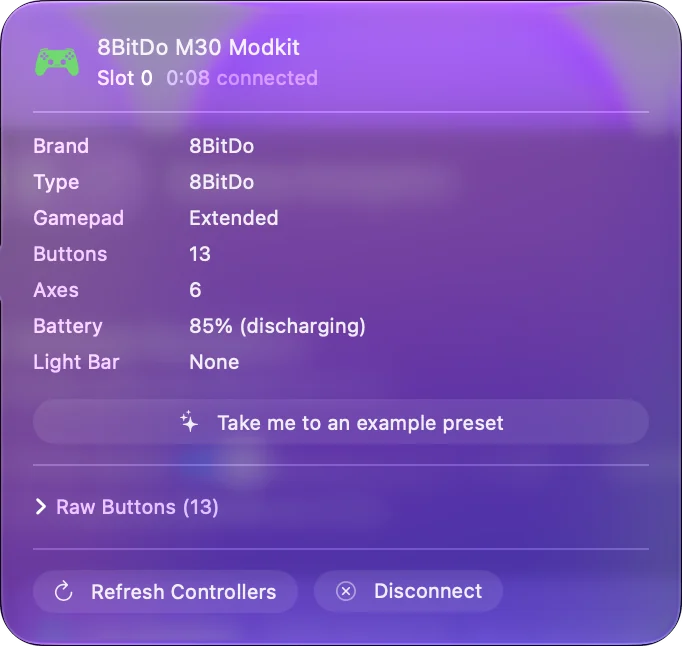
Знайте, що M30 має, а чого немає
- Шість кнопок на грані. Два ряди по три, у стилі пада Sega. 8BitDo називає його 6-кнопковим геймпадом для класичних ігор Sega.
- Turbo. Утримуйте кнопку, яку хочете повторювати, і натисніть Star, щоб увімкнути для неї turbo. Те саме натискання його вимикає. 8BitDo каже, що хрестовина до turbo не входить.
- Без вібрації і руху. Сторінка продукту 8BitDo каже, що M30 не підтримує вібрацію та датчики руху.
Сторінка продукту 8BitDo вказує для M30 Switch, Windows, Android і Raspberry Pi, а в інструкції є описаний вище режим macOS. Turbo живе в самому паді, тож працює без жодної програми на Mac.
Призначте в InputConfig
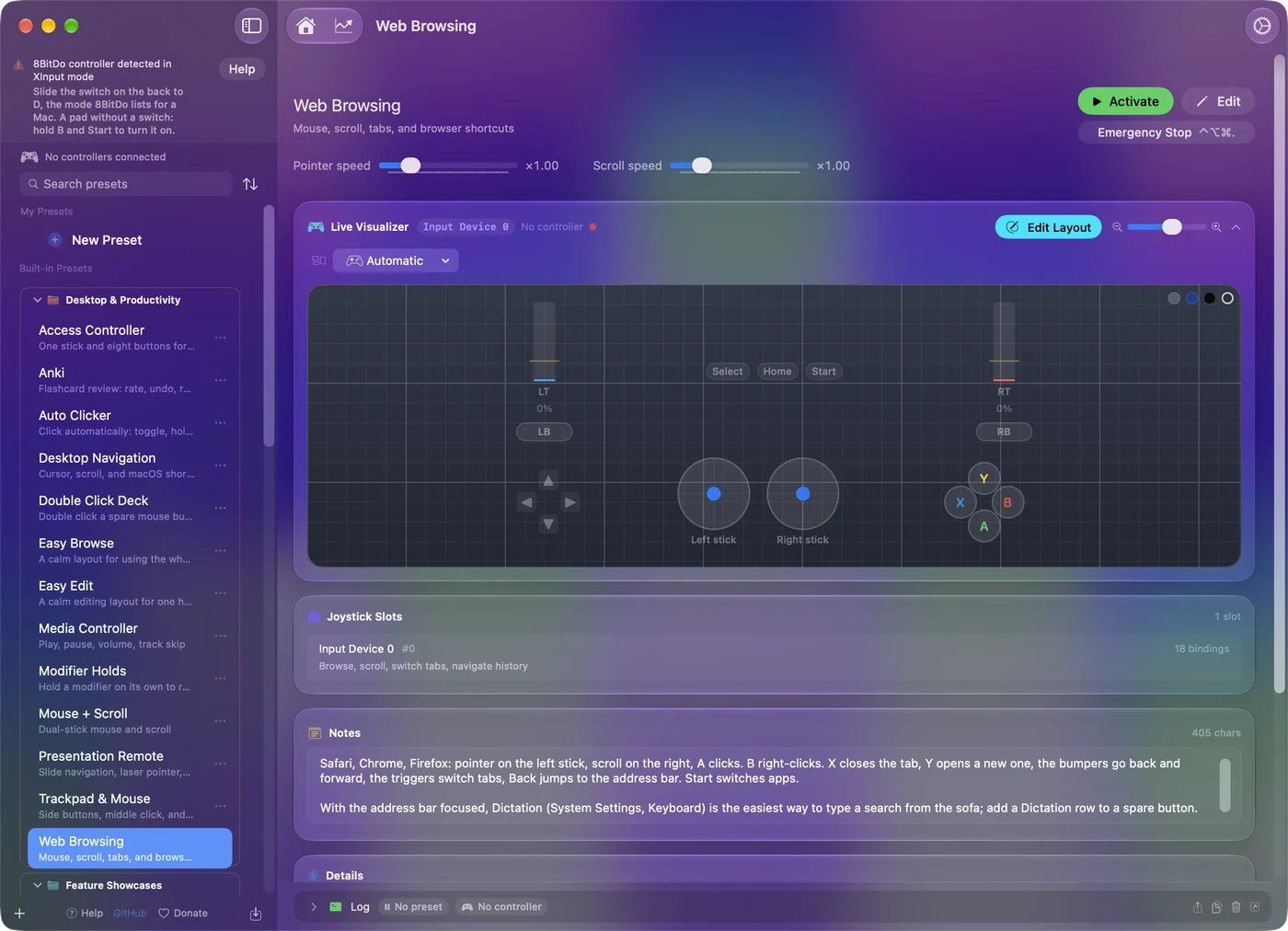
- Ви: Коли M30 підключено, додайте рядок до пресету, натисніть Scan (Сканувати) і натисніть кнопку на паді. Виберіть вихід: клавішу, комбінацію, клацання або прокручування.
- InputConfig: Прив'язує рядок до того, що надсилає кнопка. Якщо пада немає на бічній панелі, позначте його в меню InputConfig, Devices у рядку меню.
- Перевірка: Активуйте пресет і натисніть кнопку в будь-якій програмі.
Для старих ігор в емуляторі призначте кнопки на його власному екрані контролера, а InputConfig залиште для ігор і програм, які приймають лише клавіатуру. Scan прив'язує те, що надсилає кожна з шести кнопок, яка б літера на ній не була надрукована.
Якщо не працює
Пройдіть цю драбину, починаючи з найменшого кроку:
- Увімкніть у правильному режимі. A і Start, натиснуті разом з вимкненого стану, доки не блимнуть три лампочки.
- Забудьте його і спарте знову. Видаліть пад у Системних параметрах, Bluetooth, потім утримуйте Pair дві секунди.
- Спробуйте кабель. Увімкніть комбінацією A і Start, потім підключіть.
- Оновіть прошивку. Старіший пад може потребувати Upgrade Tool від 8BitDo.
8BitDo-контролер не працює на Mac розповідає далі. M30, який спаровується, але нічого не робить, зазвичай перебуває в режимі, призначеному для іншої системи.
Коротко
- Режим. A і Start, доки не блимнуть три лампочки.
- Пара. Утримуйте Pair дві секунди, потім Wireless Controller у налаштуваннях Bluetooth.
- Turbo. Утримайте кнопку і натисніть Star.
Кнопка, яку ви утримуєте разом зі Start, є перемикачем режиму на M30.
Джерела
Кожен факт про контролер на цій сторінці взято з інструкцій 8BitDo, прочитаних на вказану дату. Те, що InputConfig з ним робить, походить від самої програми.
- 8BitDo. Сторінка macOS інструкції M30 дає кроки: комбінацію з двох кнопок, яка вмикає його в режимі macOS, утримання Pair дві секунди, назву Wireless Controller у списку Bluetooth і кабель після першого кроку. Прочитано 7 жовтня 2026 року.
Питання
Чи працює 8BitDo M30 на Mac?
Інструкція 8BitDo має режим для macOS: утримуйте A і Start, щоб увімкнути, утримуйте Pair дві секунди і спаруйте з Wireless Controller. Сторінка продукту вказує Switch, Windows, Android і Raspberry Pi. Перевірки на реальному пристрої не було.
Як перевести 8BitDo M30 у режим для Mac?
При вимкненому паді утримуйте A і Start разом, доки він не увімкнеться. У режимі macOS блимають лампочки 1, 2 і 3.
Чи можна використовувати 8BitDo M30 на Mac з кабелем?
Інструкція 8BitDo каже спершу увімкнути пад комбінацією A і Start, а потім підключити його до Mac кабелем USB.
Як увімкнути turbo на 8BitDo M30?
Утримуйте кнопку, яку хочете повторювати, і натисніть кнопку Star. Щоб вимкнути, зробіть це знову. 8BitDo каже, що хрестовина до turbo не входить, а на Switch turbo не застосовується.
Більше українською
Докладні посібники, англійською
Хто пише. Ryleigh Newman розробляє InputConfig і щодня керує своїм Mac за допомогою геймпада, бо руки погано слухаються. Цю сторінку перекладено з англійської. Якщо на Mac вибрано українську мову, InputConfig показується українською. Деякі сторінки сайту є лише англійською.
Ця сторінка іншими мовами: English, Русский, 繁體中文
Безкоштовно. macOS 14 або новіша. Без облікового запису, ніщо не залишає ваш Mac. Відкритий код на GitHub.