ไทย
คอนโทรลเลอร์แบบปรับใช้งานได้ที่ใช้บน Mac ได้
 แอปนี้ใช้ฟรีทั้งหมด ไม่ต้องสร้างบัญชี ไม่มีการสมัครสมาชิก ไม่มีการดาวน์โหลดที่ยุ่งยาก และไม่มีอะไรถูกล็อก ปรับให้เหมาะกับ Apple silicon
คอนโทรลเลอร์แบบปรับใช้งานได้ส่วนใหญ่ใช้บน Mac ได้ แต่ macOS ถือมันเป็นจอยเกมเท่านั้น: เกมที่รองรับจอยเห็นมัน และส่วนอื่นของ Mac เมินมัน PlayStation Access Controller และ Xbox Adaptive Controller จับคู่ได้โดยไม่ต้องมีไดรเวอร์ และสวิตช์ไปถึง Mac ผ่านตัวใดตัวหนึ่งหรือผ่านอินเทอร์เฟซสวิตช์ USB InputConfig แอปฟรีที่ฉันทำ เปลี่ยนตัวใดก็ได้ให้เป็นเมาส์ คีย์บอร์ด หรือชุดคีย์ลัด
ด้านล่างคุณจะพบว่าอุปกรณ์ไหนเชื่อมต่อได้ แต่ละตัวปรากฏอย่างไร สิ่งที่ฉันทดสอบและยังไม่ได้ทดสอบ และการเช็กหนึ่งนาทีสำหรับสิ่งที่ไม่อยู่ในรายการ
ขั้นตอน
- หาอุปกรณ์ของคุณในตารางและเชื่อมต่อ: USB-C หรือ Bluetooth สำหรับคอนโทรลเลอร์แบบปรับใช้งานได้สองตัว พอร์ตของจอยหรืออินเทอร์เฟซสวิตช์สำหรับสวิตช์
- มองหาในการตั้งค่าระบบ แล้วอุปกรณ์ควบคุมเกม ถ้ามีในรายการ InputConfig อ่านได้โดยไม่ต้องตั้งค่า
- ถ้าไม่มีในรายการ เปิดเมนู อุปกรณ์ (Devices) ของ InputConfig แล้วติ๊กมัน
- เปิด ตัวแสดงภาพสด (Live Visualizer) และกดทุกอย่าง ตัวควบคุมที่สว่างผูกได้
- กด สแกน (Scan) ที่แถวและกดตัวควบคุมเพื่อให้งานแก่มัน
- วาง การหยุดฉุกเฉิน (Emergency Stop) ไว้บนตัวควบคุมที่เอื้อมถึงง่ายที่สุด
หาอุปกรณ์ของคุณ และที่ที่จะเริ่ม
| อุปกรณ์ | เชื่อมต่อกับ Mac อย่างไร | InputConfig เห็นอะไร | เริ่มที่ไหน |
|---|---|---|---|
| PlayStation Access Controller | USB-C หรือ Bluetooth ไม่ต้องมีไดรเวอร์ | จอย PlayStation ที่อ่านตามชื่อ: ก้าน ปุ่มกลาง Socket 1 to Socket 8 ปุ่ม PS ปุ่ม Profile และสิ่งที่อยู่ในพอร์ต E1 to E4 โปรไฟล์สามชุดของมันแสดงและแก้ไขได้ผ่าน USB-C | คู่มือ Access Controller |
| Xbox Adaptive Controller | Bluetooth ไม่ต้องมีไดรเวอร์ | จอย Xbox: แต่ละพอร์ตจาก 19 พอร์ตเป็นปุ่มหรือทิศทางของก้านตามชื่อของมัน | คู่มือ Adaptive Controller |
| สวิตช์ 3.5 มม. ปุ่ม แป้นเหยียบ สวิตช์ดูด-เป่า | ผ่านหนึ่งในสองจอยข้างต้น หรืออินเทอร์เฟซสวิตช์ | ปุ่ม | หนึ่งถึงสี่สวิตช์ |
| อินเทอร์เฟซสวิตช์ USB เช่น Hitch 2 ของ AbleNet | USB | คีย์ของคีย์บอร์ด หรือเมาส์ในโหมดเมาส์ | อินเทอร์เฟซสวิตช์ |
| QuadStick | USB ผู้ผลิตระบุว่าใช้กับ Mac ได้ | ขึ้นกับโหมด: จอยเกม เมาส์ หรือคีย์บอร์ด ไม่ได้ทดสอบที่นี่ | QuadStick |
| Logitech Adaptive Gaming Kits | เข้าพอร์ตของ Xbox Adaptive หรือ Access Controller | ปุ่มของคอนโทรลเลอร์นั้น | คู่มือของจอยที่มันเสียบอยู่ |
| Hori Flex | ขายสำหรับ Nintendo Switch และพีซี Windows | ไม่ได้ทดสอบบน Mac | การเช็กหนึ่งนาที |
| จอยสติ๊กและแพดมือเดียวที่แสดงตัวเป็นเกมแพด | USB หรือ Bluetooth | เกมแพด หรืออุปกรณ์ USB ดิบที่มีทุกแกนและปุ่ม | จอยที่ InputConfig อ่านได้ |
"ไม่ได้ทดสอบ" หมายความตามนั้นพอดี ฉันขอบอกอย่างนั้นดีกว่าเดา และการเช็กใช้เวลาหนึ่งนาทีโดยมีอุปกรณ์อยู่ในมือ ถ้าอุปกรณ์ไปถึง Mac เป็นจอย คีย์ หรือเมาส์ InputConfig ให้งานใหม่แก่ตัวควบคุมของมันได้
ตั้งค่า PlayStation Access Controller
Access Controller ของ Sony จับคู่กับ Mac เหมือน DualSense: กดปุ่ม PS และปุ่มโปรไฟล์ค้างจนไฟกะพริบ หรือเสียบสาย USB-C ตั้งแต่ 1.8 InputConfig อ่านตัวจอยเองได้:
- ทุกซ็อกเก็ตตามชื่อ Socket 1 to Socket 8 ปุ่มกลาง การกดก้าน และปุ่ม PS กับ Profile มาถึงด้วยชื่อของตัวเอง ทั้งผ่าน USB-C และ Bluetooth ไม่ว่าโปรไฟล์จะกำหนดให้เป็นอะไร
- พอร์ตด้วย สวิตช์ ก้าน ทริกเกอร์ หรือแป้นเหยียบใน E1 to E4 ถูกรู้จักทันทีที่เสียบ ไม่ต้องมีโปรไฟล์จาก PS5
- โปรไฟล์บน Mac ผ่าน USB-C ชิป Profile ใน ตัวแสดงภาพสด แสดงโปรไฟล์สามชุดที่เก็บในจอย สลับระหว่างกัน และแก้ไขชุดหนึ่งด้วยการตั้งค่าของ PS5 เอง ผ่าน Bluetooth มันแสดงชุดที่ใช้อยู่
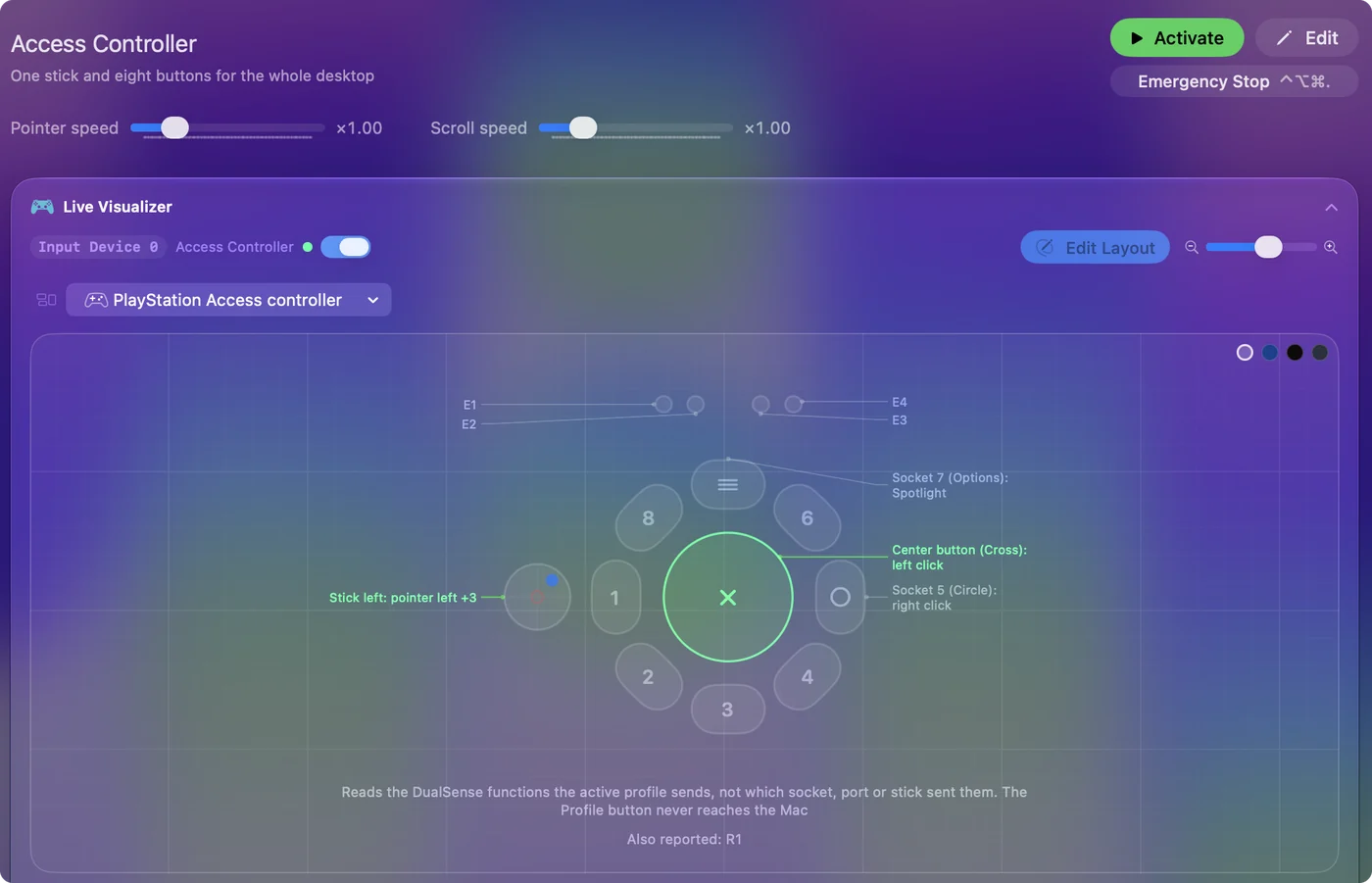
พรีเซ็ต Access Controller ในตัวของ InputConfig ใช้ได้กับโปรไฟล์พื้นฐานของ Sony: ก้านเป็นตัวชี้ ปุ่มกลางคลิก ซ็อกเก็ต 5 คลิกขวา และซ็อกเก็ต 7 เปิด Spotlight สแกนซ็อกเก็ตอื่นลงบนแถวเพื่อให้มีงาน คู่มือเต็มครอบคลุมโปรไฟล์ เลย์เอาต์ที่ให้แต่ละซ็อกเก็ตมีการกด การกดค้าง และการกดสองครั้ง และ one-stick driving สำหรับเกมแข่งรถ หน้าแก้ปัญหาสั้น ๆครอบคลุมซ็อกเก็ตที่ไม่ส่งอะไร
ตั้งค่า Xbox Adaptive Controller
Apple ระบุ Xbox Adaptive Controller เป็นจอยที่รองรับ และมันจับคู่ผ่าน Bluetooth เหมือน Xbox Wireless Controller ใด ๆ ไม่มีแอป Xbox Accessories บน Mac ดังนั้นการรีแมปพอร์ตของมันทำใน InputConfig: กด Scan ที่แถวแล้วกดสวิตช์
- พอร์ต สวิตช์ในพอร์ตใดก็เป็นปุ่มตามชื่อของพอร์ตนั้น
- จอยสติ๊ก USB จอยสติ๊กในพอร์ต USB ตัวใดตัวหนึ่งของมันเป็นก้าน
- ปุ่มใหญ่ ปุ่ม A ใหญ่และสวิตช์ในพอร์ต A ส่งอินพุตเดียวกัน ดังนั้นให้วางแผนตามฟังก์ชัน
- โปรไฟล์ ปุ่ม Profile และไฟของมันไม่เคยไปถึง Mac
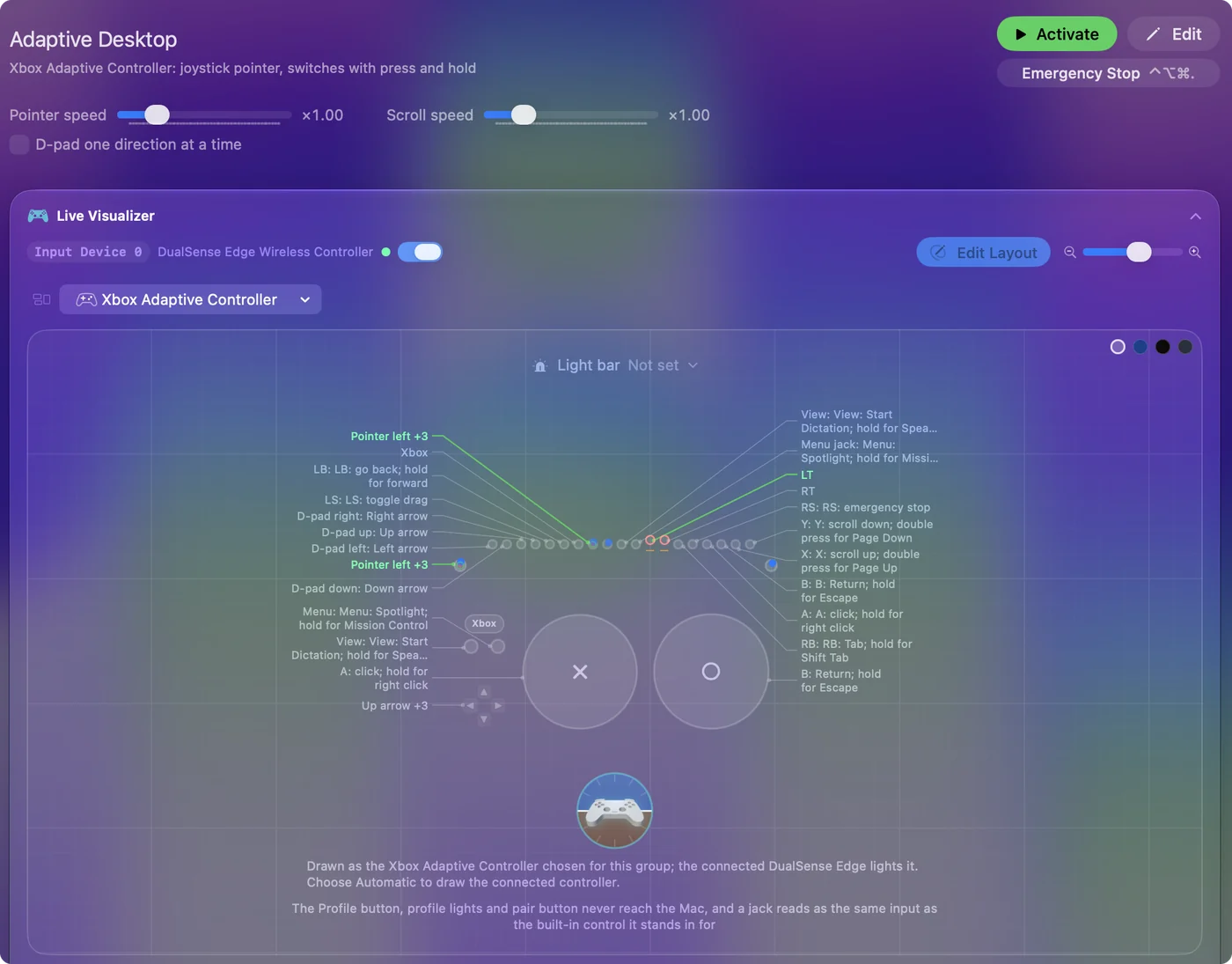
คู่มือ Adaptive Controllerมีเลย์เอาต์เดสก์ท็อปสำเร็จรูป
เชื่อมต่อสวิตช์และอินเทอร์เฟซสวิตช์
สวิตช์ 3.5 มม. ต้องมีอะไรให้เสียบ ไล่ตามขั้นบันไดนี้ จากทางที่ใช้ได้เลยไปจนถึงทางที่ต้องระวัง:
- พอร์ตบนหนึ่งในสองจอยข้างต้น สวิตช์แต่ละตัวเป็นปุ่มของตัวเอง มันไม่พิมพ์อะไรเอง และคุณให้สามงานได้ด้วยการกด การกดค้าง และการกดสองครั้ง
- อินเทอร์เฟซสวิตช์ USB Hitch 2 ของ AbleNet รับสวิตช์ได้สูงสุดห้าตัว AbleNet ระบุว่าใช้กับ macOS ได้ และมันส่งการกดคีย์ที่คุณเลือก หรือขยับเมาส์ในโหมดเมาส์
InputConfig อ่านการกดคีย์ของอินเทอร์เฟซเป็นอินพุตคีย์บอร์ด พร้อมข้อควรระวังสองข้อ มันฟังคีย์บอร์ดและไม่บล็อกหรือรีแมปคีย์เอง ดังนั้นคีย์ที่อินเทอร์เฟซส่งยังทำงานปกติ และคีย์บอร์ดทุกตัวรายงานเป็นรหัสอุปกรณ์สังเคราะห์ตัวเดียว InputConfig จึงแยกอินเทอร์เฟซออกจากคีย์บอร์ดของคุณไม่ได้ ตั้งอินเทอร์เฟซสวิตช์ให้ส่งคีย์ที่ไม่มีอะไรใช้ F13 ถึง F19 ถ้าอนุญาต และผูกคีย์เหล่านั้น
คู่มือสวิตช์มีเลย์เอาต์สำหรับหนึ่ง สอง และสี่สวิตช์ที่ใช้ควบคู่กับ Switch Control ของ macOS
QuadStick: สิ่งที่ควรเกิดขึ้น
QuadStick คือจอยสติ๊กที่ใช้ปากพร้อมเซนเซอร์ดูด-เป่าและเซนเซอร์ริมฝีปาก ผู้ผลิตระบุว่าพีซี Windows และคอมพิวเตอร์ Mac ใช้ร่วมกันได้โดยตรง และอธิบายว่ามันทำตัวเป็นจอยเกม เมาส์ และคีย์บอร์ด QuadStick Manager Program ซึ่งปรับความไว ค่าเกณฑ์การดูดและเป่า และโหมด เป็นโปรแกรม Windows การตั้งค่าเหล่านั้นจึงเปลี่ยนง่ายที่สุดบนเครื่อง Windows หรือด้วยความช่วยเหลือจากผู้ผลิต
ฉันไม่ได้ทดสอบ QuadStick กับ InputConfig นี่คือสิ่งที่ควรเกิดขึ้น ทีละโหมด:
- โหมดเมาส์หรือคีย์บอร์ด ขับ Mac ได้โดยตรง และไม่ต้องใช้ InputConfig
- โหมดจอยเกม เกม Mac ที่รองรับจอยอาจเห็นมัน ถ้าไม่ InputConfig เปลี่ยนอินพุตของมันเป็นคีย์และเมาส์สำหรับเกมและแอปที่ไม่รองรับจอย
- โหมดจำลอง Xbox 360 อันที่มีโอกาสใช้ได้น้อยที่สุด เพราะ macOS ไม่รองรับโปรโตคอลแบบสายของ Xbox 360
เสียบ เปิด Live Visualizer แล้วดูด เป่า และขยับก้าน: อะไรที่สว่างก็ผูกได้
เช็กอุปกรณ์ใดก็ได้ในหนึ่งนาที
สำหรับอะไรที่ไม่อยู่ในตาราง หรือที่ระบุว่าไม่ได้ทดสอบ ให้ทำตามขั้นตอนเหล่านี้โดยมีอุปกรณ์อยู่ในมือ
ขั้นที่ 1: มองหาในการตั้งค่าระบบ
- คุณ: เชื่อมต่อ เปิดการตั้งค่าระบบ และมองหาอุปกรณ์ควบคุมเกมในแถบด้านข้าง
- macOS: แสดงอุปกรณ์ใดที่มันอ่านเป็นจอยเกม
- เช็ก: ถ้าอุปกรณ์อยู่ในรายการนั้น InputConfig อ่านได้โดยไม่ต้องตั้งค่า ไปที่ขั้นที่ 3
ขั้นที่ 2: เปิดจากเมนู Devices
- คุณ: เปิดเมนู อุปกรณ์ ของ InputConfig ในแถบเมนู แล้วติ๊กอุปกรณ์
- InputConfig: แสดงรายการอุปกรณ์ Bluetooth และ USB ทุกตัวที่ Mac มองเห็น และเปิดตัวที่ติ๊กโดยตรง
- เช็ก: อุปกรณ์ปรากฏอยู่ในอินพุตที่ InputConfig ได้ยัน
ขั้นที่ 3: กดทุกอย่างใน Live Visualizer
- คุณ: เปิด Live Visualizer และกดทุกตัวควบคุม
- InputConfig: ทำให้แต่ละตัวควบคุมที่ไปถึง Mac สว่าง มันวาด Access Controller, Xbox Adaptive Controller และอีก 17 รุ่นตามที่มันเป็นจริง ส่วนรุ่นอื่นจะเป็นภาพแบบทั่วไป
- เช็ก: ตัวควบคุมที่สว่างผูกได้ ตัวที่ไม่สว่างไม่ได้ไปถึง Mac
ขั้นที่ 4: ผูกมัน
- คุณ: ที่แถวใดก็ได้ กด Scan แล้วกดตัวควบคุม
- InputConfig: ให้แถวนั้นแก่ตัวควบคุม
- เช็ก: กดตัวควบคุมแล้วแถวทำงาน
ถ้าอุปกรณ์ส่งคีย์ของคีย์บอร์ด มันปรากฏเป็นคีย์ ไม่ใช่ในมุมมองจอยของ visualizer ไม่เป็นไร ผูกคีย์เหล่านั้น พร้อมข้อควรระวังเรื่องฟังอย่างเดียวข้างต้น อะไรที่สว่างก็ผูกได้
สิ่งที่ InputConfig เพิ่มให้ และสิ่งที่ทำไม่ได้
ฉันสร้าง InputConfig เพราะมือของฉันใช้งานได้ไม่ดี และฮาร์ดแวร์แบบปรับใช้งานได้คือเหตุผลหลักที่มันมีอยู่ บนสิ่งที่อุปกรณ์ส่ง มันเพิ่ม:
- สามงานต่อตัวควบคุม การกด การกดค้างและการกดสองครั้ง
- เสียงพูด อ่านแต่ละการกระทำออกเสียงด้วยเสียงพูดตอบกลับ ถ้าต้องการ
- เอาต์พุตการช่วยการเข้าถึง การอ่านออกเสียงเป็นข้อความ การซูม และการพูดข้อความที่เลือก บนสวิตช์
- การขับ เกมแข่งรถจากก้านเดียวด้วย one-stick driving
- ปุ่มหยุด สวิตช์ใดก็เป็นปุ่มหยุดฉุกเฉินที่ปล่อยทุกอย่างได้
ฟรี ไม่มีบัญชีและไม่ล็อกอะไร สิ่งที่ทำไม่ได้:
- ปลอมเป็นจอยเกม มันส่งคีย์บอร์ดและเมาส์ เกมที่รับแต่จอยจึงต้องใช้ของจริง
- ติดตามศีรษะหรือดวงตา สำหรับสิ่งนั้น ใช้ตัวชี้ด้วยศีรษะของ macOS เอง
- เปลี่ยนการตั้งค่าของอุปกรณ์ส่วนใหญ่เอง ไม่ใช่โปรไฟล์ที่เก็บใน Xbox Adaptive Controller และไม่ใช่การตั้งค่าของ QuadStick Access Controller เป็นข้อยกเว้น: ผ่าน USB-C InputConfig แก้ไขโปรไฟล์สามชุดของมัน
- ทำงานก่อนล็อกอิน สิทธิ์ Accessibility ครั้งเดียวต้องมีผู้ช่วยหรือ Voice Control ให้สิทธิ์ ที่หน้าจอล็อกมันทำให้ตัวชี้และการคลิกทำงานและไม่ส่งคีย์
สำหรับการประเมินที่วางแผนไว้กับผู้รับบริการ คู่มือสำหรับนักกิจกรรมบำบัดพาไปทีละขั้น
สรุปสั้น ๆ
- Access Controller ทุกซ็อกเก็ต ปุ่ม และพอร์ตไปถึง Mac ตามชื่อ และโปรไฟล์ของมันแก้ไขผ่าน USB-C
- Xbox Adaptive Controller ทุกพอร์ตเป็นปุ่ม Xbox ของมันตั้งแต่แรก
- สวิตช์ ใช้ได้ดีที่สุดผ่านหนึ่งในสองตัวนั้น อินเทอร์เฟซ USB ควรส่ง F13 ถึง F19
- อย่างอื่น ทำการเช็กหนึ่งนาที
อุปกรณ์ตัดสินว่าอะไรไปถึง Mac และ InputConfig ตัดสินว่าจะทำอะไรเมื่อมันไปถึงแล้ว
คำถาม
คอนโทรลเลอร์แบบปรับใช้งานได้ใช้บน Mac ได้ไหม
PlayStation Access Controller และ Xbox Adaptive Controller จับคู่ได้โดยไม่ต้องมีไดรเวอร์ macOS ถือเป็นจอยเกมเท่านั้น InputConfig เปลี่ยนเป็นเมาส์ คีย์ และคีย์ลัดในทุกแอป
QuadStick ใช้บน Mac ได้ไหม
ผู้ผลิตระบุว่าคอมพิวเตอร์ Mac ใช้ร่วมกันได้ และในโหมดเมาส์หรือคีย์บอร์ดมันขับ Mac ได้โดยตรง QuadStick Manager Program ใช้ได้เฉพาะ Windows ฉันไม่ได้ทดสอบกับ InputConfig
ต้องมี Windows หรือคอนโซลเพื่อตั้งค่าคอนโทรลเลอร์แบบปรับใช้งานได้ไหม
ไม่ต้อง Xbox Adaptive Controller รีแมปใน InputConfig และ InputConfig อ่านทุกซ็อกเก็ตของ Access Controller ตามชื่อและแก้ไขโปรไฟล์ของมันผ่าน USB-C ดังนั้นทั้งสองไม่ต้องใช้คอนโซล การตั้งค่าของ QuadStick เองเปลี่ยนในโปรแกรม Windows
อินเทอร์เฟซสวิตช์ที่พิมพ์คีย์ใช้กับ InputConfig ได้ไหม
ใช้ได้ในฐานะอินพุตคีย์บอร์ด คีย์ยังทำงานปกติด้วย ดังนั้นให้ตั้งอินเทอร์เฟซเป็นคีย์ที่ไม่มีอะไรใช้ เช่น F13 ถึง F19
InputConfig เสียเงินไหม
ไม่ ฟรีและโอเพนซอร์สบน Mac App Store ไม่มีบัญชีและไม่ล็อกอะไร มีกล่องทิปที่ไม่บังคับซึ่งไม่เพิ่มฟีเจอร์
หน้าอื่นเป็นภาษาไทย
คู่มือฉบับเต็ม เป็นภาษาอังกฤษ
ผู้เขียน Ryleigh Newman เป็นผู้พัฒนา InputConfig และใช้คอนโทรลเลอร์ควบคุม Mac ของตัวเองทุกวัน เพราะมือใช้งานได้ไม่ดีนัก หน้านี้แปลมาจากภาษาอังกฤษ InputConfig จะแสดงเป็นภาษาไทยเมื่อตั้งค่า Mac เป็นภาษาไทย บางหน้าของเว็บไซต์มีเฉพาะภาษาอังกฤษ
หน้านี้ในภาษาอื่น: English, Français
ฟรี macOS 14 ขึ้นไป ไม่ต้องมีบัญชี ไม่มีข้อมูลออกจาก Mac ของคุณ โอเพนซอร์สบน GitHub.