ไทย
ใช้ 8BitDo Micro บน Mac อย่างไร
 แอปนี้ใช้ฟรีทั้งหมด ไม่ต้องสร้างบัญชี ไม่มีการสมัครสมาชิก ไม่มีการดาวน์โหลดที่ยุ่งยาก และไม่มีอะไรถูกล็อก ปรับให้เหมาะกับ Apple silicon
เลือกโหมดก่อน เพราะ Micro เป็นอุปกรณ์คนละตัวในแต่ละโหมด สวิตช์ที่ขอบด้านล่างมีสามตำแหน่ง: S ทำให้เป็นจอย Switch, D ทำให้เป็นเกมแพดทั่วไป และ K ทำให้เป็นคีย์บอร์ด Bluetooth Mac ใช้ได้ทั้งสามแบบ สำหรับงานคนละอย่าง จากนั้นกด Pair ค้างสามวินาทีแล้วคลิก เชื่อมต่อ (Connect) ในการตั้งค่าระบบ แล้ว Bluetooth
ฉันทำ InputConfig แอป Mac ฟรีที่อ่าน Micro ในโหมด D และแมปทุกปุ่มเป็นคีย์ การคลิก หรือคีย์ลัด หน้านี้เขียนจากคู่มือและหน้าสนับสนุนของ 8BitDo และจากโปรไฟล์ที่แอปมีให้สำหรับ Micro
ขั้นตอน
- เลื่อนสวิตช์ที่ขอบด้านล่างไปที่ S, D หรือ K
- กดปุ่ม Pair ค้างสามวินาที จนไฟกะพริบเร็ว
- เปิดการตั้งค่าระบบ แล้ว Bluetooth และคลิก เชื่อมต่อ ข้าง Micro
- ในโหมด D หรือ S เปิด InputConfig แล้วกด สแกน (Scan) ที่แถวหนึ่ง จากนั้นกดปุ่มบน Micro
- เลือกว่าปุ่มนั้นส่งอะไร แล้วเปิดพรีเซ็ต
เลือกโหมดให้ตรงกับงาน
- S สำหรับเกม Micro แสดงตัวเป็น Switch Pro Controller macOS 13 ขึ้นไปแสดงจอย Switch ใต้อุปกรณ์ควบคุมเกม เกมที่รองรับจอยจึงเห็นมัน
- D สำหรับการแมป เกมแพดทั่วไป InputConfig อ่านทุกปุ่มในโหมดนี้ ภาพวาด Micro ของแอปเองเป็นแบบทดลองและปิดอยู่ ดังนั้น ตัวแสดงภาพสด (Live Visualizer) แสดงเกมแพดมาตรฐานพร้อมหมายเหตุ Model not recognized
- K สำหรับไม่ใช้แอปเลย คีย์บอร์ด Bluetooth: แต่ละปุ่มพิมพ์ตัวอักษรหนึ่งตัว ซึ่งเป็นวิธีที่รีโมต Anki ส่วนใหญ่ตั้งไว้ คำถามที่พบบ่อยของ 8BitDo ระบุ macOS ในระบบที่โหมดคีย์บอร์ดใช้ได้
สวิตช์ตัดสินว่า Mac คิดว่ากำลังคุยกับอะไร ดังนั้นตั้งก่อนจับคู่
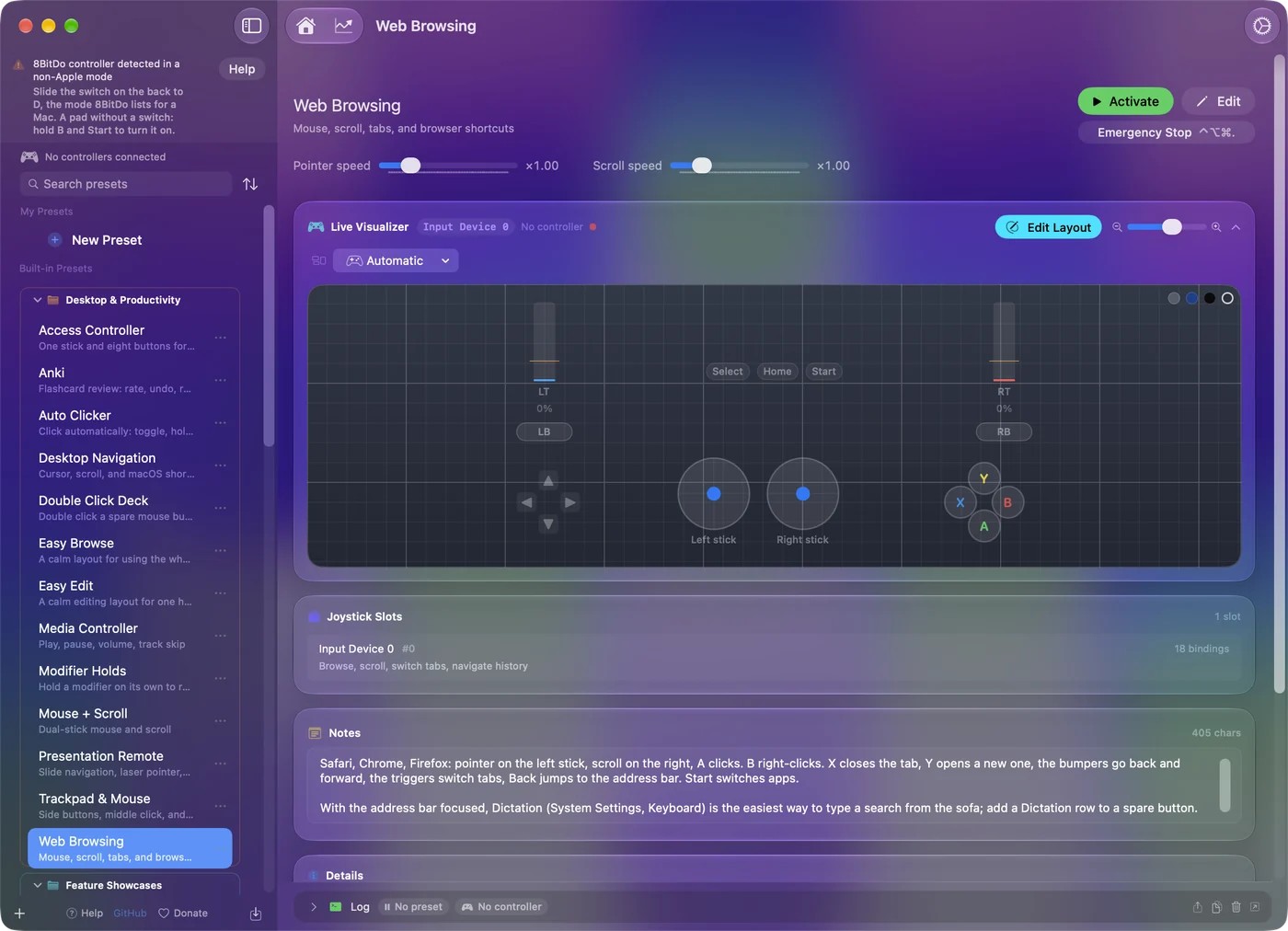
จับคู่
- คุณ: ตั้งโหมด แล้วกดปุ่ม Pair ที่ขอบด้านล่างค้างสามวินาที
- macOS: แสดงจอยในการตั้งค่าระบบ แล้ว Bluetooth คลิก เชื่อมต่อ
- เช็ก: ในโหมด S มันปรากฏใต้อุปกรณ์ควบคุมเกมในแถบด้านข้าง ในโหมด K การกดปุ่มจะพิมพ์ตัวอักษรลงในช่องข้อความใดก็ได้
จอยที่จับคู่ในโหมดหนึ่งเป็นอุปกรณ์คนละตัวในอีกโหมด ดังนั้นหลังเลื่อนสวิตช์ให้จับคู่ใหม่ ถ้าจับคู่ไว้ผิดโหมด ให้ลบมันในการตั้งค่า Bluetooth ก่อน
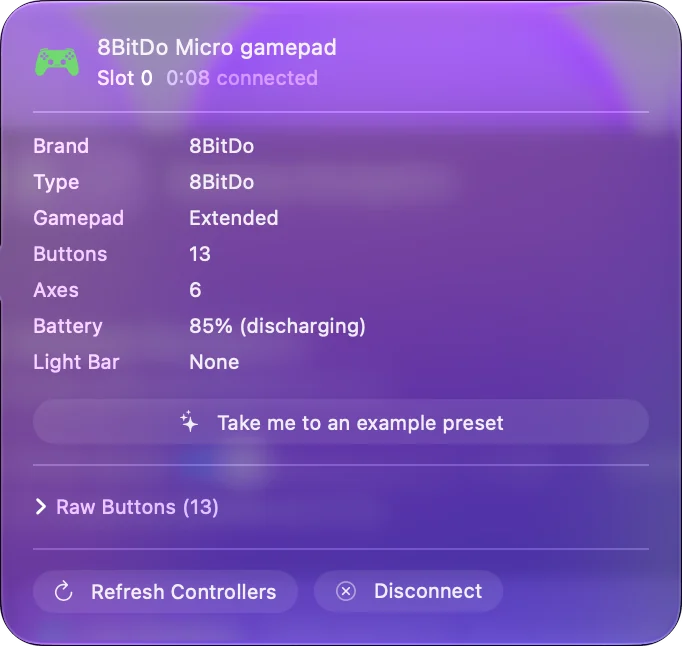
รู้ว่าแต่ละปุ่มส่งอะไร
- D-pad Micro ไม่มีก้านอนาล็อก หน้าสนับสนุนของ 8BitDo บอกว่าการกด Minus กับทิศของ D-pad ค้างห้าวินาทีทำให้ D-pad รายงานเป็น D-pad ก้านซ้าย หรือก้านขวา
- A, B, X และ Y พิมพ์ตามลำดับของ Nintendo โดย B อยู่ด้านล่าง Mac อ่านจากตำแหน่ง
- L, R, L2 และ R2 สี่ปุ่มเรียงตามขอบด้านบน L2 และ R2 มาเป็นทริกเกอร์และเป็นปุ่ม
- Star ในโหมด D เป็นปุ่มเทอร์โบของจอยเอง ตามที่ 8BitDo บอก และไม่เคยรายงานให้ Mac ในโหมดคีย์บอร์ด 8BitDo บอกว่ามันไม่มีหน้าที่จนกว่าคุณจะกำหนดให้ในแอปมือถือของมัน
- Minus, Plus และ Home ปุ่มธรรมดา
ผูก Star ในโหมด D ไม่ได้ เพราะจอยเก็บมันไว้เอง
แมปใน InputConfig
- คุณ: เมื่อ Micro อยู่ในโหมด D หรือ S เพิ่มแถวในพรีเซ็ต กด สแกน แล้วกดปุ่มบนจอย เลือกเอาต์พุต: คีย์ คีย์ลัด การคลิก การเลื่อน หรือแมโคร
- InputConfig: ผูกแถวกับสิ่งที่ปุ่มส่ง ถ้า Micro ไม่อยู่ในแถบด้านข้าง ให้ติ๊กใต้ InputConfig, อุปกรณ์ (Devices) ในแถบเมนู
- เช็ก: เปิดพรีเซ็ตแล้วกดปุ่มในแอปใดก็ได้
หากต้องการเห็นตัวอักษรที่พิมพ์บนจอย ให้เลือก Nintendo ใต้ ชื่อปุ่มหลัก (Face button names) ในการตั้งค่าของแอป เฉพาะชื่อที่เปลี่ยน พรีเซ็ตไม่เปลี่ยน สแกน ผูกสิ่งที่จอยส่ง ตัวอักษรที่พิมพ์บนจอยจึงไม่เป็นอุปสรรค
เลือกโหมดจอยหรือโหมดคีย์บอร์ด
สำหรับทบทวนแฟลชการ์ดหรือพลิกหน้า ใช้ได้ทั้งสองแบบ และต่างกันที่ว่าใครเป็นผู้ตัดสินว่าปุ่มทำอะไร:
- โหมดคีย์บอร์ด Mac เห็นคีย์บอร์ด Bluetooth และไม่ต้องใช้แอป ตัวอักษรคงที่ เว้นแต่คุณเปลี่ยนด้วยซอฟต์แวร์ของ 8BitDo
- โหมดจอย จอยเป็นเกมแพด และตัวแมปตัดสินว่าแต่ละปุ่มทำอะไร: คีย์ การคลิก การเลื่อน หรือคีย์ลัดใดก็ได้
ในโหมดคีย์บอร์ด InputConfig เพิ่มการกระทำให้ตัวอักษรที่จอยพิมพ์ได้ และตัวอักษรยังผ่านไปตามเดิม เพราะแอปฟังคีย์และไม่ได้บล็อกมัน คู่มือ Ankiมีเลย์เอาต์พร้อมใช้ ถ้าต้องการรีแมปที่สะอาด โหมดจอยเป็นตัวเลือกที่ดีกว่า
ถ้าไม่ทำงาน
ไล่ตามบันไดนี้ เริ่มจากขั้นเล็กที่สุด:
- เช็กสวิตช์ S สำหรับเกม D สำหรับการแมป K สำหรับการพิมพ์
- ลบแล้วจับคู่ใหม่ ลบจอยในการตั้งค่าระบบ แล้ว Bluetooth ตั้งโหมด แล้วกด Pair ค้างสามวินาที
- ติ๊กในเมนูอุปกรณ์ ในโหมด D ดูใต้ InputConfig, อุปกรณ์ ในแถบเมนู
- อัปเดตเฟิร์มแวร์ จอยรุ่นเก่าที่ไม่ยอมจับคู่อาจต้องใช้ Upgrade Tool ของ 8BitDo
จอย 8BitDo ไม่ทำงานบน Macลงรายละเอียดมากกว่านี้ ปัญหาของ Micro บน Mac เกือบทั้งหมดคือตำแหน่งสวิตช์
สรุปสั้น
- โหมด ใช้ S สำหรับเกม D สำหรับการแมป และ K สำหรับคีย์บอร์ดที่ไม่ต้องใช้แอป
- จับคู่ กด Pair ค้างสามวินาที แล้ว Connect ในการตั้งค่า Bluetooth
- แมป สแกน แต่ละปุ่มใน InputConfig ใช้ Star ไม่ได้ในโหมด D
สามตำแหน่งบนสวิตช์ตัวเดียวทำให้ Micro เป็นอุปกรณ์สามตัวที่ต่างกัน
คำถาม
8BitDo Micro ใช้กับ Mac ได้ไหม
ได้ ในโหมด S มันแสดงตัวเป็น Switch Pro Controller ซึ่ง macOS 13 ขึ้นไปแสดงเป็นอุปกรณ์ควบคุมเกม ในโหมด D InputConfig อ่านและแมปได้ ในโหมด K มันเป็นคีย์บอร์ด Bluetooth และไม่ต้องใช้แอป
8BitDo Micro ควรใช้โหมดไหนบน Mac
S สำหรับเกมที่รองรับจอย D สำหรับแมปปุ่มใน InputConfig และ K เมื่อต้องการให้พิมพ์ตัวอักษรโดยไม่ใช้แอป อย่างที่การตั้งค่า Anki ส่วนใหญ่ทำ
ทำไมปุ่ม Star ไม่ทำอะไรบน Mac
ในโหมด D ปุ่ม Star เป็นปุ่มเทอร์โบของจอยเอง ตามที่ 8BitDo บอก จึงไม่เคยรายงานให้คอมพิวเตอร์ และผูกไม่ได้
ใช้ 8BitDo Micro กับ Anki บน Mac ได้ไหม
ได้ ในโหมด K แต่ละปุ่มพิมพ์ตัวอักษรที่ Anki ใช้ได้ โดยไม่ต้องใช้แอป ในโหมด D หรือ S InputConfig แมปแต่ละปุ่มเป็นคีย์ใดก็ได้ ซึ่งเป็นวิธีที่สะอาดกว่าสำหรับเลือกเลย์เอาต์เอง
8BitDo Micro มีก้านอนาล็อกไหม
ไม่มี มี D-pad และหน้าสนับสนุนของ 8BitDo บอกว่าการกด Minus กับทิศของ D-pad ค้างห้าวินาทีทำให้ D-pad นั้นรายงานเป็น D-pad ก้านซ้าย หรือก้านขวา
หน้าอื่นเป็นภาษาไทย
คู่มือฉบับเต็ม เป็นภาษาอังกฤษ
ผู้เขียน Ryleigh Newman เป็นผู้พัฒนา InputConfig และใช้คอนโทรลเลอร์ควบคุม Mac ของตัวเองทุกวัน เพราะมือใช้งานได้ไม่ดีนัก หน้านี้แปลมาจากภาษาอังกฤษ InputConfig จะแสดงเป็นภาษาไทยเมื่อตั้งค่า Mac เป็นภาษาไทย บางหน้าของเว็บไซต์มีเฉพาะภาษาอังกฤษ
หน้านี้ในภาษาอื่น: English, 한국어, 繁體中文
ฟรี macOS 14 ขึ้นไป ไม่ต้องมีบัญชี ไม่มีข้อมูลออกจาก Mac ของคุณ โอเพนซอร์สบน GitHub.