Svenska
Så ansluter du en 8BitDo-handkontroll till en Mac
 Den här appen är helt gratis. Du behöver inte skapa något konto. Det finns inga prenumerationer, inga krångliga nedladdningar och inget är låst. Optimerad för Apple silicon.
Sätt handkontrollen i det läge som 8BitDo anger för Apple-enheter, håll in Pair i tre sekunder tills lampan rör sig snabbt, välj den sedan i Systeminställningar, Bluetooth och klicka på Connect. På Pro 2, Lite 2, Lite SE och Ultimate 2.4G är det läget D på omkopplaren. På SN30 Pro, SN30 Pro+ och N30 Pro 2 håller du in B och Start för att slå på den. Använd D, inte A: 8BitDos nuvarande manual anger D för Apple-enheter. Ihopparad på det sättet listar Macen den under Spelkontroller i sidofältet, och varje spel med handkontrollstöd ser den. Stegen är desamma på en MacBook Air, MacBook Pro, iMac eller Mac mini.
Steg
- Ställ lägesomkopplaren på D, eller håll in B och Start för att slå på en SN30 Pro.
- Håll in Pair i tre sekunder tills lampan blinkar snabbt.
- Öppna Systeminställningar, Bluetooth, och klicka på Connect.
- Öppna Systeminställningar, Spelkontroller och tryck på en knapp för att se att den fungerar.
Välj rätt läge
En 8BitDo-handkontroll låtsas vara en annan handkontroll i varje läge, och bara ett av dem är det som 8BitDo stöder på Apple-enheter.
- D. Det är läget som 8BitDo anger för Apple-enheter på modeller med omkopplare. Använd det.
- S. Handkontrollen blir en Switch-handkontroll, som macOS 13 och senare också kan läsa, med A och B ombytta.
- X. Det är Windows-läget. macOS behandlar det inte som en spelkontroll alls.
- A, på Pro 2. 8BitDos nuvarande manual anger det inte för Apple-enheter. Om en handkontroll i A redan fungerar för dig kan den stå kvar där. Annars använder du D.
Läget avgör allt, så ställ in det innan du parar ihop.
Hitta din modell
Det här är stegen för varje modell, som 8BitDo och mina egna modellsidor anger dem. Varje modellnamn som har en egen sida länkar dit.
| Modell | Läge och parkoppling på en Mac |
|---|---|
| Pro 2, Lite SE, Ultimate 2.4G | Lägesomkopplaren på D, håll sedan in Pair i tre sekunder. Ultimate 2.4G parkopplas över Bluetooth med sin stjärnknapp, och dess 2.4G-dongel stöds inte på Apple-enheter |
| Pro 3 | Lägesomkopplaren på D, håll sedan in Pair i tre sekunder |
| Lite 2 | Lägesomkopplaren på D, tryck på Home för att slå på den och håll sedan in Pair i tre sekunder |
| Ultimate 2 Wireless | Lägesomkopplaren på BT, tryck på Home och håll sedan in Pair i tre sekunder, på macOS 26 eller senare |
| Ultimate 2C | Ingen spelkontroll för macOS. InputConfig läser den direkt |
| SN30 Pro, SN30 Pro+, N30 Pro 2 | Håll in B och Start för att slå på den och håll sedan in Pair i tre sekunder |
| Micro | Omkopplaren på D för en spelkontroll, S för Switch-läge eller K för ett tangentbord, håll sedan in Pair i tre sekunder |
| Zero 2 och M30 | Ingen lägesomkopplare: håll in A och Start för att slå på den och håll sedan in Select (Zero 2) eller Pair (M30) för att parkoppla |
| USB Wireless Adapter 2 | Parkoppla handkontrollen, håll sedan in dess knapp av typen Select och höger på styrkorset i tre sekunder för att växla adaptern till dess Mac-läge |
Om din modell inte finns här gäller samma regel: välj det enda läge som 8BitDo anger för Apple-enheter innan du parkopplar. 8BitDo-handkontroller på en Mac går igenom familjerna en i taget.
Om Macen listar den men spel ignorerar den
En handkontroll som parats ihop i ett läge som macOS inte läser kan stå kvar i Bluetooth-listan medan spel ignorerar den. InputConfig upptäcker det och visar en notis överst i huvudfönstret, till exempel ”8BitDo controller detected in XInput mode”, med läget att använda för den modellen.
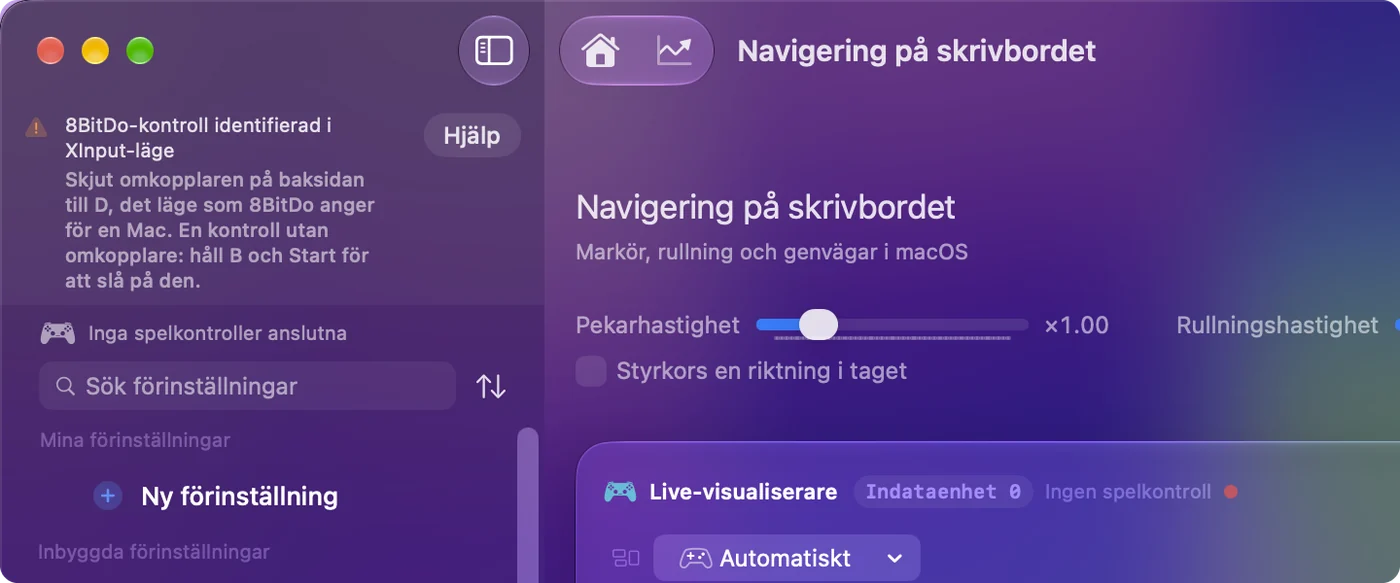
Gå igenom den här stegen, med det minsta steget först:
- Glöm handkontrollen. Ta bort den i Systeminställningar, Bluetooth.
- Flytta omkopplaren. Ställ in D, eller slå på en SN30 Pro med B och Start.
- Para ihop den igen. Håll in Pair i tre sekunder och klicka på Connect.
InputConfig läser också vissa 8BitDo-handkontroller i X-läge över en USB-kabel, och då visas inte notisen, eftersom handkontrollen redan fungerar i appen. För att spel ska se den, använd D.
Anslut den med kabel
De flesta 8BitDo-handkontroller fungerar även över USB-C, med samma lägesregler. Modellen Ultimate 2C Wired har inget Apple-läge. Ansluten medan du håller in X är den i sitt Windows-läge, och InputConfig läser den där med en profil som är skriven för den.
Använd 8BitDos programvara på en Mac
Ultimate Software V2 körs på macOS 13 eller senare för 8BitDos nyare handkontroller, som Ultimate 2, Ultimate 2C och Pro 3. Äldre handkontroller använder den ursprungliga Ultimate Software eller Upgrade Tool, beroende på modell. 8BitDos programvara på en Mac visar vilken din handkontroll behöver. Programvaran ändrar själva handkontrollen, och InputConfig ändrar vad Macen gör med den, så jag använder tillverkarens programvara för att frigöra en bakknapp och InputConfig för att ge den ett jobb.
Använd den i spel
Ihopparad i läget ovan ser inbyggda Mac-spel som stöder handkontroller en 8BitDo-handkontroll som en vanlig handkontroll. För spel och appar utan handkontrollstöd mappar InputConfig den, med en inbyggd FPS-layout för 8BitDo. Många 8BitDo-handkontroller har B längst ned, som hos Nintendo: välj Nintendo under Face button names i InputConfigs Settings så använder redigeraren bokstäverna som är tryckta på din. Bara namnen ändras, aldrig förinställningarna. 8BitDo-sidan går igenom modellerna en i taget.
Bakknappar och förinställningar som gjorts före 1.6
InputConfig läser bakknapparna på 8BitDo-handkontroller som bakknappar. Tidigare versioner läste dem som Fn-knapparna på en DualSense Edge, så rader som spelades in på dem då utlöses inte längre.
- Du: Anslut handkontrollen. När InputConfig frågar ”Update 8BitDo back button rows in older presets?” kryssar du i de förinställningar du gjorde på den.
- InputConfig: Flyttar de raderna till bakknapparna.
- Kontrollera: Tryck på en bakknapp så utlöses dess rad. Om du hoppade över erbjudandet tar Check Older Presets Again i Settings, Advanced tillbaka det.
En bakknapp som kopierar en annan knapp, inställd på handkontrollen eller i 8BitDos programvara, kommer i stället fram som den knappen. Bakknappar och paddlar på en Mac jämför alla handkontroller.
Handkontrolläge eller tangentbordsläge
Små handkontroller som Micro och Zero 2 har ett tangentbordsläge där varje knapp skriver en bokstav. Så är de flesta Anki-fjärrkontroller inställda, och det kräver ingen app alls: Macen ser ett Bluetooth-tangentbord. Haken är att bokstäverna är fasta om du inte ändrar dem med 8BitDos programvara. I ett handkontrolläge i stället är handkontrollen en spelkontroll, och en mappningsapp bestämmer vad varje knapp gör.
- Handkontrolläge. InputConfig mappar vilken knapp som helst till vilken tangent, vilket klick, vilken rullning eller vilken genväg som helst.
- Tangentbordsläge. InputConfig kan lyssna på tangenterna som handkontrollen skickar och lägga till en åtgärd ovanpå, men handkontrollens egen bokstav går ändå igenom, eftersom InputConfig lyssnar på tangenter i stället för att blockera eller mappa om dem. Varje tangentbord når också InputConfig som ett tangentbord, så en rad kan inte skilja handkontrollens bokstav från samma tangent på din Macs tangentbord.
För en ren ommappning är handkontrolläge det bättre valet. Anki-guiden har en färdig layout.
Kort sagt
- Ställ in D först. På SN30 Pro-familjen är det B och Start i stället. Använd inte A eller X.
- Para ihop den. Håll in Pair i tre sekunder och klicka sedan på Connect i Systeminställningar, Bluetooth.
- Läs notisen. Om InputConfig säger att handkontrollen är i fel läge, glöm den, flytta omkopplaren och para ihop igen.
Nästan varje 8BitDo-problem på en Mac är lägesomkopplaren.
Frågor
Vilka 8BitDo-handkontroller fungerar på en Mac?
De flesta Bluetooth-modellerna, när de är i det läge som 8BitDo anger för Apple-enheter: Pro 2, Pro 3, Lite 2, Lite SE, SN30 Pro-familjen, Ultimate 2 Wireless samt Micro och Zero 2 i sina egna lägen. Ultimate 2C är ingen spelkontroll för macOS, men InputConfig läser den direkt.
Vilket läge ska en 8BitDo-handkontroll stå i på en Mac?
D på en handkontroll med lägesomkopplare, vilket är läget som 8BitDo anger för Apple-enheter. På en SN30 Pro, SN30 Pro+ eller N30 Pro 2 håller du in B och Start för att slå på den. Switch-läge fungerar också på macOS 13 och senare. X-läge är ingen spelkontroll för macOS, men InputConfig läser vissa handkontroller i X-läge över en kabel.
Fungerar 8BitDo Pro 2 på en Mac?
Ja, i D-läge över Bluetooth eller USB. Om din redan fungerar i A kan den stå kvar där.
Hur ansluter jag en 8BitDo-handkontroll till en MacBook Air?
På samma sätt som till vilken Mac som helst: sätt handkontrollen i D-läge (eller håll in B och Start på en SN30 Pro), håll in Pair i tre sekunder och öppna sedan Systeminställningar, Bluetooth och klicka på Connect. För kabel behöver en MacBook Air en USB-C-kabel som överför data.
Kan jag använda 8BitDos 2.4G-adapter med en Mac?
Inte för Ultimate 2.4G, enligt 8BitDo: den stöds inte på Apple-enheter via sin 2.4G-adapter. Para ihop den över Bluetooth i D-läge med stjärnknappen, eller använd en USB-kabel i D-läge.
Varför visas min 8BitDo i Bluetooth men inte i spel?
Det är nästan alltid läget. En handkontroll som parats ihop i X, eller i A på en Pro 2, kan visas i Bluetooth utan att vara en spelkontroll för macOS. Glöm den i Bluetooth, ställ in D (eller B och Start) och para ihop igen. Om ett spel inte har något handkontrollstöd alls är en mappningsapp som InputConfig lösningen.
Finns det programvara från 8BitDo för Mac?
Ja för nyare handkontroller: Ultimate Software V2 körs på macOS 13 eller senare, och 8BitDos Upgrade Tool har en macOS-version för firmware på äldre. Du behöver ingen av dem bara för att ansluta en handkontroll.
Varför ansluter inte min 8BitDo till min Mac?
Nästan alltid beror det på läget. Glöm handkontrollen i Systeminställningar, Bluetooth, ställ in D (eller håll in B och Start på en SN30 Pro, eller A och Start på en Zero 2), håll in Pair i tre sekunder och anslut igen. Koppla också bort den från alla Switch-konsoler eller telefoner som minns den.
Mer på svenska
Fullständiga guider, på engelska
Vem som skriver. Ryleigh Newman utvecklar InputConfig och använder sin egen Mac varje dag med en controller, eftersom händerna inte fungerar bra. Den här sidan är översatt från engelska. InputConfig visas på svenska när Macen är inställd på svenska. Vissa sidor på webbplatsen finns bara på engelska.
Den här sidan på andra språk: English, Deutsch, Español, Français, Bahasa Indonesia, 日本語, 한국어, Nederlands, Polski, Português, Русский, ไทย, Türkçe, 繁體中文, 简体中文
Gratis. Inget konto, och ingenting lämnar din Mac. Öppen källkod på GitHub.