InputConfig: gratis mappare för handkontroller på Mac Gör vad som helst till inmatning för din Mac.
InputConfig är en gratis mappare för handkontroller på Mac. Jag gjorde den så att det du enklast kan använda kan fungera som ett helt tangentbord och en hel mus: en PS5-, Xbox- eller Switch-handkontroll, ett MIDI-klaviatur, en extra mus, styrplattan eller till och med ett knack på din MacBooks skal. Du bestämmer vad varje knapp, avtryckare, spak, tangent, pad och ratt gör, och sedan styr du macOS och alla dina appar med enheten som redan finns i dina händer. Den är öppen källkod, och jag byggde den med hjälpmedel i första hand.

Den här appen är helt gratis. Du behöver inget konto. Det finns inga prenumerationer, inga krångliga nedladdningar och inget som är låst. Optimerad för Apple silicon.
Även via Homebrew: brew install --cask ryleighnewman/inputconfig/inputconfig
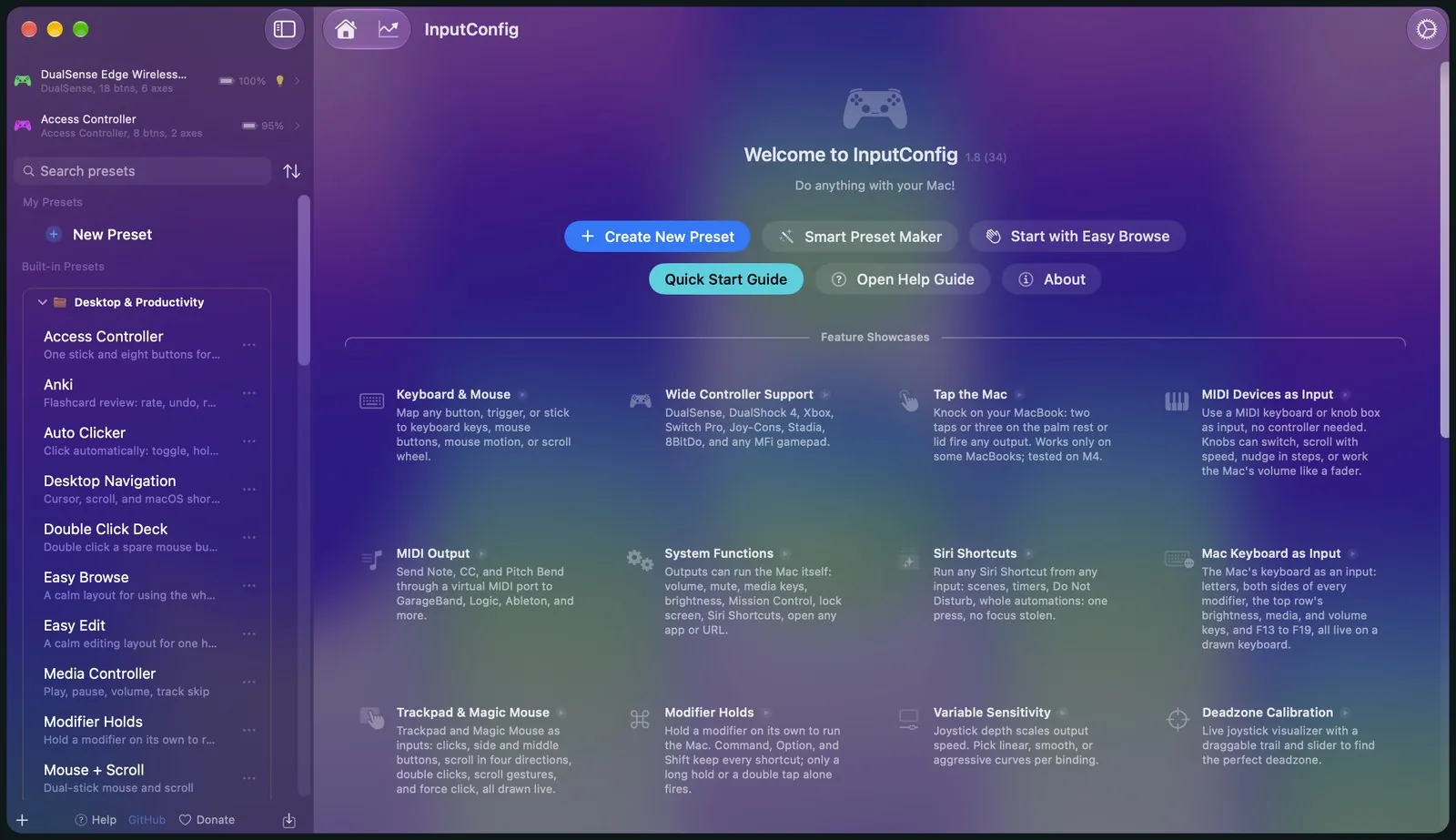
Mappa vilken handkontroll som helst till tangentbord och mus
Den fungerar med PS5 DualSense och DualSense Edge, PS4 DualShock 4, Xbox, Switch Pro, Joy-Con, Stadia, 8BitDo, Steam Controller och i stort sett alla MFi- eller HID-handkontroller. Anslut din, välj en förinställning och sätt igång. Det finns 46 förinställningar inbyggda och sorterade i mappar, så du behöver aldrig börja från noll.
Knappar kan bli vad som helst
Vilken knapp, avtryckare eller spak som helst kan skicka en tangent, ett klick, musrörelse, rullning, en hel inskriven fras, ett makro, en MIDI-ton eller en systemfunktion som volym, Mission Control eller en Siri Shortcut.
Tryck på något för att koppla det
Klicka på Scan, tryck på det du vill använda, så är det mappat. Du behöver aldrig slå upp en tangentkod, och det fungerar likadant för MIDI-utrustning och för Macens eget tangentbord och styrplatta.
Turbo, makron, haptik
En enda kontroll kan göra mycket på en gång. Den kan ha en annan åtgärd när du håller in den eller dubbelklickar på den, dessutom ackord, turbo, en vibration som bekräftar tryckningen och till och med en uttalad fras.
En nödstopp som alltid fungerar
Om en förinställning någonsin skulle skena iväg finns det en åtgärd vars enda uppgift är att stoppa allt. En genväg som gäller i hela systemet, att hålla in Back och Start på handkontrollen i tre sekunder eller en knapp i menyraden stoppar allt och släpper varje nedtryckt tangent, knapp och ton.
Se allt, justera allt
Allt du ser här är den riktiga appen. Inget är arrangerat.
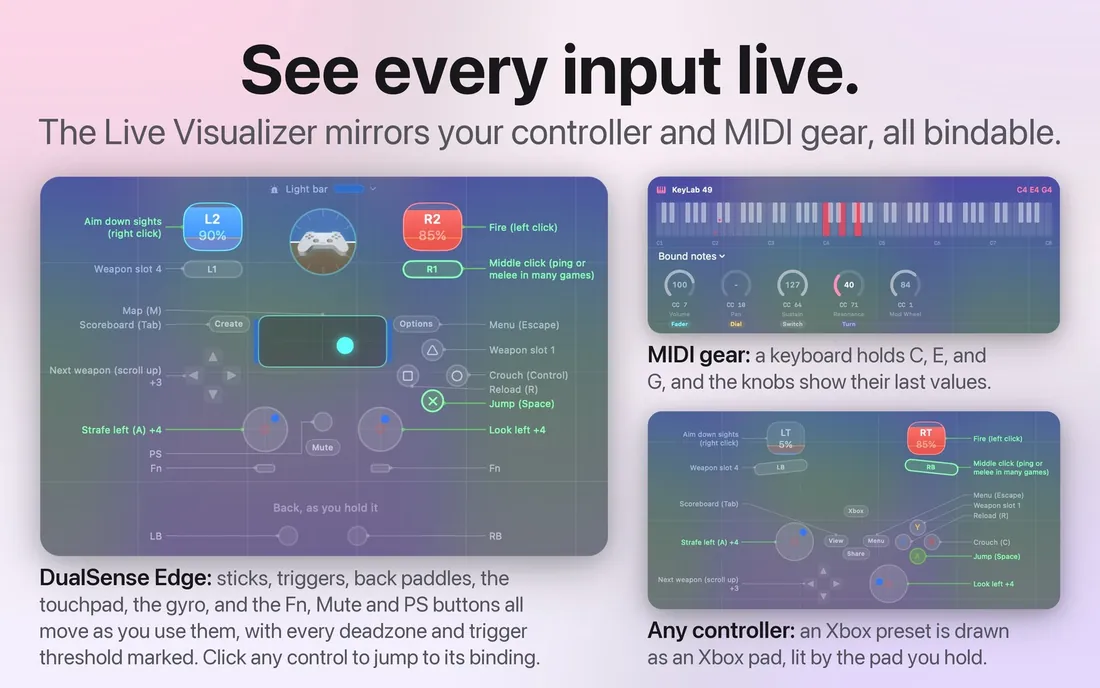
En levande spegel av din handkontroll
Live Visualizer lyser upp varje knapp, spak och avtryckare när du trycker på den, och den ritar också ett fullständigt MIDI-instrument för ditt klaviatur eller din padkontroller. Klicka på valfri kontroll på skärmen så hoppar du direkt till dess mappning.
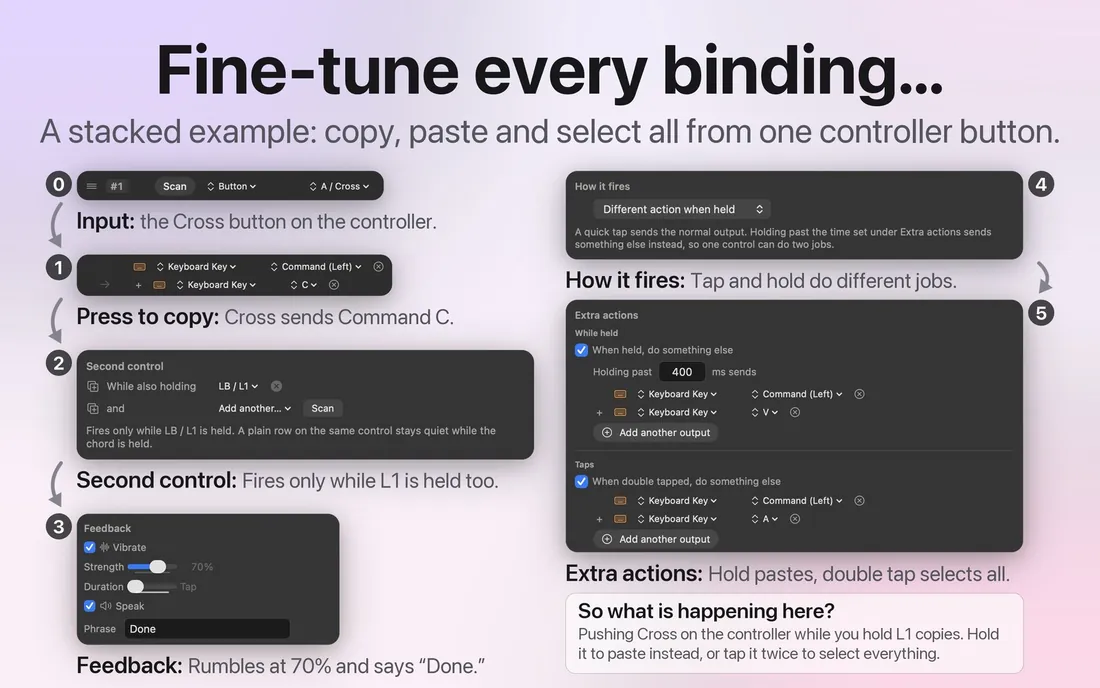
En kontroll, vilken utgång som helst
Tangenter, klick, musrörelse, rullning, makron, MIDI-toner och kontrolländringar, appstarter och uttalade fraser fungerar samtidigt med alla handkontroller du äger. Du kan dra rader för att ändra ordning, och varje rad har sina alternativ inbyggda.
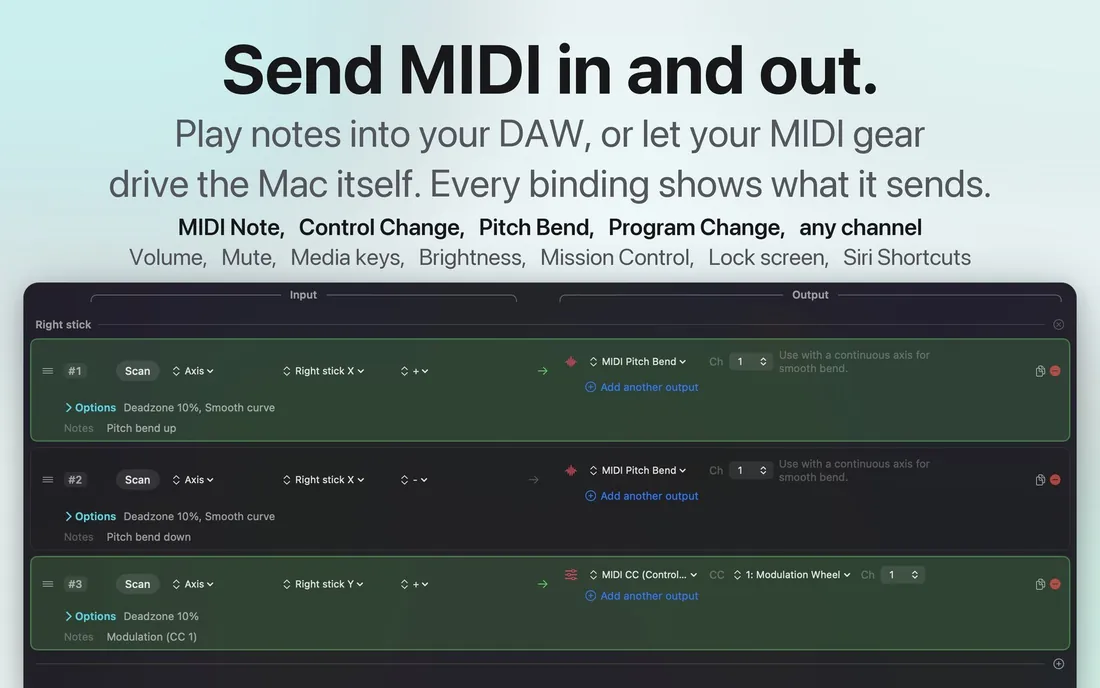
MIDI ut, och själva Macen
Ett tryck kan spela en ton i GarageBand, Logic eller någon annan DAW. Det kan också styra själva Macen: volym, ljud av, mediatangenter, ljusstyrka, Mission Control, låsskärmen, diktering, zoom, valfri Siri Shortcut, valfri app och valfri URL. Varje koppling visar exakt vad den skickar.
Tap the Mac
Din MacBook har redan en rörelsesensor inuti, och InputConfig kan känna när du knackar på skalet. Det betyder att du kan starta saker utan någon extra utrustning alls, vilket jag tycker är ganska häftigt.
Inget att ansluta
Du behöver ingen handkontroll, ingen MIDI-enhet och inget annat anslutet. Knacka bara på handledsstödet eller locket med en fingertopp, så fångar Macens egen accelerometer upp det.
Ett till fem knackningar
Knackningar som kommer tätt efter varandra räknas, från ett till fem, och en paus startar en ny räkning. Den inbyggda förinställningen använder dubbel- och trippelknackning, eftersom det kan se ut som en enda knackning när datorn ställs ned på ett skrivbord.
Skrivning ignoreras
Ett tangenttryck skakar skalet ungefär lika mycket som en knackning, så knackningar som kommer medan du skriver slängs bort. Du kan arbeta vid tangentbordet utan att utlösa den.
Färdig förinställning
Dubbelknackning för Mission Control och trippelknackning för att starta diktering. Den finns inbyggd under Feature Showcases, eller så kan du hämta förinställningen Tap the Mac och lägga till den med Import Preset File, i menyn … bredvid valfri förinställning.
Testad på MacBook med M4. Den fungerade inte på en M1 Pro vid mina tester, och stationära Mac och Mac med Intel har ingen rörelsesensor. På macOS 27 låter inte sandlådan i Mac App Store InputConfig slå på rörelsesensorn, så knackningar hörs bara medan sensorn redan är på. Statusmärket i Calibrate Taps visar om din MacBook lyssnar. Så fungerar Tap the Mac.
Gjord för alla händer
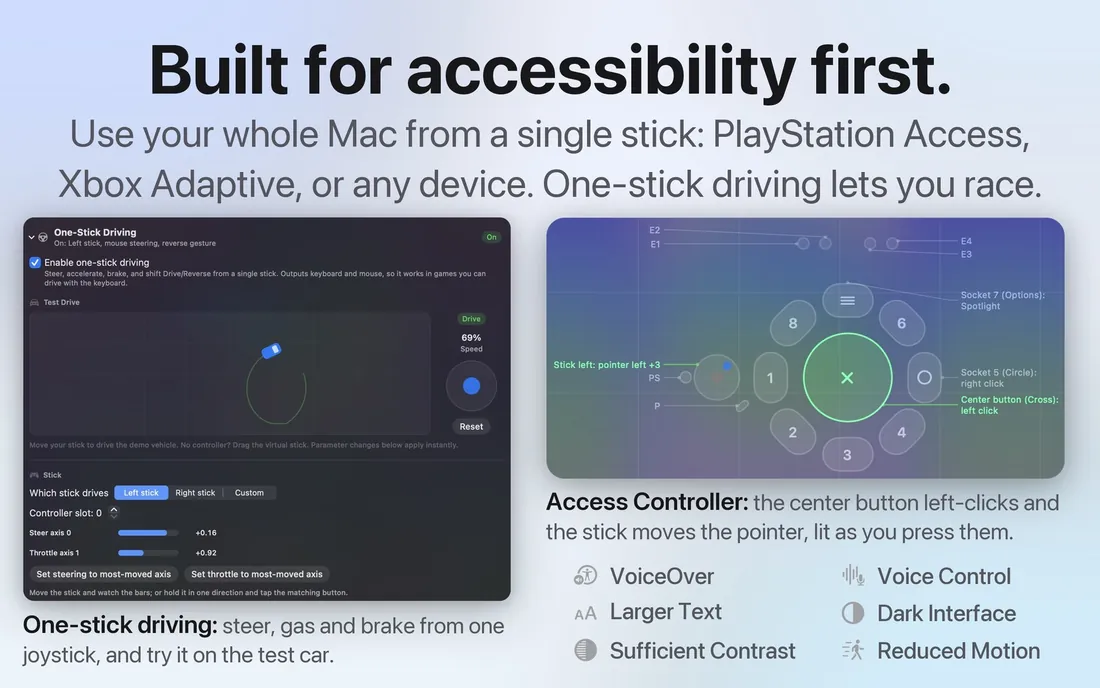
Mina händer fungerar inte så bra, så jag byggde InputConfig med PlayStation Access Controller och annan anpassad utrustning i åtanke från allra första början. Om ett tangentbord är svårt för dig kan en handkontroll vara din Mac. Med körning med en spak kan du styra, gasa, bromsa och växla från en enda spak. Och eftersom allt kommer ut som riktiga tangentbords- och mushändelser fungerar det i spel och appar som aldrig var gjorda för något sådant.
Med gyroriktning lutar du handkontrollen för att flytta musen. Pause Motion While Held låter dig sikta om utan att dra med markören, på samma sätt som när du lyfter en mus från skrivbordet. Du kan justera dödzon och responskurva för varje koppling medan du tittar på ett levande diagram, och Start Dictation, Speak Selection och Zoom är utgångar precis som alla andra.
Guider för särskilda behov: en Mac utan mus eller tangentbord, enhandsanvändning, darrningar och begränsad rörlighet, en till fyra brytare, PlayStation Access Controller, Xbox Adaptive Controller, körning med en spak, en första handkontroll åt en äldre förälder och en installationsguide för arbetsterapeuter.
Mer än en mappare för handkontroller
Vilken tangent, musknapp, MIDI-pad eller handkontrollsknapp som helst kan också göra de här jobben, och allt är gratis.
- En gratis autoklickare. Den inbyggda förinställningen Auto Clicker klickar på en timer, startar och stoppar med fn F6 och låter dig ställa in pausen, en klickgräns och en fast punkt. Autoklickaren för Mac har instruktionerna.
- En automatisk tangenttryckare och autoskrivare. Upprepa en tangent, eller skriv en hel mening, med ett enda tryck. Den automatiska tangenttryckaren visar hur.
- Makron på vilken knapp som helst. En lista med tidsatta steg körs från en tangent, en sidoknapp på musen eller en pad. Så gör du ett makro på en Mac går igenom ett.
- Extra musknappar med ett jobb. Ge sidoknapparna Mission Control, bakåt och framåt, eller något annat. Musens sidoknappar på en Mac tar upp det.
- MIDI-utrustning som genvägar. Ett MIDI-klaviatur, en pad eller en ratt blir tangenter, klick och volym. MIDI-enheter som inmatning förklarar det.
- Gratis verktyg i webbläsaren. Testa en handkontroll, ett tangentbord, en mus, en mikrofon eller en skärm, eller öva musik med ett piano, en metronom och gehörsövningar. Alla gratis verktyg finns på en sida.
Inget lämnar din Mac
Jag samlar inte in något om dig, och ärligt talat vill jag inte det. Appen har ingen analys, ingen spårning och inga konton. Dina inställningar och förinställningar finns bara på din Mac. Källkoden är också offentlig, så du behöver inte lita på mitt ord om något av det. Här är integritetspolicyn, och den är kort.
Frågor
Vilka handkontroller fungerar med InputConfig på Mac?
I stort sett alla: DualSense och DualSense Edge, DualShock 4, Xbox, Switch Pro, Joy-Con, Stadia, 8BitDo, Steam Controller och alla MFi- eller HID-handkontroller. Macens eget tangentbord, mus och styrplatta kan också vara ingångar, och det kan MIDI-utrustning också. Du behöver inga drivrutiner.
Är InputConfig verkligen gratis?
Ja, helt och hållet. Den är gratis i Mac App Store och öppen källkod på GitHub. Det finns ingen prenumeration, inget konto och ingen betald upplåsning. Det finns en frivillig dricksburk om du vill stödja mitt arbete, och dricks låser inte upp något. Därför står den på listan över gratis mappare för handkontroller på Mac.
Är InputConfig säker att använda?
Ja. Den kommer från Mac App Store, där Apple granskar varje version, och dess källkod är offentlig på GitHub. Versionen i App Store körs i Apples sandlåda utan nätverksåtkomst, så den kan inte skicka något någonstans. Den viktigaste behörigheten den behöver är Hjälpmedel, som gör att en app kan skriva tangenter och flytta pekaren åt dig, och du kan stänga av den i Systeminställningar när som helst. En handkontroll som också fungerar som tangentbord behöver dessutom Övervakning av inmatning. Om en förinställning någonsin är i vägen släpper nödstoppet varje nedtryckt tangent och ger tillbaka musen, med en tangentbordsgenväg, två handkontrollsknappar som hålls ner samtidigt eller menyraden.
Kan jag spela spel som inte stöder handkontroller?
Ja, och det är precis det den är till för. InputConfig skickar riktiga tangentbords- och mushändelser på systemnivå, så allt som fungerar med tangentbord och mus fungerar med din handkontroll, i alla appar, utan att du behöver installera något extra.
Fungerar den med PlayStation Access Controller?
Ja. Jag byggde den med anpassad utrustning i åtanke. Den läser varje uttag med namn, via USB-C eller Bluetooth, och via USB-C listar, byter och redigerar den handkontrollens tre sparade profiler. Körning med en spak styr, gasar, bromsar och växlar från en enda spak, och du kan mappa om varje kontroll så att den passar den hand du har.
Vilka Mac-datorer kan köra InputConfig?
Alla Mac som kör macOS 14 Sonoma eller senare. Den är optimerad för Apple silicon och körs på Mac med Intel också. Det är en universell app från Mac App Store, utan drivrutiner eller kärntillägg att installera.
Finns det en JoyToKey, DS4Windows eller reWASD för Mac?
Det är Windows-appar. InputConfig gör samma jobb på en Mac: knappar och spakar på handkontrollen blir tangenter, klick och musrörelse, per app. Jämförelsen av alla mappare för handkontroller på Mac går ärligt igenom de andra alternativen.
Är InputConfig ett gratis alternativ till Joystick Mapper, Gamepad Mapper, Enjoyable och Controlly?
Ja. Alla fyra är Mac-appar som gör en handkontroll till inmatning från tangentbord och mus, och InputConfig gör det jobbet gratis, och dessutom med MIDI in och ut, makron, systemfunktioner, Siri Shortcuts och anpassade handkontroller. Var och en har en sida här som ställer den bredvid InputConfig, med fakta hämtade från deras egna sidor: Joystick Mapper, Gamepad Mapper, Enjoyable och Controlly.
Vem gör InputConfig?
Det gör jag. Jag heter Ryleigh Newman och är en enda utvecklare, och jag styr min egen Mac med den eftersom mina händer inte fungerar bra. Den är gratis, och källkoden är offentlig under MIT-licensen.
Vad är Tap the Mac?
Din MacBook har en rörelsesensor, och InputConfig kan känna när du knackar på skalet. Knacka ett till fem gånger på handledsstödet eller locket för att utlösa vilken utgång som helst, utan handkontroll och utan att något är anslutet. Skrivning ignoreras, så arbete vid tangentbordet utlöser den aldrig. Den testades på MacBook med M4 och fungerade inte på en M1 Pro vid mina tester. Kalibreringens statusmärke visar om din lyssnar.
Lämnar något min Mac?
Nej. Jag samlar inte in något, och appen skickar inte något. Dina inställningar och förinställningar sparas på din Mac, och det finns ingen analys, ingen spårning och inga konton. Integritetspolicyn är en kort sida.
Guider, hjälp, förinställningar och verktyg
Ny här? Börja med att använda en handkontroll som mus på en Mac eller din första förinställning.
Populärt: ansluta en handkontroll till en Mac, mappa en PS5-handkontroll till tangentbordstangenter, mappa en Xbox-handkontroll, motsvarigheten till JoyToKey för Mac, jämför alla mappare för handkontroller på Mac, MIDI-tangenter som tangentbordsgenvägar och en testare för handkontroller som körs i webbläsaren.
Vanligaste frågorna: Switch 2 Pro Controller på en Mac, Joy-Con 2 på en Mac, OpenEmu som inte ser en handkontroll, att kontrollera batteriet i en handkontroll, att stänga av eller koppla bort en handkontroll, Minecraft utan mus, en bakåtknapp på musen som inte gör något, Steam Controller lizard mode och om din MacBook har en accelerometer.
Gratis testare som körs i webbläsaren: testare för handkontroller, test av spakdrift, testare för PS5-handkontroll, testare för Xbox-handkontroll, tangentbordstestare, mustestare, test av dubbelklick, CPS-test, test av vibration i handkontroll, MIDI-testare, virtuellt MIDI-klaviatur, virtuell MIDI-kontroller och tap tempo.
MIDI på en Mac: den kompletta guiden, en handkontroll som MIDI-instrument, en MIDI-kontroller som makropad, en visare och spelare för MIDI-filer, en ackordsidentifierare och en avkodare för MIDI-meddelanden.
Det finns långa guider för verkliga situationer, en hjälpsida för varje funktion, en sida för var och en av de över 450 färdiga förinställningarna och en hel del små verktyg som körs direkt i din webbläsare.
Guider
En äldre förälders första handkontroll, PlayStation Access Controller, en Mac utan tangentbord, en MIDI-kontroller som kontrollyta, streamingdäck, körning med en spak och mycket mer.
Hjälp
Varje funktion på en egen sida: skanning, redigeraren, MIDI in och ut, gyroriktning, ackord, makron, styrplattan, nödstoppet och var dina data finns. Börja med din första förinställning.
Förinställningar
Hela knappkartan för varje spel, app och arbetsflöde som Smart Preset Maker känner till, plus varje inbyggd förinställning som en fil du kan hämta.
Verktyg
En testare för handkontroller, ett test av spakdrift, tangentbords- och mustestare som läser dina riktiga enheter, en streamingöverlagring, en handkontrollskarta, en tangentkodsökare och en MIDI CC-referens.
Sidor på svenska
Guider
Frågor
Verktyg
Läs den här webbplatsen på engelska
Vem som skriver. Ryleigh Newman utvecklar InputConfig och använder sin egen Mac varje dag med en controller, eftersom händerna inte fungerar bra. Den här sidan är översatt från engelska. InputConfig visas på svenska när Macen är inställd på svenska. Vissa sidor på webbplatsen finns bara på engelska.
Gjord av en person som behövde den
Jag heter Ryleigh Newman. Mina händer fungerar inte så bra, vilket gör tangentbord och mus svåra, så jag är beroende av andra enheter för att styra min Mac. Mappningsverktygen som fanns var dyra, saknade saker eller var inte gjorda för dem som använder dem. Så jag gjorde det jag ville ha. Varför jag byggde den.