Slovenčina
Ako pripojiť ovládač 8BitDo k Macu
 Táto aplikácia je úplne zadarmo. Nemusíte si zakladať účet. Žiadne predplatné, žiadne zložité sťahovanie a nič nie je zamknuté. Optimalizované pre Apple Silicon.
Prepnite gamepad do režimu, ktorý 8BitDo uvádza pre zariadenia Apple, na tri sekundy podržte Pair, kým svetlo rýchlo nezabliká, potom ho vyberte v Systémových nastaveniach, Bluetooth, a kliknite na Connect. Na modeloch Pro 2, Lite 2, Lite SE a Ultimate 2.4G je tým režimom D na prepínači. Na SN30 Pro, SN30 Pro+ a N30 Pro 2 ho zapnete podržaním B a Start. Použite D, nie A: aktuálny manuál 8BitDo uvádza pre zariadenia Apple D. Takto spárovaný ho Mac zobrazí v bočnom paneli v Herné ovládače a vidí ho každá hra s podporou ovládačov. Postup je rovnaký na MacBooku Air, MacBooku Pro, iMacu aj Macu mini.
Postup
- Nastavte prepínač režimu na D, alebo podržte B a Start, aby sa zapol SN30 Pro.
- Na tri sekundy podržte Pair, kým svetlo rýchlo nezabliká.
- Otvorte Systémové nastavenia, Bluetooth, a kliknite na Connect.
- Otvorte Systémové nastavenia, Herné ovládače, a stlačením tlačidla skontrolujte, že ovládač reaguje.
Vyberte správny režim
Gamepad 8BitDo sa v každom režime tvári ako iný ovládač a len jeden z nich je ten, ktorý 8BitDo na zariadeniach Apple podporuje.
- D. Je to režim, ktorý 8BitDo uvádza pre zariadenia Apple na modeloch s prepínačom. Použite ho.
- S. Gamepad sa stane ovládačom Switch, ktorý vie čítať aj macOS 13 a novší, s vymeneným A a B.
- X. Je to režim pre Windows. macOS ho vôbec nepovažuje za herný ovládač.
- A, na modeli Pro 2. Aktuálny manuál 8BitDo ho pre zariadenia Apple neuvádza. Ak vám gamepad v A už funguje, môže tam zostať. Inak použite D.
Režim rozhoduje o všetkom, preto ho nastavte pred párovaním.
Nájdite svoj model
Toto sú kroky pre jednotlivé modely tak, ako ich uvádza 8BitDo a moje stránky o modeloch. Každý model, ktorý má vlastnú stránku, na ňu odkazuje.
| Model | Režim a párovanie na Macu |
|---|---|
| Pro 2, Lite SE, Ultimate 2.4G | Prepínač režimu na D, potom na tri sekundy podržte Pair. Ultimate 2.4G sa páruje cez Bluetooth tlačidlom s hviezdičkou a jeho prijímač 2.4G zariadenia Apple nepodporujú |
| Pro 3 | Prepínač režimu na D, potom na tri sekundy podržte Pair |
| Lite 2 | Prepínač režimu na D, stlačením Home ho zapnite, potom na tri sekundy podržte Pair |
| Ultimate 2 Wireless | Prepínač režimu na BT, stlačte Home, potom na tri sekundy podržte Pair, na macOS 26 alebo novšom |
| Ultimate 2C | Pre macOS nie je herným ovládačom. InputConfig ho číta priamo |
| SN30 Pro, SN30 Pro+, N30 Pro 2 | Podržaním B a Start ho zapnite, potom na tri sekundy podržte Pair |
| Micro | Prepínač na D pre gamepad, S pre režim Switch alebo K pre klávesnicu, potom na tri sekundy podržte Pair |
| Zero 2 a M30 | Bez prepínača režimu: podržaním A a Start ho zapnite, potom na párovanie podržte Select (Zero 2) alebo Pair (M30) |
| USB Wireless Adapter 2 | Spárujte ovládač, potom na tri sekundy podržte jeho tlačidlo typu Select a smer doprava na krížovom ovládači, čím adaptér prepnete do režimu pre Mac |
Ak váš model tu nie je, pravidlo je rovnaké: pred párovaním vyberte jediný režim, ktorý 8BitDo uvádza pre zariadenia Apple. Ovládače 8BitDo na Macu prechádza jednotlivé rodiny po jednej.
Ak ho Mac zobrazuje, ale hry ho ignorujú
Gamepad spárovaný v režime, ktorý macOS nečíta, môže byť v zozname Bluetooth, zatiaľ čo ho hry ignorujú. InputConfig si to všimne a na vrchu hlavného okna zobrazí poznámku, napríklad 8BitDo controller detected in XInput mode, s režimom, ktorý treba pre daný model použiť.
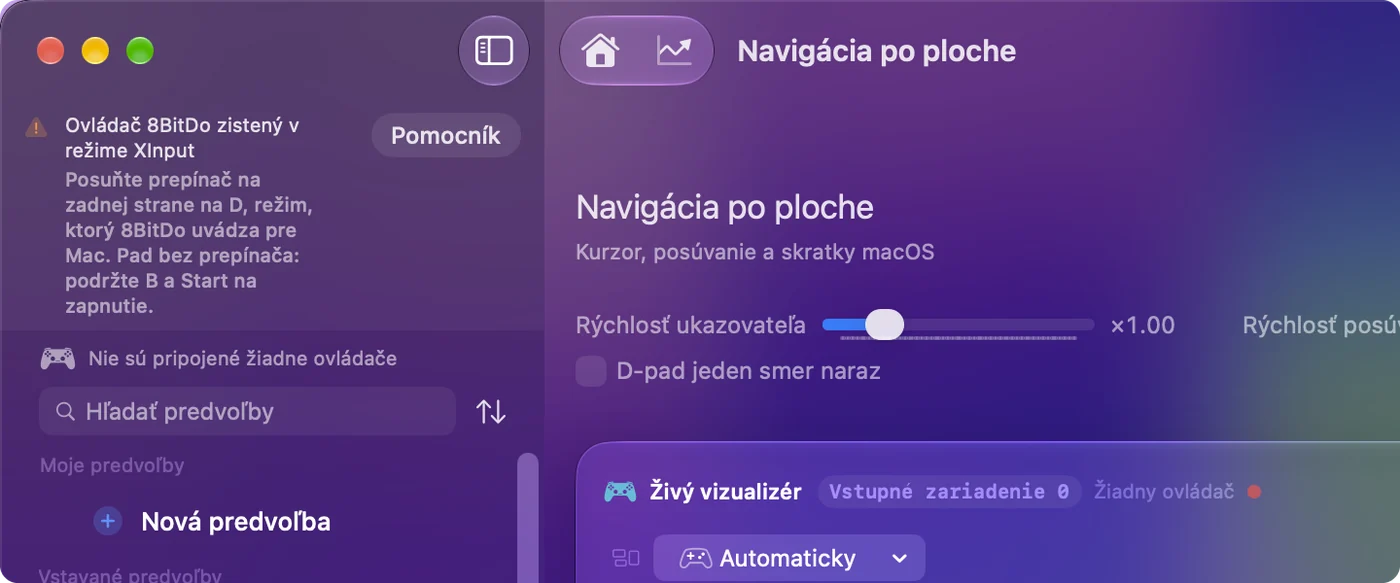
Postupujte po tomto rebríčku, od najmenšieho kroku:
- Zabudnite gamepad. Odstráňte ho v Systémových nastaveniach, Bluetooth.
- Posuňte prepínač. Nastavte D, alebo SN30 Pro zapnite pomocou B a Start.
- Spárujte ho znova. Podržte Pair tri sekundy a kliknite na Connect.
InputConfig číta niektoré gamepady 8BitDo aj v režime X cez USB kábel a vtedy sa poznámka nezobrazí, pretože gamepad v aplikácii už funguje. Aby ho videli hry, použite D.
Pripojte ho káblom
Väčšina gamepadov 8BitDo funguje aj cez USB-C, s rovnakými pravidlami režimov. Drôtový model Ultimate 2C nemá režim pre Apple. Zapojený pri držaní X je vo svojom režime pre Windows a InputConfig ho tam číta s profilom napísaným pre neho.
Softvér 8BitDo na Macu
Ultimate Software V2 beží na macOS 13 alebo novšom pre novšie ovládače 8BitDo, ako sú Ultimate 2, Ultimate 2C a Pro 3. Staršie ovládače používajú pôvodný Ultimate Software alebo Upgrade Tool, podľa modelu. Softvér 8BitDo na Macu ukazuje, ktorý potrebuje váš ovládač. Softvér mení samotný ovládač a InputConfig mení, čo s ním robí Mac, takže softvér výrobcu používam na uvoľnenie zadného tlačidla a InputConfig na to, aby dostalo úlohu.
Použite ho v hrách
Spárované v režime vyššie, natívne hry pre Mac, ktoré podporujú ovládače, vidia gamepad 8BitDo ako bežný gamepad. Pre hry a aplikácie bez podpory ovládačov ho mapuje InputConfig, so vstavaným rozložením FPS pre 8BitDo. Mnohé gamepady 8BitDo majú B vyrazené dole, po štýle Nintenda: v Settings v InputConfig zvoľte pri Face button names možnosť Nintendo a editor použije písmená vyrazené na vašom. Menia sa len názvy, nikdy presety. Stránka o 8BitDo prechádza modely jeden po druhom.
Zadné tlačidlá a presety vytvorené pred verziou 1.6
InputConfig číta zadné tlačidlá gamepadov 8BitDo ako zadné tlačidlá. Staršie verzie ich čítali ako tlačidlá Fn na DualSense Edge, takže riadky na nich vtedy zaznamenané už nefungujú.
- Vy: Pripojte gamepad. Keď sa InputConfig opýta Update 8BitDo back button rows in older presets? zaškrtnite presety, ktoré ste na ňom vytvorili.
- InputConfig: Presunie tieto riadky na zadné tlačidlá.
- Kontrola: Stlačte zadné tlačidlo a jeho riadok sa spustí. Ak ste ponuku preskočili, vráti ju Check Older Presets Again v Settings, Advanced.
Zadné tlačidlo, ktoré kopíruje iné tlačidlo, nastavené na gamepade alebo v softvéri 8BitDo, prichádza ako toto iné tlačidlo. Zadné tlačidlá a pádla na Macu porovnáva každý ovládač.
Režim ovládača alebo režim klávesnice
Malé gamepady, ako Micro a Zero 2, majú režim klávesnice, v ktorom každé tlačidlo píše písmeno. Takto je nastavená väčšina diaľkových ovládačov pre Anki a nepotrebuje to žiadnu aplikáciu: Mac vidí klávesnicu Bluetooth. Háčik je v tom, že písmená sú pevné, pokiaľ ich nezmeníte softvérom 8BitDo. V režime ovládača je naopak gamepad gamepadom a o tom, čo každé tlačidlo robí, rozhoduje mapovač.
- Režim ovládača. InputConfig namapuje ľubovoľné tlačidlo na ľubovoľný kláves, kliknutie, posúvanie alebo skratku.
- Režim klávesnice. InputConfig vie počúvať klávesy, ktoré gamepad posiela, a pridať k nim akciu, ale písmeno samotného gamepadu prejde ďalej, pretože InputConfig klávesy počúva a neblokuje ich ani nepremapúva. Každá klávesnica sa k InputConfig dostane navyše ako jedna klávesnica, takže riadok nerozlíši písmeno z gamepadu od rovnakého klávesu na klávesnici vášho Macu.
Na čisté premapovanie je lepšou voľbou režim ovládača. Návod pre Anki má hotové rozloženie.
Stručne
- Najprv nastavte D. Na rodine SN30 Pro je to namiesto toho B a Start. Nepoužívajte A ani X.
- Spárujte ho. Podržte Pair tri sekundy, potom Connect v Systémových nastaveniach, Bluetooth.
- Prečítajte si poznámku. Ak InputConfig hovorí, že gamepad je v nesprávnom režime, zabudnite ho, posuňte prepínač a spárujte znova.
Takmer každý problém s 8BitDo na Macu je v prepínači režimu.
Otázky
Ktoré ovládače 8BitDo fungujú na Macu?
Väčšina tých s Bluetooth, keď sú v režime, ktorý 8BitDo uvádza pre zariadenia Apple: Pro 2, Pro 3, Lite 2, Lite SE, rodina SN30 Pro, Ultimate 2 Wireless a Micro a Zero 2 vo svojich režimoch. Ultimate 2C nie je pre macOS herným ovládačom, no InputConfig ho číta priamo.
V akom režime má byť ovládač 8BitDo na Macu?
D na gamepade s prepínačom režimu, čo je režim, ktorý 8BitDo uvádza pre zariadenia Apple. Na SN30 Pro, SN30 Pro+ alebo N30 Pro 2 ho zapnete podržaním B a Start. Režim Switch funguje tiež na macOS 13 a novšom. Režim X nie je pre macOS herný ovládač, hoci InputConfig číta niektoré gamepady v režime X cez kábel.
Funguje 8BitDo Pro 2 na Macu?
Áno, v režime D cez Bluetooth alebo USB. Ak vám už funguje v A, môže tam zostať.
Ako pripojím ovládač 8BitDo k MacBooku Air?
Rovnako ako k akémukoľvek Macu: prepnite gamepad do režimu D (alebo na SN30 Pro podržte B a Start), na tri sekundy podržte Pair, potom otvorte Systémové nastavenia, Bluetooth, a kliknite na Connect. Pre kábel potrebuje MacBook Air kábel USB-C, ktorý prenáša dáta.
Môžem s Macom použiť adaptér 8BitDo 2.4G?
Pre Ultimate 2.4G nie, podľa 8BitDo: cez jeho adaptér 2.4G nie je na zariadeniach Apple podporovaný. Spárujte ho cez Bluetooth v režime D tlačidlom s hviezdičkou, alebo použite USB kábel v režime D.
Prečo sa môj 8BitDo zobrazuje v Bluetooth, ale nie v hrách?
Je to takmer vždy režim. Gamepad spárovaný v X, alebo v A na Pro 2, sa môže objaviť v Bluetooth bez toho, aby bol pre macOS herným ovládačom. Zabudnite ho v Bluetooth, nastavte D (alebo B a Start) a spárujte znova. Ak hra nemá podporu ovládačov vôbec, riešením je mapovač ako InputConfig.
Existuje softvér 8BitDo pre Mac?
Áno pre novšie ovládače: Ultimate Software V2 beží na macOS 13 alebo novšom a Upgrade Tool od 8BitDo má verziu pre macOS na firmvér starších ovládačov. Ani jeden nepotrebujete len na pripojenie ovládača.
Prečo sa môj 8BitDo nepripojí k Macu?
Takmer vždy ide o režim. Zabudnite ovládač v Systémových nastaveniach, Bluetooth, nastavte D (alebo podržte B a Start na SN30 Pro, alebo A a Start na Zero 2), na tri sekundy podržte Pair a pripojte ho znova. Odpárujte ho aj od každého Switchu alebo telefónu, ktorý si ho pamätá.
Viac po slovensky
Podrobné návody, v angličtine
Kto píše. Ryleigh Newman vyvíja InputConfig a svoj Mac každý deň ovláda ovládačom, pretože ruky nefungujú dobre. Táto stránka je preložená z angličtiny. Aplikácia InputConfig sa zobrazí po slovensky, keď je Mac nastavený na slovenčinu. Niektoré stránky webu sú len v angličtine.
Táto stránka v iných jazykoch: English, Deutsch, Español, Français, Bahasa Indonesia, 日本語, 한국어, Nederlands, Polski, Português, Русский, ไทย, Türkçe, 繁體中文, 简体中文
Zadarmo. macOS 14 alebo novší. Bez účtu, nič neopúšťa váš Mac. Open source na GitHube.