Slovenčina
Ako pripojiť 8BitDo Zero 2 k Macu
 Táto aplikácia je úplne zadarmo. Nemusíte si zakladať účet. Žiadne predplatné, žiadne zložité sťahovanie a nič nie je zamknuté. Optimalizované pre Apple Silicon.
Podržte A a Start na zapnutie ovládača v jeho režime pre macOS, podržte Select tri sekundy, kým svetlo rýchlo nebliká, a potom v Systémových nastaveniach, Bluetooth vyberte Wireless Controller. Tieto kroky sú v návode 8BitDo. Zero 2 nemá prepínač režimu: tlačidlo, ktoré podržíte so Start pri zapnutí, vyberie režim, a musí sa vybrať znova pri každej zmene.
Vyvíjam InputConfig, bezplatnú aplikáciu pre Mac, ktorá mapuje tlačidlá Zero 2 na klávesy, kliknutia a skratky. Táto stránka je postavená z návodu 8BitDo a jeho stránok podpory.
Postup
- Pri vypnutom ovládači podržte A a Start, kým sa zapne. Svetlo v režime macOS blikne trikrát v cykle.
- Podržte Select tri sekundy, kým svetlo rýchlo nebliká.
- Otvorte Systémové nastavenia, Bluetooth a kliknite na Connect (Pripojiť) pri Wireless Controller.
- Počkajte, kým svetlo na ovládači nesvieti trvalo.
- Nabudúce stlačte Start a ovládač sa pripojí sám.
Vyberte režim pri zapínaní
Toto sú kombinácie z návodu 8BitDo pre Zero 2:
| Držte so Start | Režim | Čo Mac zobrazí |
|---|---|---|
| A | macOS | Wireless Controller |
| R | Klávesnica | 8BitDoZero 2 gamepad, ako klávesnica |
| Y | Switch | Pre Nintendo Switch |
| X | Windows, X-input | Pre počítač s Windows |
| B | Android, D-input | Pre zariadenie s Androidom |
Na Macu použite A a Start pre gamepad alebo R a Start pre klávesnicu.
Spárujte v režime macOS
- Vy: Podržte A a Start na zapnutie ovládača, potom podržte Select tri sekundy.
- macOS: Zobrazí Wireless Controller v Systémových nastaveniach, Bluetooth. Kliknite na Connect.
- Kontrola: Svetlo na ovládači prestane blikať a svieti trvalo.
Podľa 8BitDo sa Zero 2 po spárovaní pripojí k Macu jedným stlačením Start. Funguje iba cez Bluetooth: port USB slúži na nabíjanie a aktualizácie firmvéru. Kábel Zero 2 nabíja a nepripája.
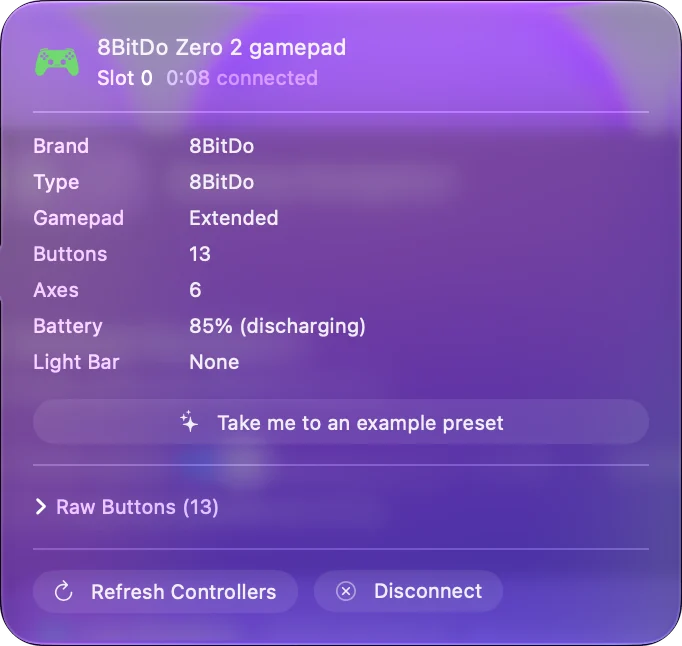
Vyberte, čo posiela krížový ovládač
Zero 2 nemá páčky a krížový ovládač sa predvolene hlási ako ľavá páčka. Podržte jedno z týchto päť sekúnd, kým svetlo nebliká načerveno:
- Hore a Select. Krížový ovládač.
- Vľavo a Select. Ľavá páčka.
- Vpravo a Select. Pravá páčka.
Ak hra alebo mapovač vidí páčku tam, kde čakáte krížový ovládač, za tým stojí toto nastavenie.
Mapujte ho v InputConfig
- Vy: Keď je Zero 2 spárovaný ako gamepad, pridajte riadok do predvoľby, stlačte Scan (Skenovať) a stlačte tlačidlo na ovládači. Vyberte výstup: kláves, skratku, kliknutie alebo posúvanie.
- InputConfig: Priradí riadok k tomu, čo tlačidlo posiela. Ak ovládač nie je v bočnom paneli, zaškrtnite ho v ponuke Devices (Zariadenia) na paneli s ponukami.
- Kontrola: Aktivujte predvoľbu a stlačte tlačidlo v ľubovoľnej aplikácii.
Má ho návod k Anki. Zero 2 nemá páčky ani spúšte, takže riadky môžu mať iba tlačidlá akcií, dve horné tlačidlá, Select, Start a krížový ovládač. Dvanásť vstupov stačí na celé opakovanie alebo stránku skratiek.
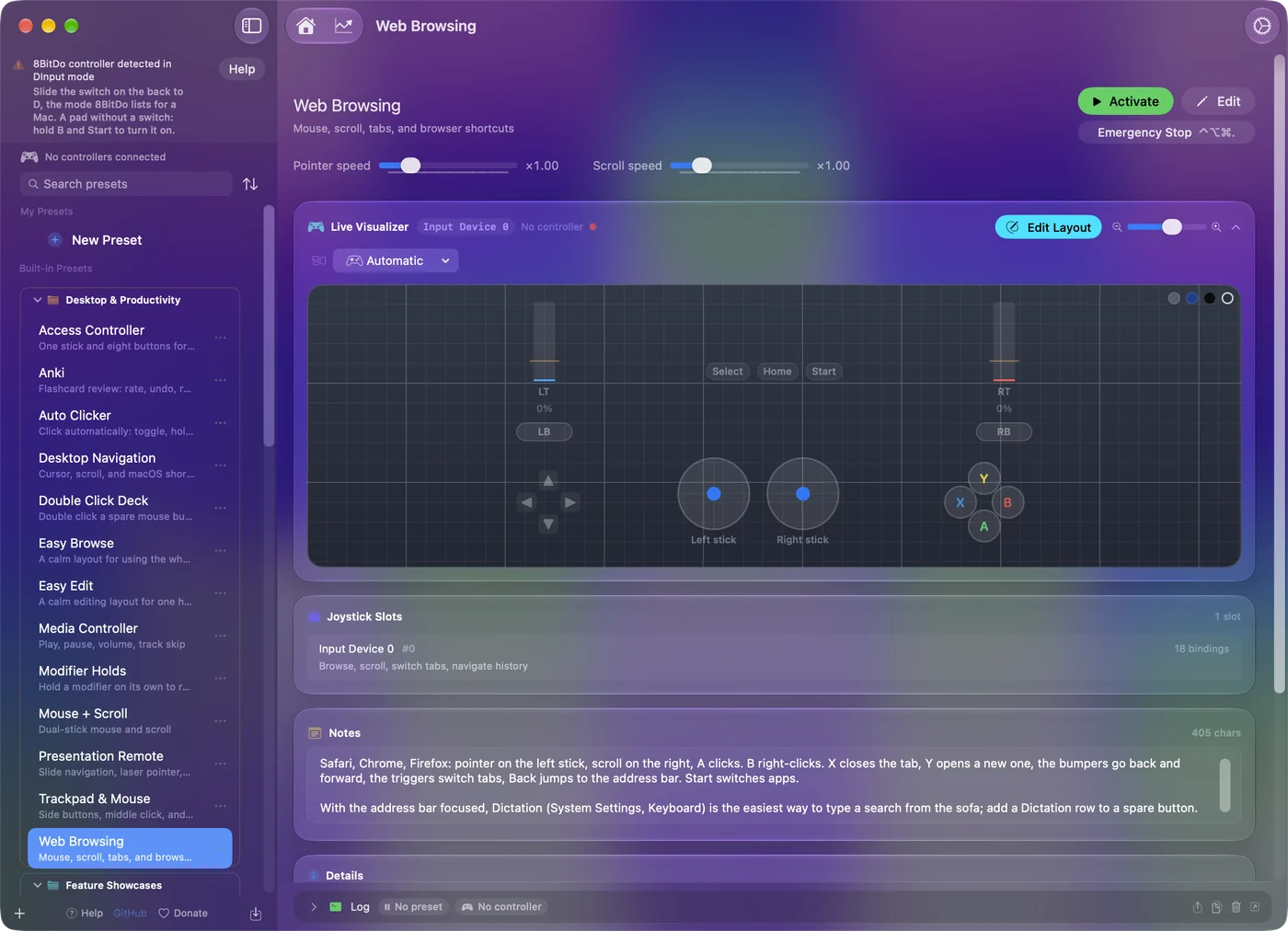
Použite režim klávesnice
Podržte R a Start na zapnutie ovládača, podržte Select tri sekundy a spárujte so zariadením s názvom 8BitDoZero 2 gamepad. Mac potom vidí Bluetooth klávesnicu a každé tlačidlo napíše kláves bez akejkoľvek aplikácie. Návod 8BitDo pridáva jednu podmienku: vstupný jazyk na zariadení by mal byť angličtina.
Písmená určuje 8BitDo. V režime gamepadu rozhoduje mapovač a nastavenie Anki remote na Macu porovnáva oba. Režim klávesnice nepotrebuje aplikáciu a režim gamepadu vám dá voľbu každého kľúča.
8BitDo Zero 2 sa nepripája k Macu
Ak sa vaše Zero 2 nepripája k Macu, je to takmer vždy režimom alebo starým spárovaním, na ktoré sa stále vracia. Postupujte podľa tohto rebríka, od najmenšieho kroku:
- Zapnite ho v správnom režime. A a Start držané spolu z vypnutého stavu. Samotný Start iba znova pripája k zariadeniu, s ktorým je už spárovaný.
- Zabudnite ho a spárujte znova. Odstráňte ho v Systémových nastaveniach, Bluetooth a potom podržte Select tri sekundy.
- Vynútite vypnutie. 8BitDo uvádza, že ak ovládač zamrzne, podržte Start osem sekúnd a potom ho stlačte znova.
- Skontrolujte iné zariadenia, ktoré si ho pamätajú. Zero 2, ktoré je stále spárované s telefónom alebo so Switchom, sa môže pripojiť tam. Vypnite na nich Bluetooth alebo ho na nich odstráňte, potom spárujte s Macom.
- Aktualizujte firmvér. Firmvér Zero 2 sa dá aktualizovať nástrojom 8BitDo Upgrade Tool cez kábel USB.
Zero 2, ktoré sa spáruje a nič nerobí, je zvyčajne v režime určenom pre iný systém.
Stručne
- Gamepad. Podržte A a Start, potom Select tri sekundy, potom vyberte Wireless Controller v nastaveniach Bluetooth.
- Klávesnica. Podržte R a Start, potom Select tri sekundy.
- Krížový ovládač. Hore a Select päť sekúnd ho urobí krížovým ovládačom.
Tlačidlo, ktoré podržíte so Start, je na Zero 2 prepínač režimu.
Zdroje
Každý údaj o ovládači na tejto stránke pochádza zo stránok 8BitDo, prečítaných k dátumu uvedenému nižšie. Čo InputConfig s ním robí, pochádza zo samotnej aplikácie.
- 8BitDo. Stránka návodu k Zero 2 pre macOS uvádza kroky: kombináciu dvoch tlačidiel na zapnutie v režime macOS, Select držané tri sekundy a názov Wireless Controller v zozname Bluetooth. Prečítané 7. októbra 2026.
Otázky
Prečo sa môj 8BitDo Zero 2 nepripojí k Macu?
Zapnite ho v režime macOS, podržaním A a Start spolu z vypnutého stavu, potom na tri sekundy podržte Select, kým svetlo rýchlo nezabliká. Najprv odstráňte každý starý záznam Zero 2 v Systémových nastaveniach, Bluetooth, a skontrolujte, či ho nemá spárovaný telefón alebo Switch v blízkosti.
Funguje 8BitDo Zero 2 na Macu?
Áno. 8BitDo uvádza macOS medzi systémami, s ktorými Zero 2 funguje, a jeho návod dáva režim pre macOS: podržte A a Start na zapnutie, Select tri sekundy a spárujte s Wireless Controller.
Ako dám 8BitDo Zero 2 do režimu pre Mac?
Pri vypnutom ovládači podržte A a Start spolu, kým sa zapne. Svetlo v režime macOS blikne trikrát v cykle.
Dá sa 8BitDo Zero 2 pripojiť k Macu káblom USB?
Nie. 8BitDo uvádza, že pripojenie USB slúži len na aktualizáciu firmvéru a nabíjanie. Pripája sa cez Bluetooth.
Prečo sa krížový ovládač Zero 2 správa ako páčka?
Krížový ovládač sa predvolene hlási ako ľavá páčka. Podržte Hore a Select päť sekúnd, aby bol krížovým ovládačom, alebo Vľavo či Vpravo so Select pre ľavú alebo pravú páčku.
Môžem na Anki použiť 8BitDo Zero 2 na Macu?
Áno. V režime klávesnice, R a Start, každé tlačidlo napíše kláves bez aplikácie. V režime macOS InputConfig priradí každé tlačidlo ku kľúču, ktorý zvolíte.
Viac po slovensky
Podrobné návody, v angličtine
Kto píše. Ryleigh Newman vyvíja InputConfig a svoj Mac každý deň ovláda ovládačom, pretože ruky nefungujú dobre. Táto stránka je preložená z angličtiny. Aplikácia InputConfig sa zobrazí po slovensky, keď je Mac nastavený na slovenčinu. Niektoré stránky webu sú len v angličtine.
Táto stránka v iných jazykoch: English, Français, 繁體中文, 简体中文
Zadarmo. macOS 14 alebo novší. Bez účtu, nič neopúšťa váš Mac. Open source na GitHube.