Polski
Jak podłączyć 8BitDo M30 do Maca?
 Ta aplikacja jest całkowicie darmowa. Nie trzeba zakładać konta. Nie ma subskrypcji ani skomplikowanych pobrań, a nic nie jest zablokowane. Zoptymalizowana pod Apple Silicon.
Przytrzymaj A i Start, żeby włączyć M30 w trybie macOS, przytrzymaj Pair przez dwie sekundy, a potem wybierz Wireless Controller w Ustawieniach systemowych, Bluetooth. Te kroki są w instrukcji 8BitDo. M30 nie ma przełącznika trybu: przycisk przytrzymany razem ze Start przy włączaniu wybiera tryb. Przy kablu instrukcja 8BitDo każe najpierw włączyć pad w ten sam sposób, a dopiero potem go podłączyć.
Tworzę InputConfig, darmową aplikację na Maca, która zawiera mapowania przygotowane przez społeczność dla M30 i zamienia jego przyciski na klawisze, kliknięcia i skróty. Nie testowano M30 na własnym sprzęcie, więc ta strona trzyma się instrukcji 8BitDo.
Kroki
- Przy wyłączonym padzie przytrzymaj A i Start, aż się włączy. Lampki 1, 2 i 3 migają.
- Przytrzymaj przycisk Pair przez dwie sekundy. Lampki zatrzymają się, a potem znów zaczną się przesuwać.
- Otwórz Ustawienia systemowe, Bluetooth i kliknij Połącz obok Wireless Controller.
- Poczekaj, aż lampki zaczną świecić stałym światłem.
- Następnym razem naciśnij Start, a pad połączy się sam.
Wybierz tryb przy włączaniu
To kombinacje z instrukcji 8BitDo dla M30:
| Przytrzymaj razem ze Start | Tryb | Lampki |
|---|---|---|
| A | macOS | 1, 2 i 3 migają |
| X | Windows | 1 i 2 migają |
| B | Android | 1 miga |
| Y | Switch | Przesuwają się od lewej do prawej |
Trzy migające lampki oznaczają, że M30 jest w trybie dla Maca.
Sparuj albo podłącz kablem
- Ty: Przytrzymaj A i Start, żeby włączyć pad, a potem przytrzymaj Pair przez dwie sekundy.
- macOS: Wyświetla Wireless Controller w Ustawieniach systemowych, Bluetooth. Kliknij Połącz.
- Sprawdzenie: Lampki na padzie przestają się przesuwać i świecą stale.
Po sparowaniu 8BitDo mówi, że M30 łączy się z Makiem jednym naciśnięciem Start. Przy kablu instrukcja każe podłączyć pad przez USB po włączeniu go przyciskami A i Start. Tryb wybiera się przy włączaniu, zarówno dla Bluetooth, jak i dla kabla.
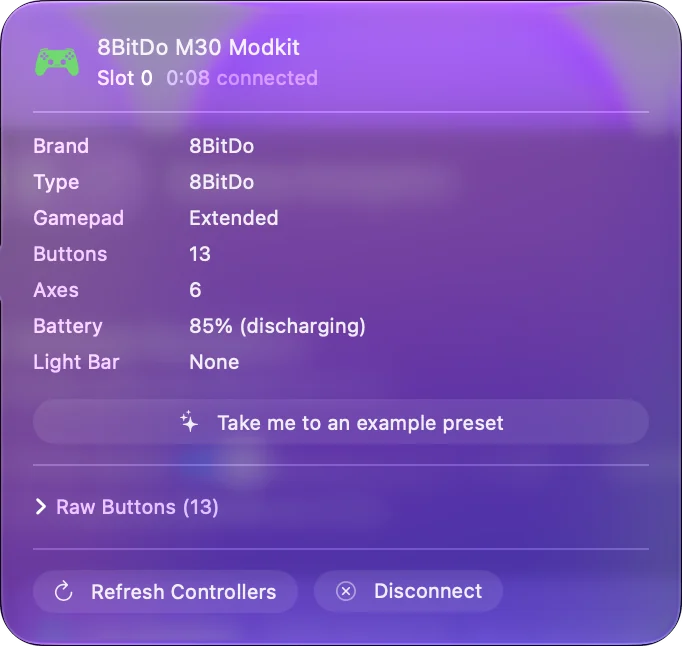
Poznaj, co ma M30, a czego nie ma
- Sześć przycisków twarzy. Dwa rzędy po trzy, w stylu padów Sega. 8BitDo nazywa go gamepadem z sześcioma przyciskami do klasycznych tytułów Sega.
- Turbo. Przytrzymaj przycisk, który ma się powtarzać, i naciśnij Star, żeby włączyć dla niego turbo. Ten sam ruch je wyłącza. Według 8BitDo turbo nie obejmuje krzyżaka.
- Brak wibracji i ruchu. Strona produktu 8BitDo mówi, że M30 nie obsługuje wibracji ani czujnika ruchu.
Strona produktu 8BitDo wymienia dla M30 Switch, Windows, Androida i Raspberry Pi, a jego instrukcja ma wspomniany wyżej tryb macOS. Turbo działa w samym padzie, więc na Macu nie potrzeba do niego żadnej aplikacji.
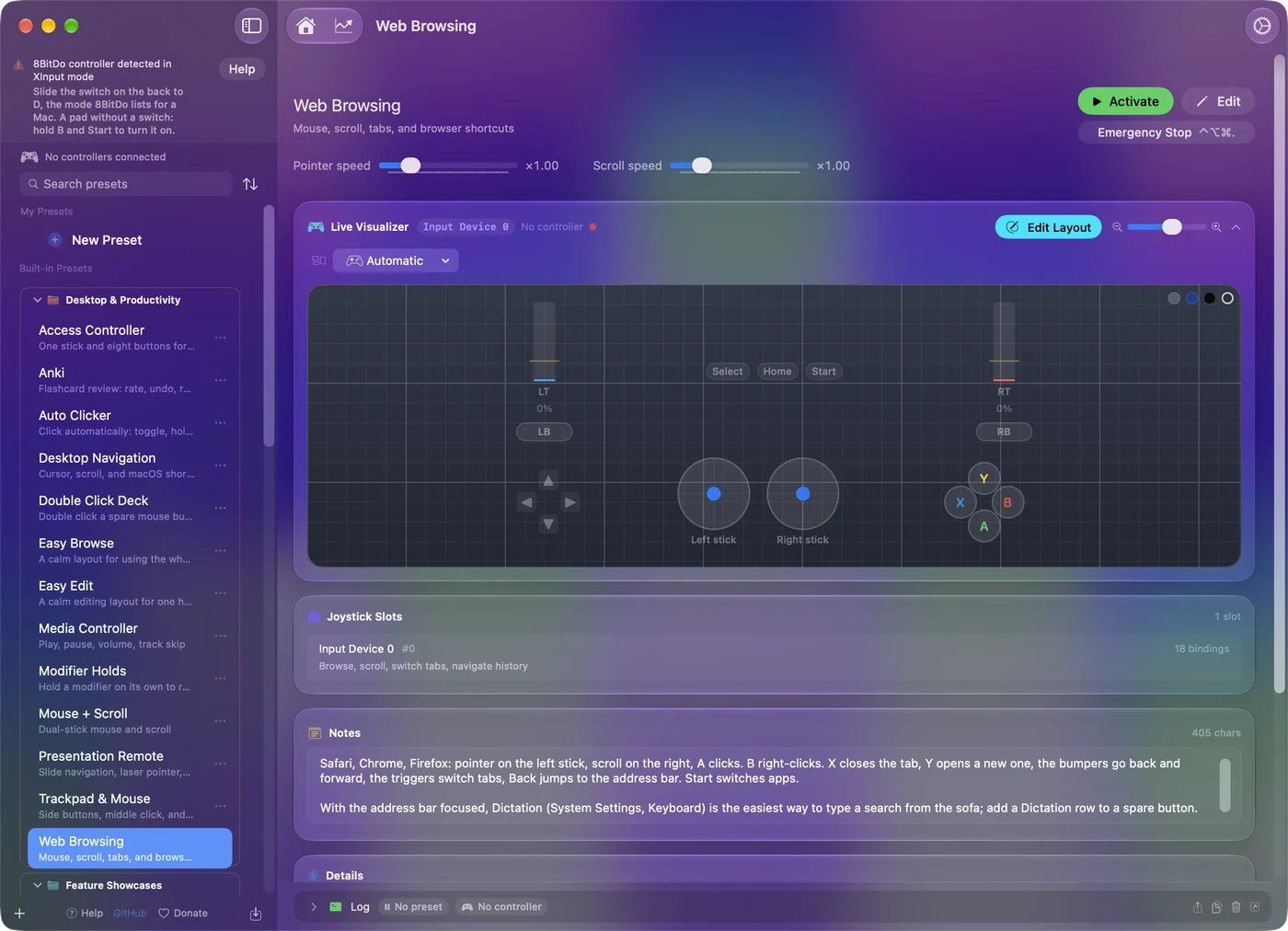
Mapuj w InputConfig
- Ty: Gdy M30 jest podłączony, dodaj wiersz do presetu, naciśnij Scan (Skanuj) i naciśnij przycisk na padzie. Wybierz wyjście: klawisz, skrót, kliknięcie albo przewijanie.
- InputConfig: Wiąże wiersz z tym, co wysyła przycisk. Jeśli pada nie ma na pasku bocznym, zaznacz go w menu InputConfig, Devices (Urządzenia) na pasku menu.
- Sprawdzenie: Uruchom preset i naciśnij przycisk w dowolnej aplikacji.
W przypadku starych gier w emulatorze przypisz przyciski w ekranie sterowania samego emulatora, a InputConfig zostaw dla gier i aplikacji, które przyjmują tylko klawiaturę. Scan wiąże to, co wysyła każdy z sześciu przycisków, niezależnie od litery nadrukowanej na nim.
Jeśli nie działa
Sprawdź po kolei, od najprostszego kroku:
- Włącz w dobrym trybie. A i Start, przytrzymane razem przy wyłączonym padzie, aż zamigają trzy lampki.
- Zapomnij o nim i sparuj ponownie. Usuń go w Ustawieniach systemowych, Bluetooth, a potem przytrzymaj Pair przez dwie sekundy.
- Spróbuj kabla. Włącz przyciskami A i Start, a potem podłącz.
- Zaktualizuj firmware. Starszy pad może potrzebować narzędzia Upgrade Tool od 8BitDo.
8BitDo nie działa na Macu idzie dalej. M30, który paruje się i nic nie robi, zwykle jest w trybie przeznaczonym dla innego systemu.
Krótka wersja
- Tryb. A i Start, aż zamigają trzy lampki.
- Parowanie. Pair przez dwie sekundy, a potem Wireless Controller w ustawieniach Bluetooth.
- Turbo. Przytrzymaj przycisk i naciśnij Star.
Przycisk trzymany razem ze Start to przełącznik trybu M30.
Źródła
Każdy fakt o kontrolerze na tej stronie pochodzi ze stron 8BitDo, odczytanych w dacie podanej niżej. To, co InputConfig z nimi robi, pochodzi z samej aplikacji.
- 8BitDo. Strona o macOS w instrukcji M30 podaje kroki: kombinację przycisków, która włącza pad w trybie macOS, przytrzymanie Pair przez dwie sekundy, nazwę Wireless Controller na liście Bluetooth i kabel po pierwszym kroku. Odczytano 7 października 2026.
Pytania
Czy 8BitDo M30 działa na Macu?
Instrukcja 8BitDo ma dla niego tryb macOS: przytrzymaj A i Start, żeby włączyć, przytrzymaj Pair przez dwie sekundy i sparuj z Wireless Controller. Jego strona produktu wymienia Switch, Windows, Androida i Raspberry Pi, a nie testowano go na własnym sprzęcie.
Jak ustawić 8BitDo M30 w tryb Mac?
Przy wyłączonym padzie przytrzymaj razem A i Start, aż się włączy. W trybie macOS zapalają się i migają lampki 1, 2 i 3.
Czy mogę używać 8BitDo M30 z Makiem kablem?
Instrukcja 8BitDo każe najpierw włączyć pad przyciskami A i Start, a potem podłączyć go do Maca kablem USB.
Jak włączyć turbo na 8BitDo M30?
Przytrzymaj przycisk, który ma się powtarzać, i naciśnij przycisk Star. Ten sam ruch wyłącza turbo. Według 8BitDo krzyżak nie wchodzi w turbo, a turbo nie dotyczy trybu Switch.
Więcej po polsku
Pełne poradniki, po angielsku
Kto pisze. Ryleigh Newman tworzy InputConfig i na co dzień steruje własnym Makiem za pomocą kontrolera, bo ręce nie działają najlepiej. Ta strona jest przetłumaczona z angielskiego. InputConfig wyświetla się po polsku, gdy Mac jest ustawiony na polski. Niektóre strony witryny są tylko po angielsku.
Ta strona w innych językach: English, Русский, 繁體中文
Za darmo. macOS 14 lub nowszy. Bez konta, nic nie opuszcza Twojego Maca. Open source na GitHubie.