InputConfig: gratis controller-mapper voor Mac Maak echt alles tot invoer voor je Mac.
InputConfig is een gratis controller-mapper voor Mac. Ik heb het gemaakt zodat alles wat jij prettig kunt gebruiken een volwaardig toetsenbord en een volwaardige muis kan zijn: een PS5-, Xbox- of Switch-controller, een MIDI-keyboard, een reservemuis, je trackpad, of zelfs een klopje op de behuizing van je MacBook. Jij bepaalt wat elke knop, trigger, stick, toets, pad en draaiknop doet, en dan bedien je macOS en al je apps met het apparaat dat je al in handen hebt. Het is open source en ik heb het in de eerste plaats voor toegankelijkheid gebouwd.

Deze app is helemaal gratis. Je hoeft geen account te maken. Er zijn geen abonnementen, geen lastige downloads en niets zit op slot. Geoptimaliseerd voor Apple silicon.
Ook via Homebrew: brew install --cask ryleighnewman/inputconfig/inputconfig
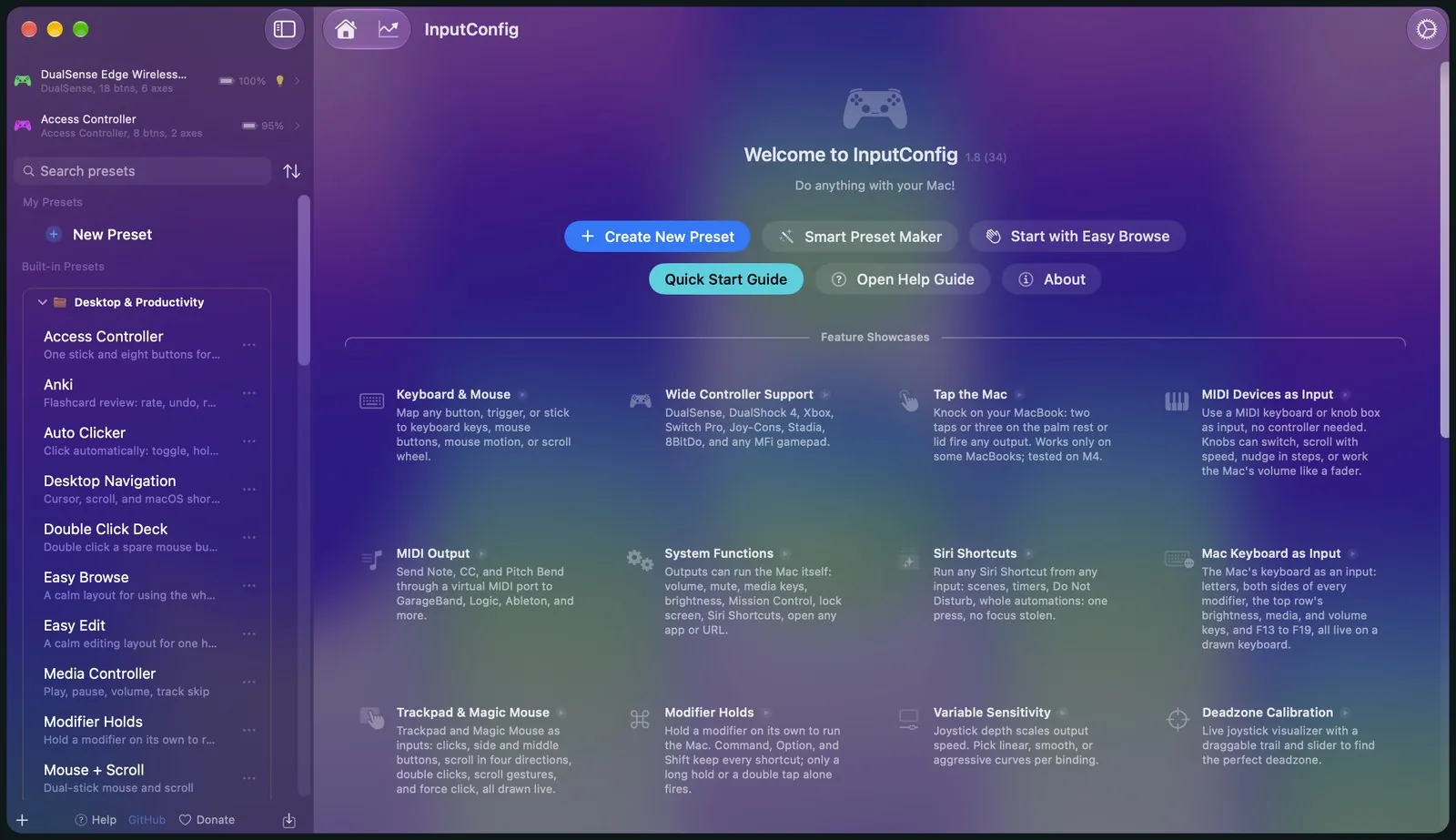
Zet elke controller om in toetsenbord en muis
Het werkt met de PS5 DualSense en DualSense Edge, de PS4 DualShock 4, Xbox, Switch Pro, Joy-Cons, Stadia, 8BitDo, de Steam Controller en bijna elke MFi- of HID-gamepad. Sluit de jouwe aan, kies een preset en je kunt aan de slag. Er zijn 46 presets ingebouwd en in mappen gesorteerd, dus je hoeft nooit helemaal opnieuw te beginnen.
Knoppen worden alles
Elke knop, trigger of stick kan een toets sturen, een klik, muisbeweging, scrollen, een hele getypte zin, een macro, een MIDI-noot of een systeemfunctie zoals volume, Mission Control of een Siri Shortcut.
Druk op iets om het te koppelen
Klik op Scan, druk op het ding dat je wilt gebruiken en het is gekoppeld. Je hoeft nooit een toetscode op te zoeken, en het werkt op dezelfde manier voor MIDI-apparatuur en voor het eigen toetsenbord en de trackpad van je Mac.
Turbo, macro's, haptiek
Eén bediening kan veel tegelijk. Ze kan een andere actie hebben als je haar ingedrukt houdt of dubbeltikt, plus akkoorden, turbo, een trilling die de druk bevestigt, en zelfs een uitgesproken zin.
Een noodstop die altijd werkt
Als een preset ooit uit de hand loopt, is er één actie die alleen maar tot taak heeft alles te stoppen. Een sneltoets voor het hele systeem, drie seconden Back en Start op de controller ingedrukt houden, of een knop in de menubalk stopt alles en laat elke vastgehouden toets, knop en noot los.
Zie alles, stel alles af
Alles wat je hier ziet is de echte app. Er is niets in scène gezet.
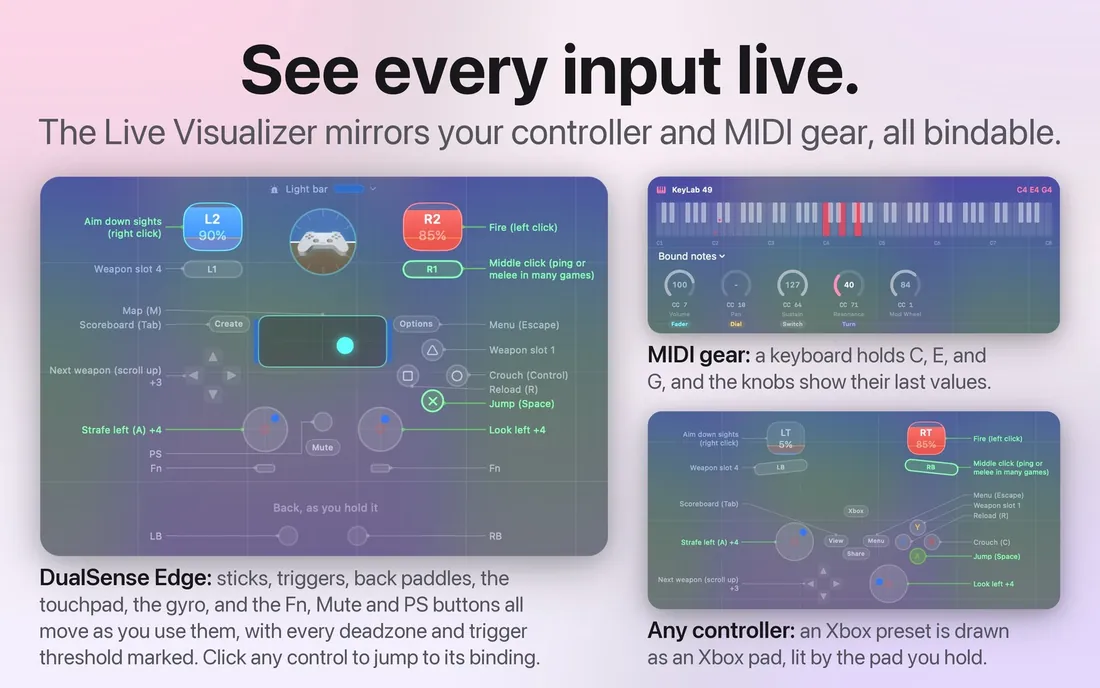
Een live spiegel van je controller
De Live Visualizer laat elke knop, stick en trigger oplichten zodra je erop drukt, en tekent ook een volledig MIDI-instrument voor je keyboard of padcontroller. Klik op een bediening op het scherm en je springt direct naar de bijbehorende koppeling.
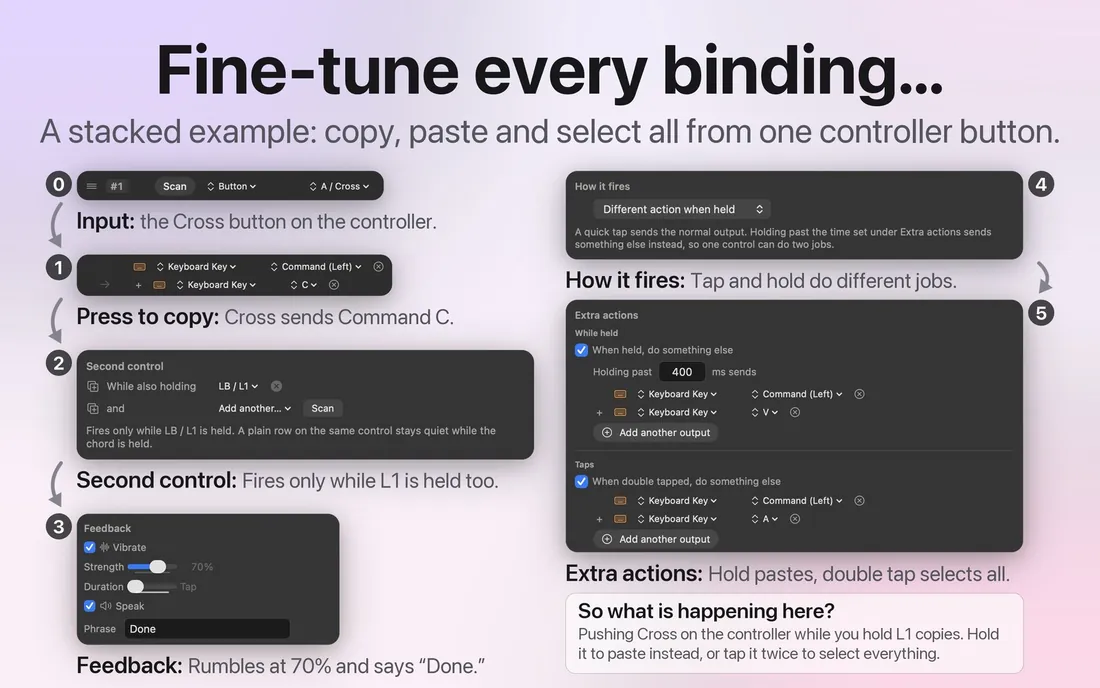
Eén bediening, elke uitvoer
Toetsen, klikken, muisbeweging, scrollen, macro's, MIDI-noten en control changes, apps starten en uitgesproken zinnen werken allemaal tegelijk met elke controller die je hebt. Je kunt rijen slepen om ze te herordenen, en elke rij houdt haar opties direct in zichzelf.
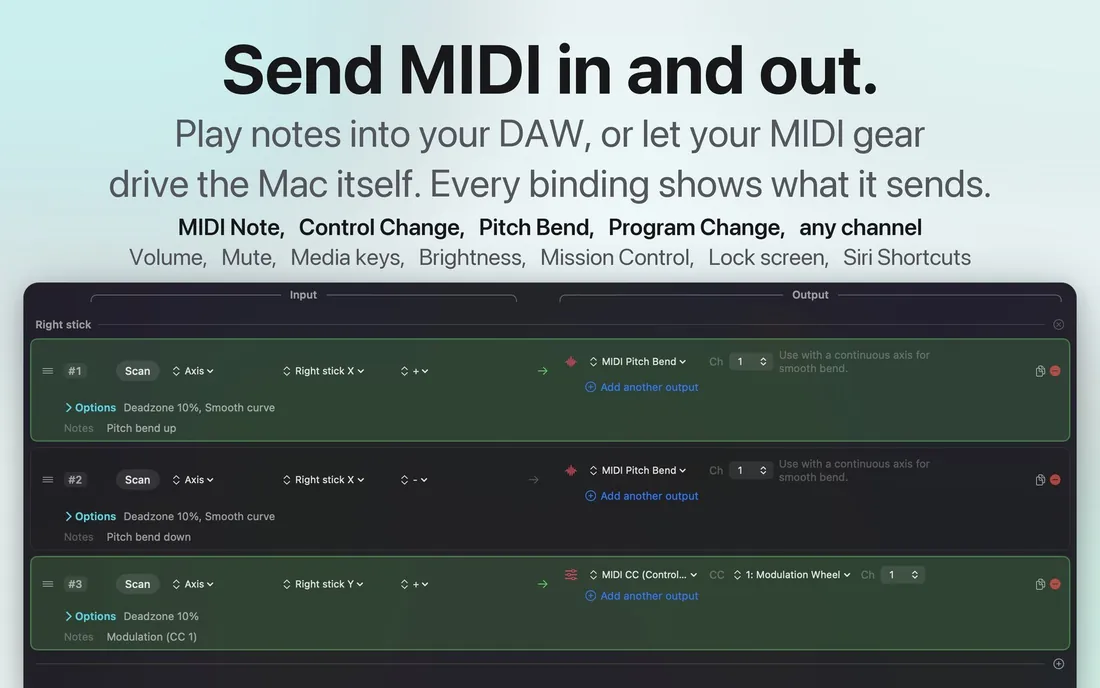
MIDI uit, en de Mac zelf
Eén druk kan een noot spelen in GarageBand, Logic of een andere DAW. Het kan ook de Mac zelf bedienen: volume, dempen, mediatoetsen, helderheid, Mission Control, het vergrendelscherm, dicteren, zoomen, elke Siri Shortcut, elke app en elke URL. Elke koppeling laat precies zien wat ze verstuurt.
Tap the Mac
Je MacBook heeft al een bewegingssensor, en InputConfig kan voelen dat je op de behuizing klopt. Zo kun je dingen starten zonder extra hardware, wat ik best gaaf vind.
Niets om aan te sluiten
Je hebt geen controller, geen MIDI-apparaat of iets anders aangesloten nodig. Tik gewoon met een vingertop op de polssteun of het deksel, en de accelerometer van de Mac merkt het op.
Eén tot vijf tikken
Tikken die kort na elkaar komen worden geteld, van één tot vijf, en een pauze begint een nieuwe telling. De ingebouwde preset gebruikt de dubbele en de driedubbele tik, omdat het neerzetten van de laptop op een bureau op een enkele tik kan lijken.
Typen wordt genegeerd
Een toetsaanslag schudt de behuizing ongeveer net zo hard als een tik, dus tikken die tijdens het typen vallen worden weggegooid. Je kunt aan het toetsenbord werken zonder dat het afgaat.
Kant-en-klare preset
Dubbel tikken voor Mission Control en driemaal tikken om dicteren te starten. Hij is ingebouwd onder Feature Showcases, of je kunt de Tap the Mac-preset downloaden en toevoegen met Import Preset File, in het menu … naast een willekeurige preset.
Getest op M4 MacBooks. Op een M1 Pro werkte het niet in onze tests, en desktop-Macs en Intel-Macs hebben geen bewegingssensor. Op macOS 27 laat de sandbox van de Mac App Store niet toe dat InputConfig de bewegingssensor aanzet, dus tikken worden alleen gehoord als de sensor al aan staat. De statuschip in Calibrate Taps laat zien of je MacBook luistert. Hoe Tap the Mac werkt.
Gemaakt voor elke hand
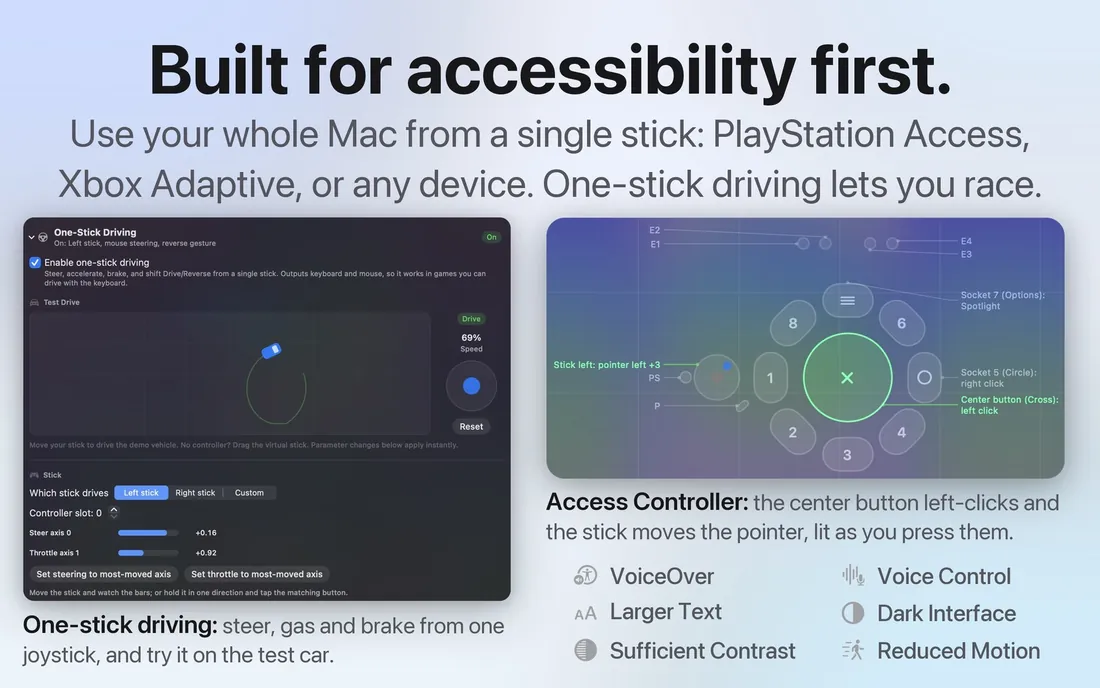
Mijn handen werken niet zo goed, dus ik heb InputConfig vanaf het begin gebouwd met de PlayStation Access Controller en andere aangepaste hardware in gedachten. Als een toetsenbord lastig voor je is, kan een controller je Mac zijn. Met rijden met één stick stuur, gas je, rem je en schakel je vanaf één stick. En omdat alles als echte toetsenbord- en muisgebeurtenissen uitkomt, werkt het in games en apps die hier nooit voor zijn ontworpen.
Met gyro-richten kantel je de controller om de muis te bewegen. Met Pause Motion While Held kun je opnieuw richten zonder de cursor mee te slepen, net zoals je een muis van het bureau tilt. Je kunt de dode zone en de responscurve van elke koppeling afstellen terwijl je een live grafiek bekijkt, en Start Dictation, Speak Selection en Zoom zijn uitvoer zoals alle andere.
Gidsen voor specifieke behoeften: een Mac zonder muis of toetsenbord, gebruik met één hand, tremor en beperkt bereik, één tot vier schakelaars, de PlayStation Access Controller, de Xbox Adaptive Controller, rijden met één stick, een eerste controller voor een oudere ouder en een installatiegids voor ergotherapeuten.
Het is meer dan een controller-mapper
Elke toets, muisknop, MIDI-pad of controllerknop kan deze klussen ook doen, en alles is gratis.
- Een gratis autoclicker. De ingebouwde preset Auto Clicker klikt op een timer, start en stopt met fn F6, en laat je de pauze, een klikslimiet en een vaste plek instellen. De autoclicker voor Mac heeft de instelling.
- Een automatische toetsendrukker en autotyper. Herhaal een toets, of typ een hele zin, met één druk. De automatische toetsendrukker laat zien hoe.
- Macro's op elke knop. Een lijst met getimede stappen draait vanaf een toets, een zijknop van de muis of een pad. Een macro maken op een Mac loopt er één door.
- Extra muisknoppen met een taak. Geef de zijknoppen Mission Control, vorige en volgende, of iets anders. Muiszijknoppen op een Mac behandelt het.
- MIDI-apparatuur als sneltoetsen. Een MIDI-keyboard, pad of draaiknop wordt toetsen, klikken en volume. MIDI-apparaten als invoer legt het uit.
- Gratis tools in je browser. Test een controller, een toetsenbord, een muis, een microfoon of een scherm, of oefen muziek met een piano, een metronoom en gehoortraining. Alle gratis tools staan op één pagina.
Niets verlaat je Mac
Ik verzamel niets over jou, en eerlijk gezegd wil ik dat ook niet. De app heeft geen analyse, geen tracking en geen accounts. Je instellingen en presets staan gewoon op je Mac. De broncode is ook openbaar, dus je hoeft mij op geen enkel punt op mijn woord te geloven. Hier is het privacybeleid, en het is een kort beleid.
Vragen
Welke controllers werken met InputConfig op Mac?
Bijna alle: DualSense en DualSense Edge, DualShock 4, Xbox, Switch Pro, Joy-Cons, Stadia, 8BitDo, de Steam Controller en elke MFi- of HID-gamepad. Het eigen toetsenbord, de muis en de trackpad van je Mac kunnen ook invoer zijn, en MIDI-apparatuur ook. Je hebt geen stuurprogramma's nodig.
Is InputConfig echt gratis?
Ja, helemaal. Het is gratis in de Mac App Store en open source op GitHub. Er is geen abonnement, geen account en geen betaalde ontgrendeling. Er is een optionele fooienpot als je mijn werk wilt steunen, en een fooi ontgrendelt niets. Daarom staat het op de lijst met gratis controller-mappers voor Mac.
Is InputConfig veilig om te gebruiken?
Ja. Het komt uit de Mac App Store, waar Apple elke versie beoordeelt, en de broncode is openbaar op GitHub. De App Store-versie draait in de sandbox van Apple zonder netwerktoegang, dus er kan niets naar buiten worden gestuurd. De belangrijkste toestemming die de app nodig heeft is Toegankelijkheid, waarmee een app voor jou toetsen kan typen en de aanwijzer kan bewegen, en die je op elk moment kunt uitzetten in Systeeminstellingen. Een controller die ook als toetsenbord werkt heeft daarnaast Invoer vastleggen nodig. Als een preset je ooit in de weg zit, laat de noodstop elke vastgehouden toets los en geeft hij de muis terug, met een sneltoets, twee tegelijk ingedrukte controllerknoppen of de menubalk.
Kan ik games spelen die geen controllers ondersteunen?
Ja, en daar is het precies voor bedoeld. InputConfig stuurt echte toetsenbord- en muisgebeurtenissen op systeemniveau, dus alles wat met een toetsenbord en muis werkt, werkt met je controller, in elke app, zonder dat je iets extra hoeft te installeren.
Werkt het met de PlayStation Access Controller?
Ja. Ik heb het gebouwd met aangepaste hardware in gedachten. Het leest elke aansluiting bij naam, via USB-C of Bluetooth, en via USB-C toont, wisselt en bewerkt het de drie opgeslagen profielen van de controller. Met rijden met één stick stuur, gas je, rem je en schakel je vanaf één stick, en je kunt elke bediening opnieuw toewijzen zodat ze past bij de hand die je hebt.
Op welke Macs draait InputConfig?
Op elke Mac met macOS 14 Sonoma of nieuwer. Het is geoptimaliseerd voor Apple silicon en draait ook op Intel-Macs. Het is één universele app uit de Mac App Store, zonder stuurprogramma's of kernel extensions om te installeren.
Is er een JoyToKey, DS4Windows of reWASD voor Mac?
Dat zijn Windows-apps. InputConfig doet hetzelfde werk op een Mac: controllerknoppen en sticks worden toetsen, klikken en muisbeweging, per app. De vergelijking van alle controller-mappers voor Mac behandelt de andere opties eerlijk.
Is InputConfig een gratis alternatief voor Joystick Mapper, Gamepad Mapper, Enjoyable en Controlly?
Ja. Alle vier zijn Mac-apps die een gamecontroller omzetten in toetsenbord- en muisinvoer, en InputConfig doet dat werk gratis, en daarnaast met MIDI in en uit, macro's, systeemfuncties, Siri Shortcuts en aangepaste controllers. Elk heeft hier een pagina die het naast InputConfig zet, met feiten uit de eigen pagina's: Joystick Mapper, Gamepad Mapper, Enjoyable en Controlly.
Wie maakt InputConfig?
Ik. Ik ben Ryleigh Newman, één ontwikkelaar, en ik bedien mijn eigen Mac ermee omdat mijn handen niet goed werken. Het is gratis en de broncode is openbaar onder de MIT-licentie.
Wat is Tap the Mac?
Je MacBook heeft een bewegingssensor, en InputConfig kan voelen dat je op de behuizing klopt. Klop één tot vijf keer op de polssteun of het deksel om een willekeurige uitvoer te starten, zonder controller en zonder iets aan te sluiten. Typen wordt genegeerd, dus werken aan het toetsenbord zet het nooit in gang. Het is getest op M4 MacBooks en werkte op een M1 Pro niet in onze tests. De statuschip van de calibrator laat zien of die van jou luistert.
Verlaat er iets mijn Mac?
Nee. Ik verzamel niets en de app verstuurt niets. Je instellingen en presets staan op je Mac, en er is geen analyse, geen tracking en geen accounts. Het privacybeleid is één korte pagina.
Gidsen, hulp, presets en tools
Nieuw hier? Begin met een controller als muis gebruiken op een Mac of je eerste preset.
Populair: een controller aansluiten op een Mac, een PS5-controller koppelen aan toetsenbordtoetsen, een Xbox-controller koppelen, het equivalent van JoyToKey voor Mac, alle controller-mappers voor Mac vergelijken, MIDI-toetsen als sneltoetsen en een gamepadtester die in je browser draait.
Het meest gevraagd: de Switch 2 Pro Controller op een Mac, Joy-Con 2 op een Mac, OpenEmu ziet een controller niet, de batterij van een controller controleren, een controller uitzetten of loskoppelen, Minecraft zonder muis, een terugknop van de muis die niets doet, de lizard mode van de Steam Controller en of je MacBook een accelerometer heeft.
Gratis testers die in de browser draaien: gamepadtester, stickdrifttest, PS5-controllertester, Xbox-controllertester, toetsenbordtester, muistester, dubbelkliktest, CPS-test, controllertrillingtest, MIDI-tester, virtueel MIDI-keyboard, virtuele MIDI-controller en tap tempo.
MIDI op een Mac: de complete gids, een gamecontroller als MIDI-instrument, een MIDI-controller als macropad, een MIDI-bestandsviewer en -speler, een akkoordenherkenner en een MIDI-berichtdecoder.
Er zijn lange gidsen voor echte situaties, een hulppagina voor elke functie, een pagina voor elk van de 450+ kant-en-klare presets, en een stel kleine tools die direct in je browser draaien.
Gidsen
De eerste controller van een oudere ouder, de PlayStation Access Controller, een Mac zonder toetsenbord, een MIDI-controller als bedieningspaneel, streamdecks, rijden met één stick en meer.
Hulp
Elke functie op een eigen pagina: scannen, de editor, MIDI in en uit, gyro-richten, akkoorden, macro's, het touchpad, de noodstop en waar je gegevens staan. Begin met je eerste preset.
Presets
De volledige knoppenindeling voor elke game, app en werkwijze die de Smart Preset Maker kent, plus elke ingebouwde preset als bestand dat je kunt downloaden.
Tools
Een gamepadtester, een stickdrifttest en toetsenbord- en muistesters die je echte apparaten uitlezen, een streamoverlay, een controllerkaart, een toetscodezoeker en een MIDI CC-overzicht.
Pagina's in het Nederlands
Gidsen
Vragen
Tools
Wie dit schrijft. Ryleigh Newman ontwikkelt InputConfig en bedient de eigen Mac elke dag met een controller, omdat de handen niet goed meewerken. Deze pagina is vertaald uit het Engels. InputConfig staat in het Nederlands als de Mac in het Nederlands is ingesteld. Sommige pagina's van de site zijn nog alleen in het Engels.
Gemaakt door één persoon die het nodig had
Ik ben Ryleigh Newman. Mijn handen werken niet zo goed, waardoor een toetsenbord en muis moeilijk zijn, dus ik ben afhankelijk van andere apparaten om mijn Mac te bedienen. De mappingtools die er waren, waren duur, misten dingen of waren niet gemaakt voor de mensen die ze gebruiken. Dus heb ik degene gemaakt die ik wilde. Waarom ik het bouwde.