Nederlands
Een auto key presser voor Mac
 Deze app is helemaal gratis. Je hoeft geen account te maken. Er zijn geen abonnementen, geen ingewikkelde downloads, en niets is vergrendeld. Geoptimaliseerd voor Apple silicon.
Ja, InputConfig is een gratis auto key presser voor Mac. Hij drukt steeds opnieuw een toets in met de tussentijd die jij instelt, of houdt hem ingedrukt tot jij stop zegt, en hij is gratis en open source in de Mac App Store. Je hebt hem nodig omdat een toets ingedrukt houden op een Mac voor de meeste games één lange druk is, en omdat toetsherhaling in de Toetsenbord-instellingen alleen helpt waar een app herhaalde tekens leest, zoals in een tekstveld.
Stappen
- Voeg een rij toe en gebruik Scan op de bediening die het start.
- Zet de uitvoer op Keyboard Key (Toetsenbordtoets) en kies de toets.
- Kies in Options Repeats while held (Herhaalt zolang ingedrukt) of Repeats until pressed again en stel de tussentijd in.
- Sluit de editor en activeer de preset.
Herhaal een toets
- Installeer InputConfig en sta toegang via Toegankelijkheid toe.
- Klik op Add a new bind (Voeg een nieuwe toewijzing toe), druk op Scan en druk op de bediening die het start: een vrije muisknop, een controllerknop, een MIDI-pad of een toets die niets typt.
- Zet de uitvoer op Keyboard Key en kies de toets. Klik voor een combinatie als Command R onder de uitvoer op Add another output (Voeg nog een uitvoer toe) en kies een tweede Keyboard Key. Toetsen op één rij gaan samen omlaag.
- Zet in Options How it fires (Hoe het wordt geactiveerd) op Repeats while held om de toets alleen in te drukken terwijl je de bediening vasthoudt, of op Repeats until pressed again om hem met één druk te starten en met de volgende te stoppen.
- Stel Every in milliseconden in. 50 ms is twintig drukken per seconde. 1000 ms is er één.
- Bewaar, sluit de editor en activeer de preset.
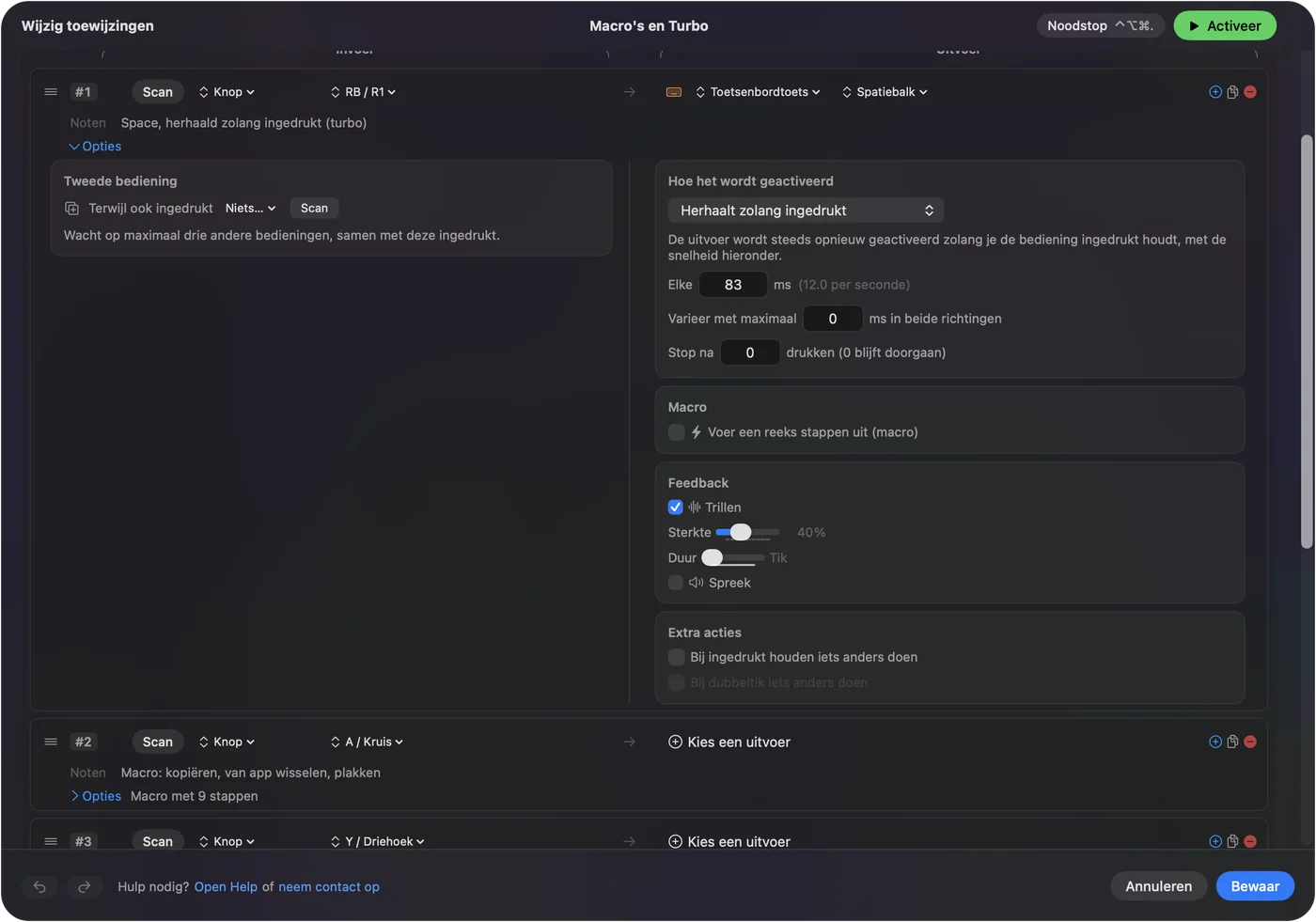
Twee instellingen bepalen een reeks verder:
- Vary by up to (Varieer met maximaal). Voegt een willekeurige plus of min toe aan elke tussentijd.
- Stop after (Stop na). Beëindigt de reeks na een aantal drukken.
Toetsen gaan naar de app die vooraan staat, zoals bij een echt toetsenbord.
Herhaal pas na een pauze, zoals een toetsenbord
Voor pijltjes in een lijst of Backspace in een document wil je misschien het eigen gedrag van het toetsenbord: even niets, dan een gestage herhaling. Laat de rij op Fires while held (Wordt geactiveerd zolang ingedrukt) staan en vink Repeat keys while held aan. Het tempo volgt Key repeat rate en Delay until repeat in Systeeminstellingen, Toetsenbord. Een knop een toets laten herhalen vergelijkt de twee.
Houd in plaats daarvan een toets ingedrukt
Sommige taken vragen om een ingehouden toets, niet een herhaalde: automatisch lopen met W, een ingehouden Shift, een muisknop die voor een lange sleep ingedrukt blijft. Kies Toggles on and off (Schakelt aan en uit). Eén druk houdt de uitvoer omlaag, de volgende laat hem los.
De ingebouwde preset Toggle Mode (Schakelmodus) toont vier voorbeelden, en een toets ingedrukt houden met een controller behandelt de rest.
Druk een toets een vast aantal keren in
Het veld Repeat onder het drukmenu vuurt de uitvoer meerdere keren af met één druk, met een Wait ertussen die je in milliseconden instelt. Drie keer Down met 80 ms ertussen is één knop die drie rijen in een lijst verder gaat.
Typ steeds opnieuw een zin
Zet de uitvoer op Type Text (Typ tekst) en schrijf de zin.
- Op een gewone rij. Elke druk typt hem één keer.
- Met Repeats until pressed again (Herhaalt tot opnieuw gedrukt). Hij typt de zin bij elke tussentijd tot je weer drukt.
Kies de bediening die het start
InputConfig luistert naast macOS mee met het toetsenbord en kan geen toets afpakken. De toets die je als trigger toewijst typt dus nog steeds, dus kies er een die verder niets doet:
- F13 tot F19. Op een uitgebreid toetsenbord.
- Rechter Option op een MacBook. Als je er geen letters met accent mee typt.
- Een zijknop van de muis. Vink Block the button's own action (Blokkeer de eigen actie van de knop) aan bij zijn rij en hij gaat niet ook nog Terug in een browser.
- Een controllerknop of een MIDI-pad. Geen van beide typt iets.
InputConfig kan ook niet voorkomen dat een toets op je toetsenbord zelf herhaalt. Toetsherhaling van macOS stel je in bij de Toetsenbord-instellingen. De pagina over de sneltoets voor een autoclicker legt uit waarom F6 op een MacBook fn nodig heeft, wat ook voor een toetsendrukker geldt.
Stop hem
Loop deze ladder af, de kleinste stap eerst:
- Druk nog eens op de trigger. De reeks stopt.
- Gebruik de noodstop. Control Option Command punt. De noodstop laat elke toets los die de app vasthoudt.
Sommige games zien herhaalde of geautomatiseerde toetsen als vals spelen, dus check eerst hun regels.
De korte versie
- Herhalen. Kies Repeats while held of Repeats until pressed again en stel de tussentijd in bij Every.
- Herhalen als een toetsenbord. Gebruik Repeat keys while held (Herhaal toetsen zolang ingedrukt), dat het tempo uit Systeeminstellingen, Toetsenbord, volgt.
- Ingedrukt houden. Kies Toggles on and off, voor automatisch lopen en ingehouden modifiers.
Kies de modus naar wat de game verwacht: veel drukken, of één lange.
Vragen
Is er een gratis auto key presser voor Mac?
Ja. InputConfig is gratis en open source in de Mac App Store, zonder account en zonder betaalde functies.
Kan hij de spatiebalk spammen?
Ja. Zet Space op een rij met Repeats while held. De ingebouwde preset Macros & Turbo (Macro's en Turbo) vuurt Space twaalf keer per seconde af vanaf RB.
Kan hij W ingedrukt houden voor automatisch lopen?
Ja. Zet W op een rij met Toggles on and off: één druk houdt hem vast, de volgende laat hem los.
Kan een ingehouden knop een toets herhalen zoals een toetsenbord?
Ja, sinds 1.6. Vink Repeat keys while held aan bij de rij en de toets herhaalt met het tempo dat is ingesteld in Systeeminstellingen, Toetsenbord.
Werkt het op een MacBook?
Ja, op elke Mac met macOS 14 of nieuwer, Apple silicon of Intel.
Meer in het Nederlands
Uitgebreide handleidingen, in het Engels
Wie dit schrijft. Ryleigh Newman ontwikkelt InputConfig en bedient de eigen Mac elke dag met een controller, omdat de handen niet goed meewerken. Deze pagina is vertaald uit het Engels. InputConfig staat in het Nederlands als de Mac in het Nederlands is ingesteld. Sommige pagina's van de site zijn nog alleen in het Engels.
Deze pagina in andere talen: English, Español, Italiano, 日本語, 한국어, Русский, Tiếng Việt, 繁體中文
Gratis. macOS 14 of nieuwer. Geen account, niets verlaat je Mac. Open source op GitHub.