Nederlands
Minecraft spelen op een Mac zonder muis
 Deze app is helemaal gratis. Je hoeft geen account te maken. Er zijn geen abonnementen, geen ingewikkelde downloads, en niets is vergrendeld. Geoptimaliseerd voor Apple silicon.
Ja, je kunt Minecraft Java op een Mac spelen zonder muis. Met een klik met twee vingers plaats je blokken, door Attack aan een toets te koppelen hoef je geen klik ingedrukt te houden terwijl je rondkijkt, en met een gamecontroller speelt het comfortabel. Minecraft is gemaakt voor een muis: houd de linkerknop ingedrukt om te minen, druk op de rechter om te plaatsen en beweeg de muis om rond te kijken, vaak allemaal tegelijk. Een MacBook-trackpad kan elk van die dingen, alleen niet prettig samen. Hier zijn dus de drie oplossingen, van instellingen die je al hebt tot een controller, en je kunt ze combineren.
Plaats blokken met de rechterklik van de trackpad
Een blok plaatsen, een kist openen en eten gebeuren allemaal met de rechtermuisknop. Op een trackpad is dat een secundaire klik.
- Jij: Stel in Systeeminstellingen, Trackpad, Secondary click (Secundair klikken) in op Click or Tap with Two Fingers.
- macOS: Behandelt een klik met twee vingers als een rechterklik.
- Controle: Klik in de game met twee vingers en er komt een blok neer.
Eten werkt op dezelfde manier. Eten eet je door de rechtermuisknop ingedrukt te houden terwijl het in je hand is, dus op een trackpad is dat een klik met twee vingers die je vasthoudt. Een kist openen is één rechtermuisklik erop. Is twee vingers ingedrukt houden onhandig, koppel dan Use Item/Place Block in Options, Controls, Key Binds aan een toets en houd die ingedrukt.
Control-klik telt in Minecraft op een Mac ook als rechterklik, maar Control is de sprinttoets, dus je gaat misschien sprinten terwijl je plaatst.
Elke manier om een blok te plaatsen staat op blokken plaatsen in Minecraft zonder muis, en eten door Use Item vast te houden heeft een eigen pagina, eten in Minecraft zonder muis.
Minen zonder een klik ingedrukt te houden
Het lastige op een trackpad is dat je de klik ingedrukt moet houden om te minen terwijl je vinger ook het beeld moet draaien. Minecraft kan dat zelf oplossen, in Options, Controls:
- Key Binds. Koppel Attack/Destroy en Use Item/Place Block aan toetsen binnen bereik, zodat één hand op het toetsenbord mijnt en plaatst terwijl de andere op de trackpad rondkijkt.
- Sneak en Sprint. Zet beide op Toggle, zodat je geen toets ingedrukt hoeft te houden.
- Mouse Settings. Zet Mouse Sensitivity lager als de trackpad je rond laat draaien.
Attack aan een toets koppelen haalt het lastigste deel van Minecraft op een trackpad weg.
Los alles op met een controller
Met een PS5-, PS4-, Xbox- of Switch Pro-controller heeft Minecraft een stick om mee rond te kijken en triggers om te minen en te plaatsen, zonder muis. Java Edition negeert controllers, dus InputConfig, gratis in de Mac App Store, maakt van de controller het toetsenbord en de muis die de game verwacht.
- De ingebouwde indeling. De Minecraft-preset loopt met de linkerstick, kijkt rond met de rechter, mijnt met de rechtertrigger en plaatst met de linker.
- Lange graafsessies. Wordt je hand moe van een ingedrukte trigger, geef die rij dan Toggle in de opties (Options): één keer trekken start het minen, de volgende keer stopt het.
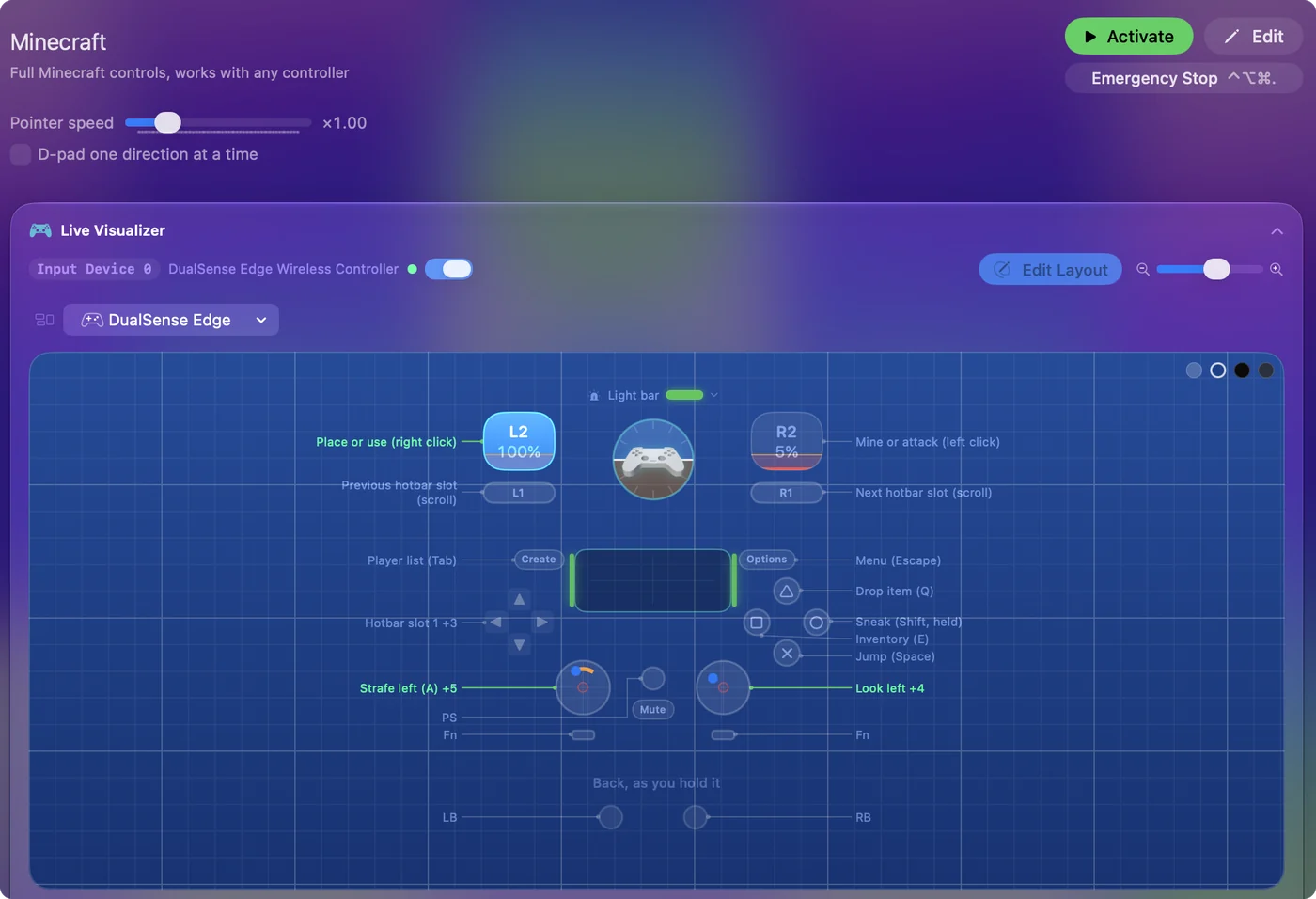
De volledige opzet staat op Minecraft spelen met een controller op een Mac.
Als één hand het meeste werk doet
Een controllerindeling kan worden gebouwd rond de hand die je hebt: elke actie binnen bereik van één duim, een lange druk of dubbeltik op één knop voor een tweede taak, en schakelaars in plaats van ingedrukte knoppen. Een Mac gebruiken met één hand loopt dat door.
De korte versie
- Plaatsen. Klik met twee vingers, nadat je de secundaire klik hebt ingeschakeld.
- Minen. Koppel Attack/Destroy aan een toets en zet Sneak en Sprint op Toggle.
- Alles tegelijk. Gebruik een controller met de Minecraft-preset van InputConfig.
Begin met de instellingen en voeg een controller toe als de trackpad nog in de weg zit.
Vragen
Heb je een muis nodig om Minecraft te spelen?
Nee. Op een Mac kijkt het trackpad rond en klikt het om blokken te breken, en een klik met twee vingers is de rechtermuisknop die blokken plaatst, kisten opent en laat eten. Aanvallen op een toets leggen en een controller gebruiken maken het comfortabeler.
Kun je Minecraft op een MacBook spelen zonder muis?
Ja. Een klik met twee vingers plaatst blokken en met de trackpad kijk je rond. Door Attack aan een toets te koppelen in de Controls van Minecraft verdwijnt het lastigste deel, een klik ingedrukt houden terwijl je beweegt. Een controller is de comfortabelste manier.
Hoe sprint je in Minecraft op een Mac zonder muis?
Sprinten is Linker Control, of twee keer snel op W tikken. Sluipen is Linker Shift. Zet beide op Toggle (Schakelen) in Options, Controls zodat je ze niet hoeft vast te houden. In de Minecraft-preset van InputConfig is sprinten een klik op de linkerstick.
Meer in het Nederlands
Uitgebreide handleidingen, in het Engels
Wie dit schrijft. Ryleigh Newman ontwikkelt InputConfig en bedient de eigen Mac elke dag met een controller, omdat de handen niet goed meewerken. Deze pagina is vertaald uit het Engels. InputConfig staat in het Nederlands als de Mac in het Nederlands is ingesteld. Sommige pagina's van de site zijn nog alleen in het Engels.
Deze pagina in andere talen: English, Deutsch, Español, Français, Bahasa Indonesia, Italiano, 日本語, Polski, Português, Русский, ไทย, Tiếng Việt, 繁體中文, 简体中文
Gratis. macOS 14 of nieuwer. Geen account, niets verlaat je Mac. Open source op GitHub.