Nederlands
Muisknop Terug werkt niet op een Mac
 Deze app is helemaal gratis. Je hoeft geen account te maken. Er zijn geen abonnementen, geen ingewikkelde downloads, en niets is vergrendeld. Geoptimaliseerd voor Apple silicon.
De muis is meestal gewoon goed. De knoppen Terug en Vooruit zijn Button 4 en Button 5, macOS geeft ze door aan de app die vooraan staat en veel Mac-apps, waaronder Safari en de Finder, hebben er geen taak voor. De oplossing is om die twee knoppen de sneltoetsen voor Terug en Vooruit te geven. InputConfig, een gratis app die ik heb gemaakt, doet dat in een paar minuten, en de ingebouwde preset Keyboard & Mouse Input (Toetsenbord- en muisinvoer) heeft beide rijen al.
Stappen
- Installeer InputConfig en sta toegang tot Toegankelijkheid toe.
- Voeg een rij Muis toe, kies Scan bij de terugknop en stuur Command-linkerhaak.
- Voeg een tweede rij Muis toe voor de vooruitknop met Command-rechterhaak.
- Activeer (Activate) de preset en probeer het in Safari en de Finder.
Waarom dit gebeurt
Op Windows worden Terug en Vooruit van een muis voor elke app afgehandeld. Op een Mac niet. Een app moet ervoor kiezen om naar Button 4 en Button 5 te luisteren, sommige doen dat en veel niet, en in Systeeminstellingen is er geen schakelaar die ze Terug en Vooruit maakt. Dezelfde muis kan dus in de ene app teruggaan en in de volgende niets doen.
Wat elke Mac-app wel begrijpt, is een sneltoets: Terug is Command-linkerhaak en Vooruit is Command-rechterhaak in Safari, Chrome en de Finder.
Los het op in vier stappen
De doorloop van de muisknoppen laat elke stap met een afbeelding zien.
- Installeer InputConfig uit de Mac App Store en sta toegang tot Toegankelijkheid toe wanneer erom wordt gevraagd. Voor het lezen van de muis is geen ander recht nodig.
- Maak een preset en voeg een rij Muis toe. Kies Scan in het knoppenmenu en klik op de terugknop aan de zijkant van de muis. De rij verandert in Button 4. Geef hem de uitvoer Command-linkerhaak.
- Voeg op dezelfde manier een tweede rij Muis toe voor de vooruitknop, Button 5, met Command-rechterhaak. Druk op Activeer (Activate).
- Jij: Klik op de zijknoppen in Safari en de Finder.
- InputConfig: Stuurt Command-linkerhaak en Command-rechterhaak.
- Controle: Terug en vooruit werken nu daar, en in elke app die dezelfde sneltoetsen gebruikt.
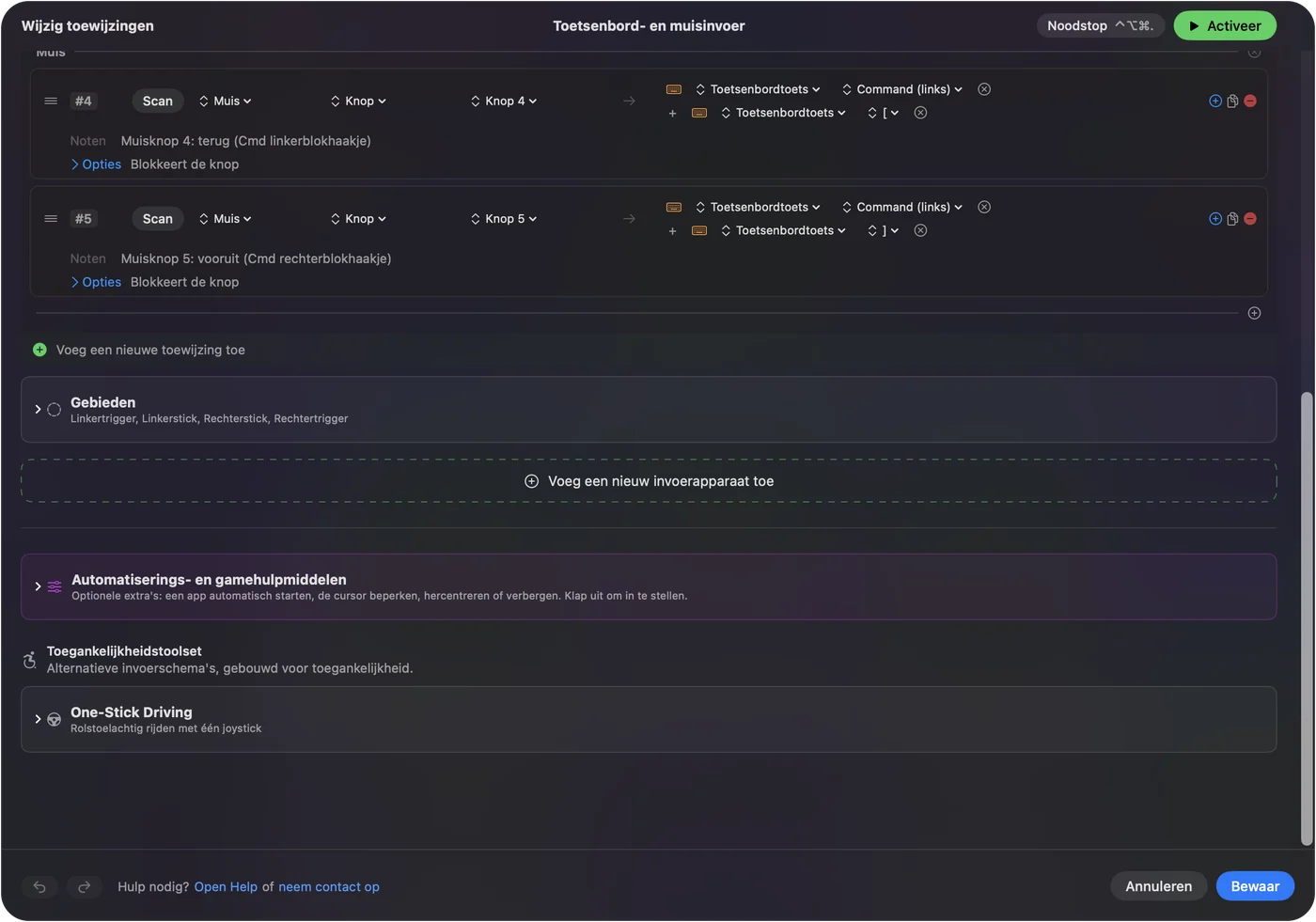



Wil je de opzet overslaan, activeer dan de ingebouwde preset Keyboard & Mouse Input: de twee rijen voor de zijknoppen sturen precies deze sneltoetsen.
Als een app nu twee keer teruggaat
InputConfig geeft de knop een taak erbij. Op zichzelf neemt het niet weg wat de knop al deed. In een app die de terugknop al beantwoordde, doet de knop dan allebei. Loop deze ladder door, kleinste stap eerst:
- Blokkeer de eigen actie van de knop. Vink Block the button's own action (Blokkeer de eigen actie van de knop) aan op de rij, en zolang de preset draait doet de knop alleen zijn nieuwe taak. De ingebouwde rijen voor de zijknoppen doen dit al.
- Laat die app erbuiten. Laat de preset bij de andere apps horen met automatisch wisselen per app, of houd een tweede preset zonder muisrijen voor die app.

Als de knop helemaal niet reageert
Loop deze ladder door, kleinste stap eerst:
- Scan hem. Kies bij een rij Muis de optie Scan in het knoppenmenu en klik op de knop. Verandert de rij in Button 4 of Button 5, dan ziet de Mac hem. In de weergave Mouse & Trackpad (Muis en trackpad) van de Live Visualizer licht hij ook op.
- Check de app van de muismaker. Logi Options+ en vergelijkbare apps kunnen een knop een eigen taak geven, en dan komt de klik misschien niet als Button 4 bij macOS aan. Zet die knop terug in de app van de maker, of sluit de app af, en scan opnieuw.
- Koppel een Bluetooth-muis opnieuw. Beweegt de aanwijzer maar scant geen enkele zijknop, zet de muis dan uit en aan, of verwijder hem in Systeeminstellingen, Bluetooth en koppel hem opnieuw.
- Check de knop zelf. DPI- en profielschakelaars en sommige duimknoppen praten alleen met de software van de maker. Geen enkele andere app kan die lezen.
Andere manieren om het op te lossen
- SensibleSideButtons. Een kleine, gratis open-sourceapp die alleen dit doet: terug en vooruit op de zijknoppen. Is dat alles wat je wilt, dan is het een prima keuze.
- De app van de muismaker. Die kan de knoppen van de eigen muizen toewijzen.
- InputConfig. De moeite waard als je meer van de knoppen wilt: een andere taak per app, een lange druk of dubbelklik als tweede actie, Mission Control, dicteren of een Siri Shortcut. De gids voor muiszijknoppen heeft ideeën.
De korte versie
- De oorzaak. Veel Mac-apps negeren Button 4 en Button 5.
- De oplossing. Stuur er Command-linkerhaak en Command-rechterhaak mee.
- De snelste route. Dat is de ingebouwde preset Keyboard & Mouse Input.
Geef de knoppen de sneltoets, en terug werkt in elke app die hem kent.
Vragen
Waarom werkt de terugknop in Finder wel, maar in Safari niet?
Elke Mac-app beslist zelf of hij naar Button 4 en Button 5 van de muis luistert, dus de ene app kan erop reageren en de volgende ze negeren. Scan de knop in InputConfig om te controleren of de Mac hem ontvangt. Koppel daarna Button 4 en Button 5 aan Command-linkerhaak en Command-rechterhaak, die Safari en de Finder allebei behandelen als Terug en Vooruit.
Hoe ga ik terug in de Finder met een muis?
Geef Button 4 in InputConfig de sneltoets Command-linkerhaak. Dat is de eigen sneltoets van de Finder voor Terug, dus de zijknop gaat dan een map terug.
Heeft een Magic Mouse een terugknop?
Nee. Een Magic Mouse heeft geen zijknoppen. Veeg met één vinger naar links of rechts om terug en vooruit te gaan, in te stellen onder Swipe between pages in Systeeminstellingen, Muis.
Waarom doet de terugknop van mijn Logitech-muis niets op een Mac?
De meeste Logitech-muizen sturen de terug- en vooruitknop als standaard Button 4 en Button 5, die veel Mac-apps negeren. Draait Logi Options+ of G HUB, dan kan die de knop ook een eigen taak geven, zodat hij macOS nooit als Button 4 bereikt. Reset de knop daar of sluit de app af, scan hem daarna in InputConfig en stuur Command-linkerhaak.
Meer in het Nederlands
Uitgebreide handleidingen, in het Engels
Wie dit schrijft. Ryleigh Newman ontwikkelt InputConfig en bedient de eigen Mac elke dag met een controller, omdat de handen niet goed meewerken. Deze pagina is vertaald uit het Engels. InputConfig staat in het Nederlands als de Mac in het Nederlands is ingesteld. Sommige pagina's van de site zijn nog alleen in het Engels.
Deze pagina in andere talen: English, Deutsch, Español, Italiano, 日本語, 한국어, Português, Русский, ไทย, Türkçe, Tiếng Việt, 繁體中文, 简体中文
Gratis. macOS 14 of nieuwer. Geen account, niets verlaat je Mac. Open source op GitHub.