Nederlands
Enjoyable voor Mac in 2026
 Deze app is helemaal gratis. Je hoeft geen account te maken. Er zijn geen abonnementen, geen ingewikkelde downloads, en niets is vergrendeld. Geoptimaliseerd voor Apple silicon.
Misschien, maar ik zou er niet op rekenen. De laatste versie van Enjoyable, 1.2, kwam uit op 27 oktober 2014 en ik heb hem niet getest op macOS 26 of 27, dus ik kan niet beloven dat hij werkt met de Xbox- of PlayStation-controllers van nu. Enjoyable is een gratis, open source Mac-mapper van Joe Wreschnig die controllerknoppen in toetsen verandert en een stick in de muis, en de code is sinds die versie niet meer gewijzigd. Een community-fork voor Apple silicon, enjoyable-silicon, bracht in november 2025 een 1.0.0 uit. Wil je een gratis optie die is bijgewerkt voor het huidige macOS, dan is InputConfig de app die ik zelf maak, dus weeg dat mee.
Stappen
- Installeer InputConfig uit de Mac App Store en sta toegang via Toegankelijkheid toe.
- Koppel de controller.
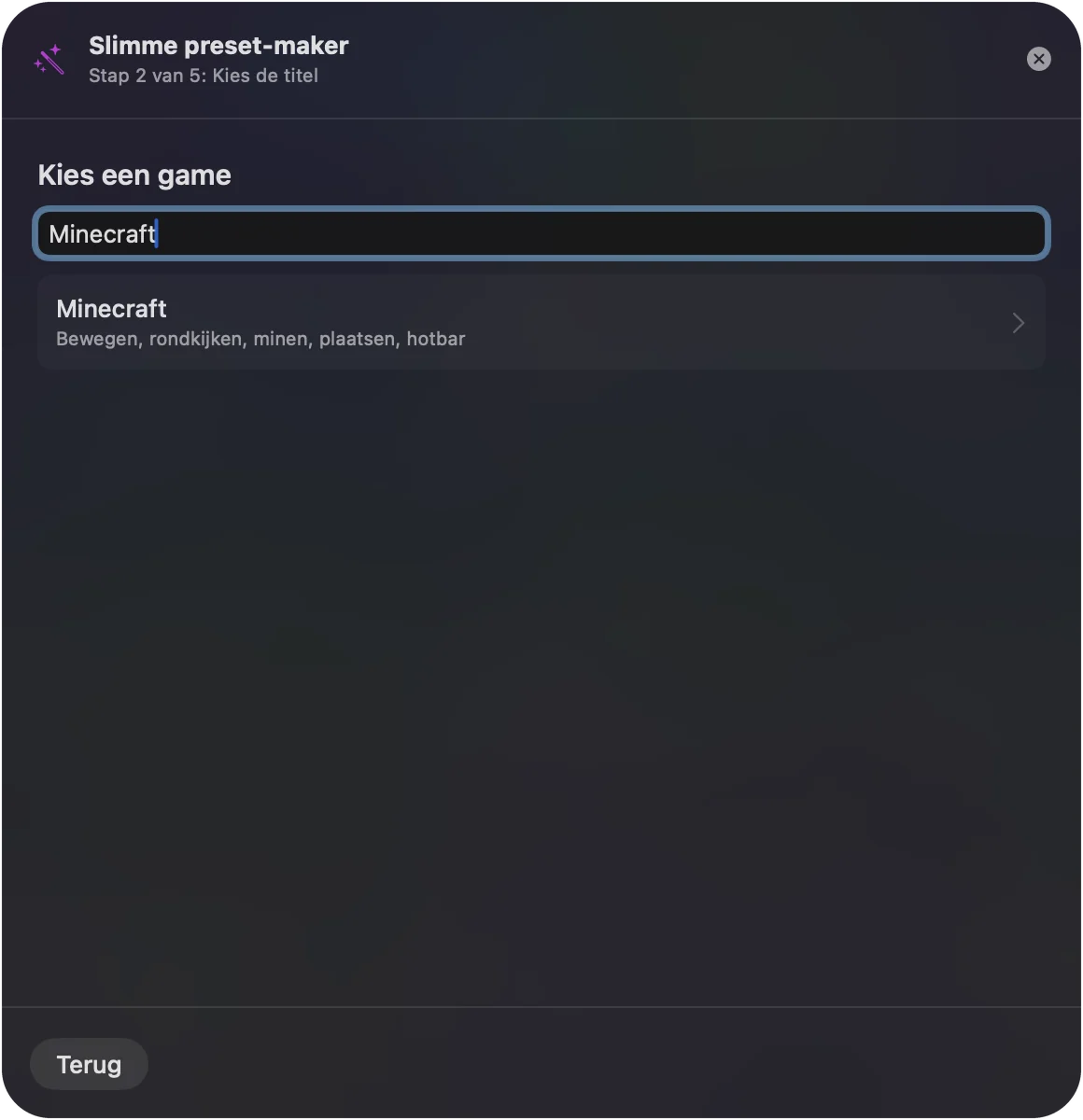
- Zoek in de Slimme preset-maker (Smart Preset Maker) naar de game waarmee je Enjoyable gebruikte, of kies Mouse + Scroll.
- Druk bij elke rij die je wilt wijzigen op Scan, druk op de knop en kies wat die verstuurt.
- Druk op Activeer (Activate).
Enjoyable vandaag downloaden en openen
- Waar. De officiële download is Enjoyable-1.2.zip (ongeveer 311 KB) van Yukkuri Games, of de broncode op Codeberg. Veel andere sites hebben een kopie. De originele bron is degene om te vertrouwen.
- Wat het nodig heeft. Als vereiste noemt het Mac OS X 10.7 of nieuwer en een HID-compatibele controller via USB of Bluetooth, en de maker schreef het met een PlayStation 3-controller.
- De eerste start. Het is gebouwd jaren voordat Apple apps ging notariseren, dus verwacht dat het huidige macOS je de eerste keer waarschuwt. In Systeeminstellingen, Privacy en beveiliging staat een knop Open Anyway.
- De toestemming. Net als elke mapper heeft het toegang via Toegankelijkheid nodig om toetsen te sturen.
Draait Enjoyable nog bij jou en doet hij wat je nodig hebt, dan is er geen reden om over te stappen.
Draai Enjoyable op Apple silicon
De oorspronkelijke Enjoyable 1.2 is van 2014, lang voor Apple silicon, en ik heb hem niet getest op een Mac met M-chip. De fork die hiervoor bestaat is enjoyable-silicon. Ik las zijn GitHub-pagina op 27 oktober 2026 en heb hem ook niet gedraaid.
- Wat het is. Een fork van Enjoyable, onder de MIT-licentie, beschreven als een mapper van gamecontroller naar toetsenbord en muis voor macOS.
- Waarop hij draait. Volgens de readme is het een universele build die geen Rosetta nodig heeft en die macOS 15 Sequoia en nieuwer als doel heeft.
- Hoe je hem opent. Download het schijfkopie-bestand van de pagina met releases. De app is niet ondertekend, dus macOS kan de eerste start blokkeren: klik met de rechtermuisknop, kies Open en geef toegang tot Toegankelijkheid als erom wordt gevraagd.
Download Enjoyable alleen van de eigen pagina's van het project, dat zijn Yukkuri Games of Codeberg voor het origineel en GitHub voor de fork, en sla de spiegelsites over.
Een Enjoyable-videotutorial volgen in InputConfig
Verschillende van de meest bekeken Mac-controllertutorials op YouTube, sommige met meer dan 200.000 weergaven, leren nog steeds Enjoyable, en de meeste zijn vier tot zes jaar geleden gemaakt. Het idee erin is niet veranderd, dus zo komt elke stap overeen met InputConfig op een huidige Mac:
| In de Enjoyable-video | In InputConfig |
|---|---|
| Download de app van GitHub en open hem voorbij de beveiligingswaarschuwing | Installeer hem uit de Mac App Store, gratis, voor macOS 14 of nieuwer op Apple silicon of Intel |
| Sta hem toe onder Toegankelijkheid in de privacyinstellingen | Dezelfde ene toestemming, Toegankelijkheid, in Systeeminstellingen, Privacy en beveiliging |
| Druk op een knop zodat die oplicht in de lijst en kies dan de toets die hij stuurt | Druk bij een rij op Scan, druk op de knop en kies dan Keyboard Key (Toetsenbordtoets) en de toets |
| Laat een stick de muis bewegen | Een rij Mouse Motion, met een deadzone en een responscurve op dezelfde rij, of begin met de preset Mouse + Scroll (Muis + scrollen) |
| Houd één toewijzing per game en wissel met de hand | Eén preset per game of app, en automatisch wisselen per app verandert van preset zodra die app vooraan komt |
| Download het toewijzingsbestand van iemand anders | Zoek de game in de Slimme preset-maker (Smart Preset Maker): die heeft kant-en-klare indelingen voor meer dan 450 games en apps |
Volg je liever geschreven stappen, dan is de handleiding voor je eerste preset dezelfde vijf minuten in volgorde, één stap per kop.
De toewijzingsbestanden van Enjoyable vervangen
Enjoyable leverde downloadbare toewijzingen mee voor een handvol games. InputConfig kan ze niet importeren, maar heeft een kant-en-klare indeling voor de meeste games waarmee mensen Enjoyable gebruikten.
- Jij: Open de Slimme preset-maker (Smart Preset Maker) en typ de naam van de game, of blader door de presetlijst.
- InputConfig: Bouwt een preset uit de kant-en-klare indeling en zet hem in de zijbalk.
- Controle: Elke indeling is een startpunt. Druk bij een rij die je anders wilt op Scan en druk op de knop die je liever gebruikt.
Gebruik in plaats daarvan de Anki-preset
Veel mensen kwamen via Anki bij Enjoyable: vier actieknoppen zijn prettiger voor de handen dan de cijferrij bij een uur herhalen. InputConfig heeft een ingebouwde Anki-preset die de hele herhaallus toewijst: antwoord tonen en Goed op de onderste knop, Opnieuw, Moeilijk en Makkelijk op de andere, en ongedaan maken en audio opnieuw afspelen op de bumpers. De Anki-controllergids behandelt kleine pads zoals de 8BitDo Zero 2 en Micro.
Als Enjoyable niet wil draaien
Ga deze ladder op, met de kleinste stap eerst:
- Open hem toch. Gebruik na de eerste waarschuwing de knop Open Anyway in Systeeminstellingen, Privacy en beveiliging.
- Reset Toegankelijkheid. Opent hij wel maar stuurt hij niets, zet Enjoyable dan uit en weer aan in Systeeminstellingen, Privacy en beveiliging, Toegankelijkheid.
- Probeer de fork. enjoyable-silicon is de community-versie voor Apple silicon.
- Stap over. InputConfig doet hetzelfde werk op het huidige macOS, gratis, met de stappen hierboven.
Waar Enjoyable nu staat
Het originele Enjoyable is gratis, open source onder de MIT-licentie en af: er komt geen 1.3. Ik heb 1.2 niet getest op macOS 26 of 27 of met huidige controllers. InputConfig ondersteunt de Xbox One- en Series-controllers, de DualShock 4 en de DualSense, en vraagt macOS 14 of nieuwer.
De korte versie
- Enjoyable draait nog bij jou. Houd hem.
- Hij wil niet draaien. Probeer Open Anyway, dan de fork enjoyable-silicon.
- Je wilt iets actueels. InputConfig is gratis, met een kant-en-klare indeling voor de meeste games die Enjoyable toewees.
De stappen in een oude Enjoyable-video leren nog steeds het juiste idee, en het enige dat is veranderd is de app.
Vragen
Wordt Enjoyable nog bijgewerkt?
Het origineel niet: versie 1.2 uit oktober 2014 is de laatste uitgave. Een community-fork, enjoyable-silicon, bracht in november 2025 1.0.0 uit.
Werkt Enjoyable op Macs met Apple silicon?
De oorspronkelijke 1.2 is van 2014 en ik heb hem niet getest op een Mac met M-chip. De community-fork enjoyable-silicon zegt dat het een universele build is die geen Rosetta nodig heeft en macOS 15 en nieuwer als doel heeft. InputConfig draait native op Apple silicon en Intel op macOS 14 of nieuwer.
Waar download ik Enjoyable veilig?
Van de eigen site van de maker, Yukkuri Games, of van de broncode op Codeberg. Voor de fork voor Apple silicon gebruik je de GitHub-pagina. Vermijd spiegelsites en verwacht dat macOS je waarschuwt de eerste keer dat je een van de varianten opent.
Is er een nieuwere gratis app zoals Enjoyable voor Mac?
Ja. InputConfig is gratis en open source zoals Enjoyable, en bijgewerkt voor het huidige macOS en de huidige controllers.
De YouTube-tutorial die ik vond gebruikt Enjoyable. Moet ik hem nog volgen?
Dat kan, als Enjoyable op je Mac draait: de laatste versie, 1.2, is van oktober 2014 en de community-fork enjoyable-silicon is de versie voor Apple silicon. De stappen gelden bijna één op één voor InputConfig: sta toegang via Toegankelijkheid toe, druk bij een rij op Scan, druk op de knop en kies de toets of muisactie die hij stuurt.
Werkt Enjoyable met een Xbox- of PS4-controller?
Enjoyable leest HID-compatibele controllers via USB of Bluetooth en de maker bouwde het rond een PlayStation 3-pad. Ik heb huidige Xbox- of PlayStation-controllers niet getest met versie 1.2. InputConfig ondersteunt de Xbox One- en Series-controllers, de DualShock 4 en de DualSense.
Meer in het Nederlands
Wie dit schrijft. Ryleigh Newman ontwikkelt InputConfig en bedient de eigen Mac elke dag met een controller, omdat de handen niet goed meewerken. Deze pagina is vertaald uit het Engels. InputConfig staat in het Nederlands als de Mac in het Nederlands is ingesteld. Sommige pagina's van de site zijn nog alleen in het Engels.
Deze pagina in andere talen: English, Español, Français, 简体中文
Gratis. macOS 14 of nieuwer. Geen account, niets verlaat je Mac. Open source op GitHub.