Suomi
Näin yhdistät 8BitDo-ohjaimen Maciin
 Tämä sovellus on täysin ilmainen. Tiliä ei tarvitse luoda. Ei tilauksia, ei hankalia latauksia, eikä mitään ole lukittu. Optimoitu Apple siliconille.
Aseta ohjain tilaan, jonka 8BitDo ilmoittaa Apple-laitteille, pidä Pair-painiketta painettuna kolme sekuntia, kunnes valo liikkuu nopeasti, ja valitse se sitten kohdassa Järjestelmäasetukset, Bluetooth ja napsauta Connect. Pro 2:ssa, Lite 2:ssa, Lite SE:ssä ja Ultimate 2.4G:ssä tila on D kytkimessä. SN30 Prossa, SN30 Pro+:ssa ja N30 Pro 2:ssa virta kytketään pitämällä B ja Start painettuina. Käytä D:tä, älä A:ta: 8BitDon nykyinen opas mainitsee D:n Apple-laitteille. Näin yhdistettynä Mac listaa ohjaimen sivupalkin kohdassa Peliohjaimet, ja jokainen ohjaintukea käyttävä peli näkee sen. Vaiheet ovat samat MacBook Airilla, MacBook Prolla, iMacilla ja Mac minillä.
Vaiheet
- Aseta tilakytkin asentoon D tai kytke SN30 Prohon virta pitämällä B ja Start painettuina.
- Pidä Pair-painiketta painettuna kolme sekuntia, kunnes valo vilkkuu nopeasti.
- Avaa Järjestelmäasetukset, Bluetooth ja napsauta Connect.
- Avaa Järjestelmäasetukset, Peliohjaimet ja paina jotain painiketta nähdäksesi, että ohjain reagoi.
Valitse oikea tila
8BitDo-ohjain esittää eri ohjainta kussakin tilassa, ja vain yksi niistä on se, jota 8BitDo tukee Apple-laitteilla.
- D. Tila, jonka 8BitDo ilmoittaa Apple-laitteille malleissa, joissa on kytkin. Käytä sitä.
- S. Ohjaimesta tulee Switch-ohjain, jonka macOS 13 ja uudemmat osaavat myös lukea, A ja B vaihdettuina.
- X. Windows-tila. macOS ei pidä sitä peliohjaimena lainkaan.
- A Pro 2:ssa. 8BitDon nykyinen opas ei listaa sitä Apple-laitteille. Jos A-tilassa oleva ohjain toimii sinulla jo, se voi jäädä sinne. Muuten käytä D:tä.
Tila ratkaisee kaiken, joten aseta se ennen pariliitosta.
Etsi oma mallisi
Nämä ovat kunkin mallin vaiheet sellaisina kuin 8BitDo ja omat mallisivuni ne antavat. Jokainen malli, jolla on oma sivunsa, linkittyy siihen.
| Malli | Tila ja pariliitos Macilla |
|---|---|
| Pro 2, Lite SE, Ultimate 2.4G | Tilakytkin asentoon D ja pidä sitten Pair-painiketta painettuna kolme sekuntia. Ultimate 2.4G muodostaa pariliitoksen Bluetoothilla tähtipainikkeellaan, eikä sen 2.4G-dongelia tueta Applen laitteissa |
| Pro 3 | Tilakytkin asentoon D ja pidä sitten Pair-painiketta painettuna kolme sekuntia |
| Lite 2 | Tilakytkin asentoon D, käynnistä painamalla Home ja pidä sitten Pair-painiketta painettuna kolme sekuntia |
| Ultimate 2 Wireless | Tilakytkin asentoon BT, paina Home ja pidä sitten Pair-painiketta painettuna kolme sekuntia, macOS 26:ssa tai uudemmassa |
| Ultimate 2C | Ei ole peliohjain macOS:lle. InputConfig lukee sen suoraan |
| SN30 Pro, SN30 Pro+, N30 Pro 2 | Käynnistä pitämällä B ja Start painettuna ja pidä sitten Pair-painiketta painettuna kolme sekuntia |
| Micro | Kytkin asentoon D peliohjaimelle, S Switch-tilaan tai K näppäimistölle ja pidä sitten Pair-painiketta painettuna kolme sekuntia |
| Zero 2 ja M30 | Ei tilakytkintä: käynnistä pitämällä A ja Start painettuna ja muodosta pariliitos pitämällä Select (Zero 2) tai Pair (M30) painettuna |
| USB Wireless Adapter 2 | Muodosta ohjaimen pariliitos ja pidä sitten sen Select-tyyppistä painiketta ja ohjausristin oikeaa suuntaa painettuna kolme sekuntia, jolloin adapteri vaihtuu Mac-tilaansa |
Jos mallisi ei ole tässä, sääntö on sama: valitse se yksi tila, jonka 8BitDo listaa Applen laitteille, ennen kuin muodostat pariliitoksen. 8BitDo-ohjaimet Macilla käy perheet läpi yksi kerrallaan.
Jos Mac listaa ohjaimen mutta pelit ohittavat sen
Ohjain, jolle on muodostettu pariliitos tilassa, jota macOS ei lue, voi olla Bluetooth-listassa, vaikka pelit ohittavat sen. InputConfig huomaa tämän ja näyttää pääikkunansa yläosassa huomautuksen, esimerkiksi 8BitDo controller detected in XInput mode, sekä tilan, jota kyseisessä mallissa kannattaa käyttää.
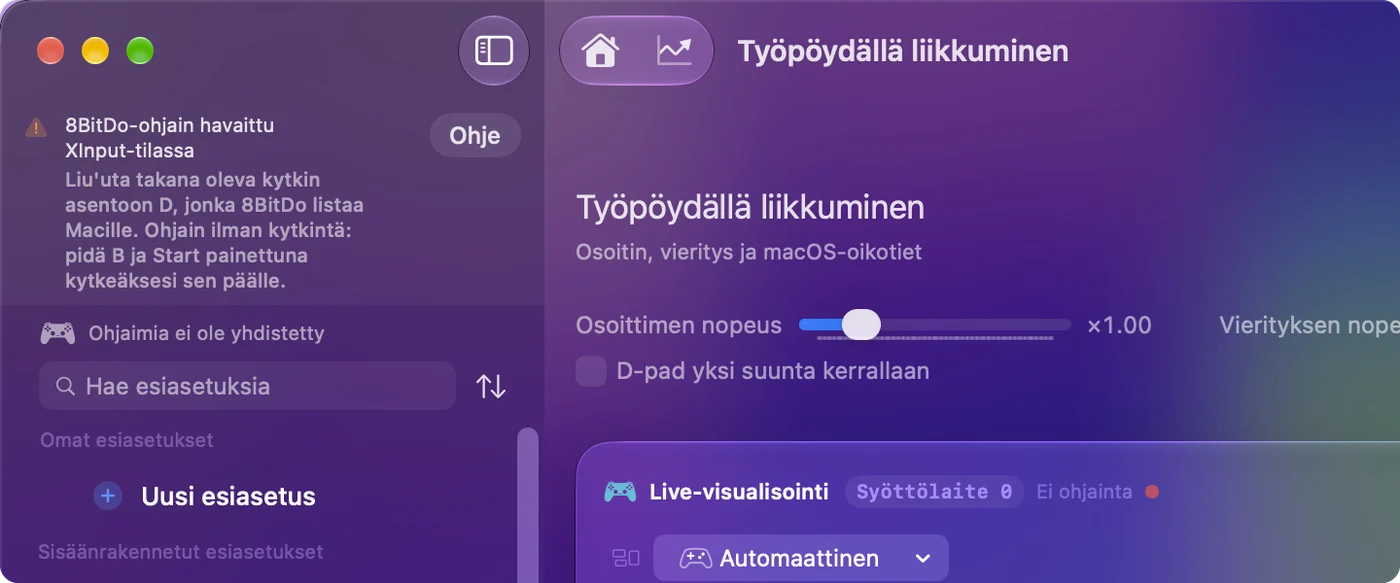
Käy nämä portaat läpi pienimmästä askeleesta alkaen:
- Unohda ohjain. Poista se kohdassa Järjestelmäasetukset, Bluetooth.
- Siirrä kytkintä. Aseta D tai kytke SN30 Prohon virta B:llä ja Startilla.
- Muodosta pariliitos uudelleen. Pidä Pair-painiketta painettuna kolme sekuntia ja napsauta Connect.
InputConfig lukee myös joitakin 8BitDo-ohjaimia X-tilassa USB-kaapelilla, ja silloin huomautusta ei näy, koska ohjain toimii appissa jo. Jotta pelit näkevät sen, käytä D:tä.
Yhdistä se kaapelilla
Useimmat 8BitDo-ohjaimet toimivat myös USB-C:llä samoilla tilasäännöillä. Ultimate 2C wired -mallissa ei ole Apple-tilaa. Kun se kytketään X-painike painettuna, se on Windows-tilassa, ja InputConfig lukee sen siinä sitä varten kirjoitetulla profiililla.
Käytä 8BitDon ohjelmistoa Macilla
Ultimate Software V2 toimii macOS 13:ssa tai uudemmassa 8BitDon uudemmille ohjaimille, kuten Ultimate 2:lle, Ultimate 2C:lle ja Pro 3:lle. Vanhemmat ohjaimet käyttävät alkuperäistä Ultimate Softwarea tai Upgrade Toolia mallista riippuen. 8BitDon ohjelmisto Macilla näyttää, kumpaa ohjaimesi tarvitsee. Ohjelmisto muuttaa itse ohjainta, ja InputConfig muuttaa sitä, mitä Mac tekee sillä, joten käytän valmistajan ohjelmistoa takapainikkeen vapauttamiseen ja InputConfigia sen työn antamiseen.
Käytä sitä peleissä
Yllä olevassa tilassa yhdistettynä Macin natiivipelit, jotka tukevat ohjaimia, näkevät 8BitDo-ohjaimen tavallisena gamepadina. Peleille ja apeille ilman ohjaintukea InputConfig määrittää sen, ja mukana on sisäänrakennettu 8BitDon FPS-asettelu. Monessa 8BitDo-ohjaimessa B on alhaalla, Nintendon tapaan: valitse InputConfigin Settingsin kohdasta Face button names vaihtoehto Nintendo, niin editori käyttää ohjaimeesi painettuja kirjaimia. Vain nimet muuttuvat, esiasetukset eivät koskaan. 8BitDo-sivu käy mallit läpi yksitellen.
Takapainikkeet ja ennen 1.6:ta tehdyt esiasetukset
InputConfig lukee 8BitDo-ohjaimien takapainikkeet takapainikkeina. Aiemmat versiot lukivat ne DualSense Edgen Fn-painikkeina, joten niillä silloin tallennetut rivit eivät enää laukea.
- Sinä: Yhdistä ohjain. Kun InputConfig kysyy Update 8BitDo back button rows in older presets? rastita esiasetukset, jotka teit sillä.
- InputConfig: Siirtää ne rivit takapainikkeille.
- Tarkista: Paina takapainiketta, ja sen rivi laukeaa. Jos ohitit tarjouksen, Check Older Presets Again kohdassa Settings, Advanced tuo sen takaisin.
Takapainike, joka kopioi toista painiketta ja on asetettu ohjaimessa tai 8BitDon ohjelmistossa, saapuu sen sijaan sinä painikkeena. Takapainikkeet ja kahvat Macilla vertaa jokaista ohjainta.
Ohjaintila vai näppäimistötila
Pienissä ohjaimissa kuten Micro ja Zero 2 on näppäimistötila, jossa jokainen painike kirjoittaa kirjaimen. Niin useimmat Anki-kaukosäätimet on asetettu, eikä se tarvitse appia lainkaan: Mac näkee Bluetooth-näppäimistön. Ongelma on, että kirjaimet ovat kiinteät, ellei niitä muuta 8BitDon ohjelmistolla. Ohjaintilassa ohjain on gamepad, ja määritysappi päättää, mitä kukin painike tekee.
- Ohjaintila. InputConfig määrittää minkä tahansa painikkeen mille tahansa näppäimelle, napsautukselle, vierittämiselle tai pikanäppäimelle.
- Näppäimistötila. InputConfig voi kuunnella ohjaimen lähettämiä näppäimiä ja lisätä niiden päälle toiminnon, mutta ohjaimen oma kirjain menee silti läpi, koska InputConfig kuuntelee näppäimiä eikä estä tai määritä niitä uudelleen. Jokainen näppäimistö saapuu InputConfigiin myös yhtenä näppäimistönä, joten rivi ei erota ohjaimen kirjainta samasta näppäimestä Macin näppäimistöllä.
Puhtaaseen uudelleenmääritykseen ohjaintila on parempi valinta. Anki-oppaassa on valmis asettelu.
Lyhyt versio
- Aseta ensin D. SN30 Pro -perheessä se on sen sijaan B ja Start. Älä käytä A:ta tai X:ää.
- Muodosta pariliitos. Pidä Pair painettuna kolme sekuntia, sitten Connect kohdassa Järjestelmäasetukset, Bluetooth.
- Lue huomautus. Jos InputConfig sanoo ohjaimen olevan väärässä tilassa, unohda se, siirrä kytkintä ja muodosta pariliitos uudelleen.
Lähes jokainen 8BitDo-ongelma Macilla on tilakytkin.
Kysymykset
Mitkä 8BitDo-ohjaimet toimivat Macilla?
Useimmat Bluetooth-ohjaimet, kun ne ovat tilassa, jonka 8BitDo listaa Applen laitteille: Pro 2, Pro 3, Lite 2, Lite SE, SN30 Pro -perhe, Ultimate 2 Wireless sekä Micro ja Zero 2 omissa tiloissaan. Ultimate 2C ei ole peliohjain macOS:lle, mutta InputConfig lukee sen suoraan.
Missä tilassa 8BitDo-ohjaimen pitää olla Macilla?
D ohjaimessa, jossa on tilakytkin, eli tilassa, jonka 8BitDo ilmoittaa Apple-laitteille. SN30 Prossa, SN30 Pro+:ssa tai N30 Pro 2:ssa kytke virta pitämällä B ja Start painettuina. Myös Switch-tila toimii macOS 13:ssa ja uudemmassa. X-tila ei ole macOS:lle peliohjain, vaikka InputConfig lukee joitakin ohjaimia X-tilassa kaapelilla.
Toimiiko 8BitDo Pro 2 Macilla?
Toimii, D-tilassa Bluetoothilla tai USB:llä. Jos omasi toimii jo A-tilassa, se voi jäädä sinne.
Miten yhdistän 8BitDo-ohjaimen MacBook Airiin?
Samalla tavalla kuin mihin tahansa Maciin: aseta ohjain D-tilaan (tai pidä SN30 Prossa B ja Start painettuina), pidä Pair painettuna kolme sekuntia, avaa sitten Järjestelmäasetukset, Bluetooth ja napsauta Connect. Kaapelia varten MacBook Air tarvitsee USB-C-kaapelin, joka siirtää dataa.
Voinko käyttää 8BitDon 2.4G-sovitinta Macin kanssa?
8BitDon mukaan ei Ultimate 2.4G:llä: sitä ei tueta Apple-laitteilla sen 2.4G-sovittimen kautta. Muodosta pariliitos Bluetoothilla D-tilassa tähtipainikkeella tai käytä USB-kaapelia D-tilassa.
Miksi 8BitDo näkyy Bluetoothissa mutta ei peleissä?
Se on melkein aina tila. Ohjain, jolle on muodostettu pariliitos X-tilassa tai Pro 2:ssa A-tilassa, voi näkyä Bluetoothissa olematta macOS:lle peliohjain. Unohda se Bluetoothissa, aseta D (tai B ja Start) ja muodosta pariliitos uudelleen. Jos pelissä ei ole ohjaintukea lainkaan, korjaus on määritysappi kuten InputConfig.
Onko 8BitDolla ohjelmistoa Macille?
Kyllä uudemmille ohjaimille: Ultimate Software V2 toimii macOS 13:ssa tai uudemmassa, ja 8BitDon Upgrade Toolista on macOS-versio vanhempien ohjainten laiteohjelmistolle. Kumpaakaan ei tarvita pelkkään ohjaimen yhdistämiseen.
Miksi 8BitDoni ei yhdisty Maciin?
Melkein aina syy on tila. Unohda ohjain kohdassa Järjestelmäasetukset, Bluetooth, aseta D (tai pidä SN30 Prolla B ja Start tai Zero 2:lla A ja Start painettuna), pidä Pair-painiketta painettuna kolme sekuntia ja yhdistä uudelleen. Poista pariliitos myös Switchistä tai puhelimesta, joka muistaa sen.
Lisää suomeksi
Tarkemmat oppaat, englanniksi
Kuka kirjoittaa. Ryleigh Newman kehittää InputConfigia ja ohjaa omaa Maciaan joka päivä peliohjaimella, koska kädet eivät toimi hyvin. Tämä sivu on käännetty englannista. InputConfig näkyy suomeksi, kun Macin kieleksi on valittu suomi. Osa sivuston sivuista on vain englanniksi.
Tämä sivu muilla kielillä: English, Deutsch, Español, Français, Bahasa Indonesia, 日本語, 한국어, Nederlands, Polski, Português, Русский, ไทย, Türkçe, 繁體中文, 简体中文
Ilmainen. macOS 14 tai uudempi. Ei tiliä, mikään ei lähde Macistasi. Avoin lähdekoodi GitHubissa.