Suomi
Mukautuvat ohjaimet, jotka toimivat Macilla
 Tämä sovellus on täysin ilmainen. Tiliä ei tarvitse luoda. Ei tilauksia, ei hankalia latauksia, eikä mitään ole lukittu. Optimoitu Apple siliconille.
Useimmat mukautuvat ohjaimet toimivat Macilla, mutta macOS pitää niitä vain pelin ohjaimina: pelit, joilla on ohjaintuki, näkevät ne, ja muu Mac jättää ne huomiotta. PlayStation Access Controller ja Xbox Adaptive Controller pariutuvat ilman ajuria, ja kytkimet tavoittavat Macin joko jomman kumman kautta tai USB-kytkinliitännän kautta. InputConfig, ilmainen sovellus jonka teen itse, muuttaa minkä tahansa niistä hiireksi, näppäimistöksi tai pikanäppäinjoukoksi.
Alla näet, mitkä laitteet yhdistyvät, miten kukin näkyy, mitä olen ja en ole testannut, ja minuutin tarkistuksen kaikelle, mikä ei ole listalla.
Vaiheet
- Etsi laitteesi taulukosta ja yhdistä se: USB-C tai Bluetooth kahdelle mukautuvalle ohjaimelle, ohjainportti tai kytkinliitäntä kytkimille.
- Etsi se Järjestelmäasetuksista, Peliohjaimet. Jos se on listalla, InputConfig lukee sen ilman asetuksia.
- Jos sitä ei ole listalla, avaa InputConfigin Devices-valikko ja rastita se.
- Avaa Live Visualizer ja paina kaikkea. Säädin, joka syttyy, voidaan sitoa.
- Paina Scan (Skannaa) rivillä ja paina säädintä sille tehtävän antamiseksi.
- Aseta Emergency Stop (Hätäpysäytys) helpoimmin tavoitettavalle säätimelle.
Etsi laitteesi ja mistä aloittaa
| Laite | Miten se yhdistyy Maciin | Mitä InputConfig näkee | Mistä aloittaa |
|---|---|---|---|
| PlayStation Access Controller | USB-C tai Bluetooth, ei ajuria | PlayStation-ohjain, luettuna nimellä: tikku, keskipainike, Socket 1 to Socket 8, PS, Profile ja kaikki, mitä porteissa E1 to E4 on. Sen kolme profiilia luetellaan ja niitä muokataan USB-C:n kautta | Access Controller -opas |
| Xbox Adaptive Controller | Bluetooth, ei ajuria | Xbox-ohjain: jokainen sen 19 portista on painike tai tikun suunta, jonka mukaan se on nimetty | Adaptive Controller -opas |
| 3,5 mm:n kytkimet, painikkeet, polkimet, puhalla ja imaise -kytkimet | Jomman kumman yllä olevan ohjaimen kautta tai kytkinliitännän kautta | Painike | Yhdestä neljään kytkintä |
| USB-kytkinliitännät, kuten AbleNetin Hitch 2 | USB | Näppäimistönäppäimet tai hiiri hiiritilassa | Kytkinliitännät |
| QuadStick | USB; valmistaja listaa Macin yhteensopivaksi | Riippuu tilasta: pelin ohjain, hiiri tai näppäimistö. Ei testattu täällä | QuadStick |
| Logitech Adaptive Gaming Kits | Xbox Adaptive- tai Access Controllerin portteihin | Sen ohjaimen painikkeet | Sen ohjaimen opas, johon ne kytketään |
| Hori Flex | Myydään Nintendo Switchille ja Windows-tietokoneille | Ei testattu Macilla | Minuutin tarkistus |
| Joystickit ja yhdellä kädellä käytettävät padit, jotka esittäytyvät gamepadina | USB tai Bluetooth | Gamepad, tai raaka USB-laite, jossa on jokainen akseli ja painike | Ohjaimet, jotka InputConfig lukee |
”Ei testattu” tarkoittaa juuri sitä. Mieluummin sanon sen kuin arvaan, ja tarkistus vie minuutin, kun laite on kädessäsi. Jos laite tavoittaa Macin ohjaimena, näppäimistönä tai hiirenä, InputConfig voi antaa sen säätimille uudet tehtävät.
Aseta PlayStation Access Controller
Sonyn Access Controller pariutuu Macin kanssa kuten DualSense: pidä PS-painiketta ja profiilipainiketta pohjassa, kunnes valo vilkkuu, tai kytke USB-C-kaapeli. Versiosta 1.8 alkaen InputConfig lukee itse ohjainta:
- Jokainen pistorasia nimellä. Socket 1 to Socket 8, keskipainike, tikun painallus sekä PS- ja Profile-painikkeet saapuvat omilla nimillään sekä USB-C:n että Bluetoothin kautta, riippumatta siitä, mitä profiili niille antaa.
- Myös portit. Kytkin, tikku, liipaisin tai poljin porteissa E1 to E4 tunnistetaan heti, kun se kytketään, eikä PS5-profiilia tarvita.
- Profiilit Macilla. USB-C:n kautta Live Visualizerin Profile chip luettelee ohjaimeen tallennetut kolme profiilia, vaihtaa niiden välillä ja muokkaa yhtä PS5:n omilla asetuksilla. Bluetoothin kautta se näyttää aktiivisen profiilin.
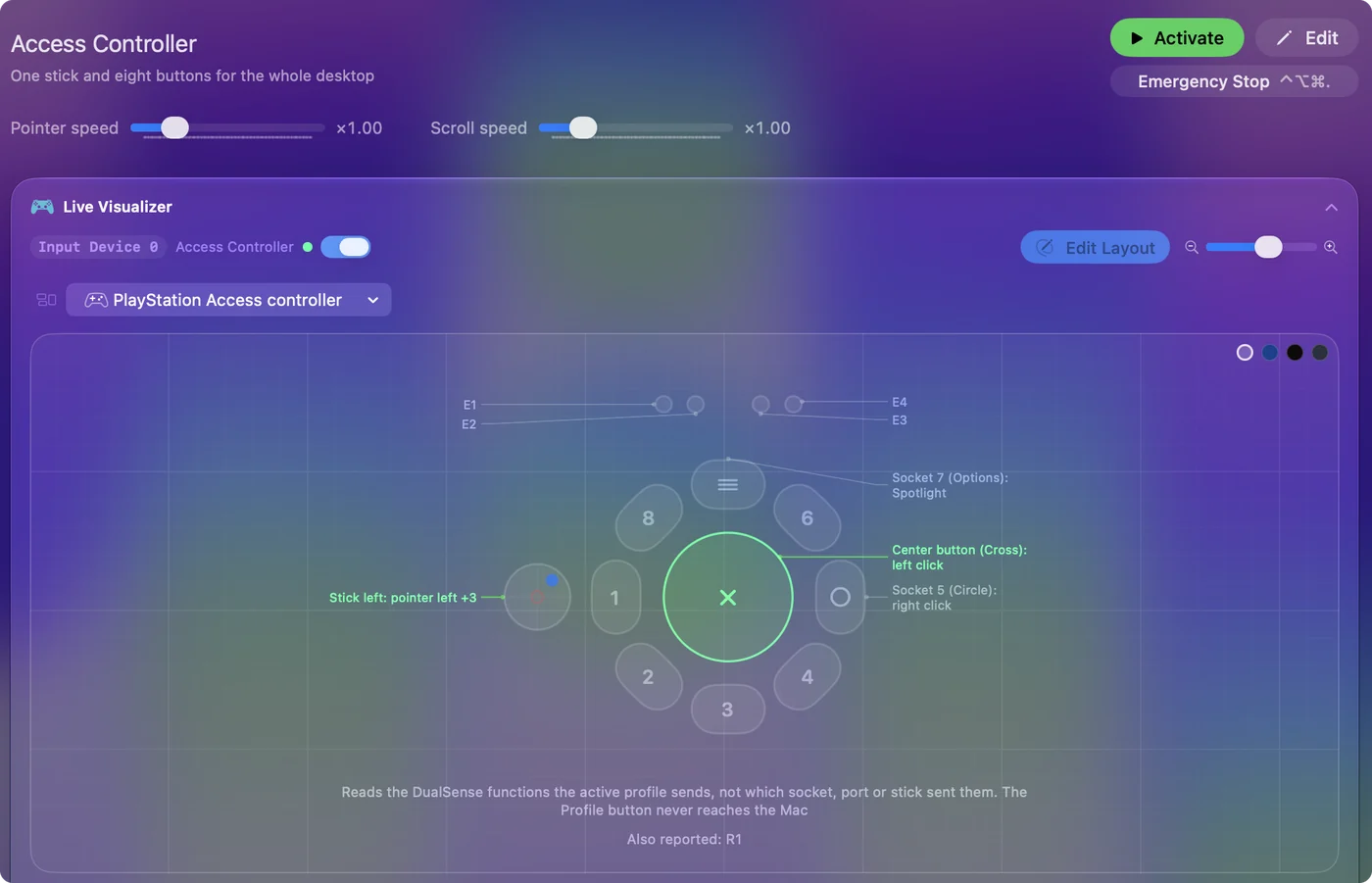
InputConfigin sisäänrakennettu Access Controller -esiasetus toimii Sonyn perusprofiilin kanssa: tikku on osoitin, keskipainike napsauttaa, pistorasia 5 tekee oikean napsautuksen ja pistorasia 7 avaa Spotlightin. Skannaa mikä tahansa muu pistorasia riville, niin annat sille tehtävän. Täysi opas kattaa profiilit, asettelun, jossa jokaisella pistorasialla on painallus, pito ja kaksoispainallus, sekä yhden tikun ajon kilpapeleihin. Lyhyt vianetsintäsivu kattaa pistorasian, joka ei lähetä mitään.
Aseta Xbox Adaptive Controller
Apple listaa Xbox Adaptive Controllerin tuetuksi ohjaimeksi, ja se pariutuu Bluetoothilla kuten mikä tahansa Xbox Wireless Controller. Macilla ei ole Xbox Accessories -sovellusta, joten sen porttien uudelleenkartoitus tehdään InputConfigissa: paina rivillä Scan ja paina kytkintä.
- Portit. Kytkin missä tahansa portissa muuttuu painikkeeksi, jonka mukaan portti on nimetty.
- USB-joystickit. Joystick sen yhdessä USB-portissa muuttuu tikuksi.
- Isot painikkeet. Iso A-painike ja kytkin A-portissa lähettävät saman syötteen, joten suunnittele toiminnon mukaan.
- Profiilit. Sen Profile-painike ja valot eivät koskaan tavoita Macia.
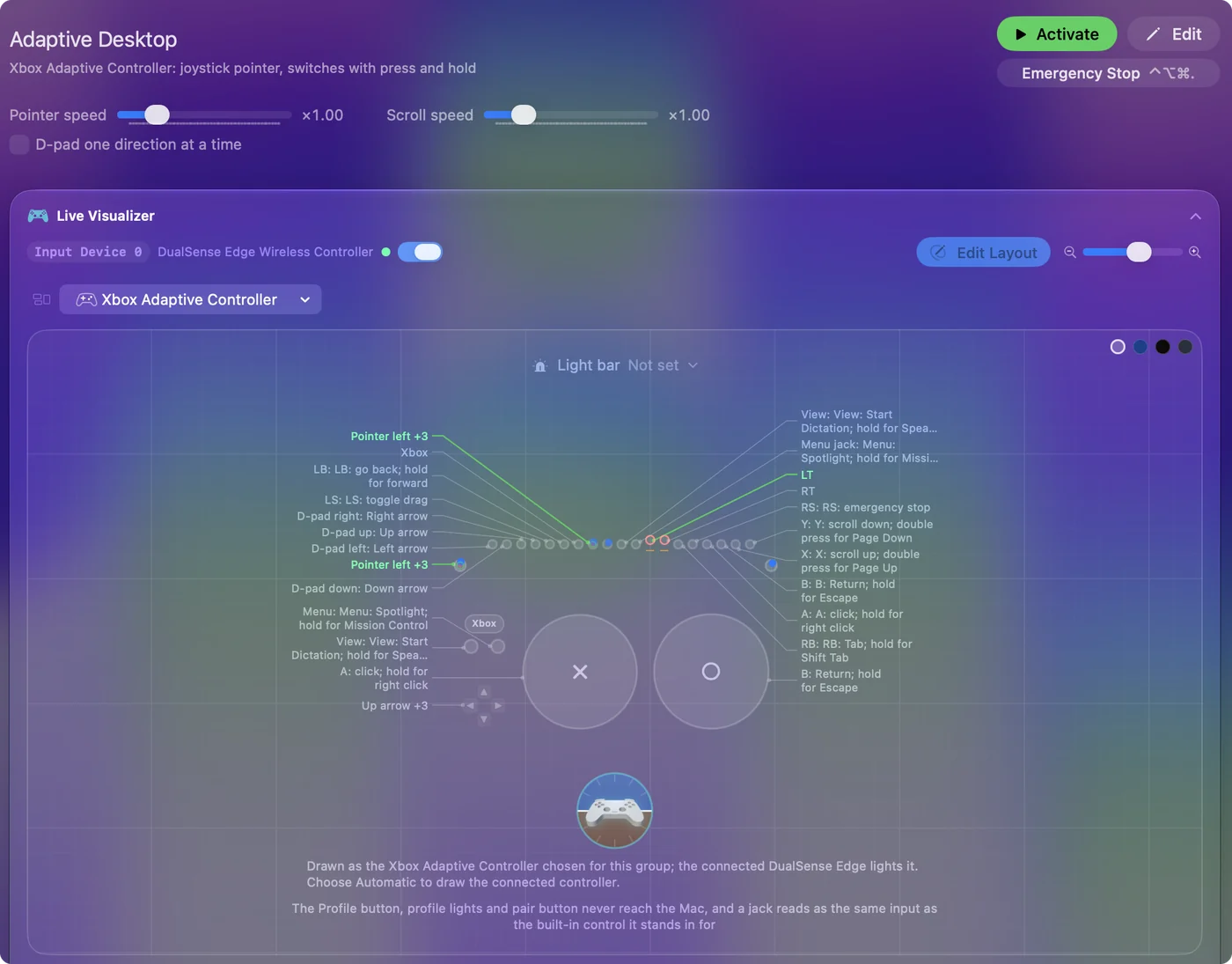
Adaptive Controller -opas sisältää valmiin työpöytäasettelun.
Yhdistä kytkimet ja kytkinliitännät
3,5 mm:n kytkin tarvitsee jotain, mihin kytkeytyä. Kiipeä tikkaat, reitiltä, joka toimii heti, siihen, joka tarvitsee huolellisuutta:
- Portti jommassa kummassa yllä olevasta ohjaimesta. Jokainen kytkin on oma painikkeensa, se ei kirjoita mitään itsestään, ja sille voi antaa kolme tehtävää painalluksella, pidolla ja kaksoispainalluksella.
- USB-kytkinliitäntä. AbleNetin Hitch 2 ottaa jopa viisi kytkintä, AbleNet listaa sen toimivaksi macOS:n kanssa, ja se lähettää näppäinpainalluksia, jotka valitset, tai liikuttaa hiirtä hiiritilassaan.
InputConfig lukee liitännän näppäinpainallukset näppäimistösyötteenä, ja kaksi varoitusta pätee. Se kuuntelee näppäimistöä eikä estä tai kartoita itse näppäintä, joten liitännän lähettämä näppäin tekee yhä normaalin tehtävänsä. Ja jokainen näppäimistö raportoi yhtenä keinotekoisena laitteena, joten InputConfig ei pysty erottamaan liitäntää näppäimistöstäsi. Aseta kytkinliitäntä lähettämään näppäimiä, joita mikään muu ei käytä, F13:sta F19:ään, jos se sallii, ja sido ne.
Kytkinopas sisältää asettelut yhdelle, kahdelle ja neljälle kytkimelle, jotka toimivat macOS:n Switch Controlin rinnalla.
QuadStick: mitä pitäisi tapahtua
QuadStick on suulla käytettävä joystick, jossa on puhalla ja imaise -anturit sekä huuliantuuri. Sen valmistaja listaa Windows-tietokoneet ja Mac-tietokoneet suoraan yhteensopiviksi, ja kuvaa sen toimivan pelin ohjaimena, hiirenä ja näppäimistönä. QuadStick Manager Program, jolla herkkyyttä, puhalluksen ja imaisun kynnyksiä ja tiloja säädetään, on Windows-ohjelma, joten nämä asetukset on helpointa muuttaa Windows-koneella tai valmistajan avulla.
En ole testannut QuadStickiä InputConfigin kanssa, joten tässä on, mitä pitäisi tapahtua, tila kerrallaan:
- Hiiri- tai näppäimistötila. Se ohjaa Macia suoraan, eikä InputConfigia tarvita siihen.
- Pelin ohjaintila. Macin peli, jolla on ohjaintuki, saattaa nähdä sen. Jos ei, InputConfig voi muuttaa sen syötteet näppäimiksi ja hiireksi peleille ja sovelluksille, joissa ei ole ohjaintukea.
- Xbox 360 -emulaatiotila. Vähiten todennäköisesti toimiva, koska macOS ei tue langallista Xbox 360 -protokollaa.
Kytke se, avaa Live Visualizer ja puhalla, imaise ja liikuta tikkua: kaikki, mikä syttyy, voidaan sitoa.
Tarkista mikä tahansa laite minuutissa
Kaikelle, mikä ei ole taulukossa tai on merkitty ei testattu, käy nämä vaiheet läpi laite kädessäsi.
Vaihe 1: Etsi se Järjestelmäasetuksista
- Sinä: Yhdistä se, avaa Järjestelmäasetukset ja etsi sivupalkista Peliohjaimet.
- macOS: Listaa jokaisen laitteen, jonka se lukee pelin ohjaimena.
- Tarkistus: Jos laite on siellä, InputConfig lukee sen ilman asetuksia. Siirry vaiheeseen 3.
Vaihe 2: Avaa se Devices-valikosta
- Sinä: Avaa InputConfigin Devices-valikko valikkopalkissa ja rastita laite.
- InputConfig: Listaa jokaisen Bluetooth- ja USB-laitteen, jonka Mac näkee, ja avaa rastitetun laitteen suoraan.
- Tarkistus: Laite näkyy nyt niiden syötteiden joukossa, jotka InputConfig kuulee.
Vaihe 3: Paina kaikkea Live Visualizerissa
- Sinä: Avaa Live Visualizer ja paina jokaista säädintä.
- InputConfig: Valaisee jokaisen säätimen, joka tavoittaa Macin. Se piirtää Access Controllerin, Xbox Adaptive Controllerin ja 17 muuta mallia sellaisina kuin ne ovat, ja kaiken muun yleisenä piirroksena.
- Tarkistus: Säädin, joka syttyy, voidaan sitoa. Säädin, joka ei syty, ei tavoita Macia.
Vaihe 4: Sido se
- Sinä: Paina jollakin rivillä Scan ja paina säädintä.
- InputConfig: Antaa rivin säätimelle.
- Tarkistus: Paina säädintä, ja rivi laukeaa.
Jos laite lähettää näppäimistön näppäimiä, se näkyy näppäiminä, ei visualizerin ohjainnäkymässä. Se on kunnossa. Sido näppäimet edellä kuvatulla kuuntelu-only-varoituksella. Kaikki, mikä syttyy, voidaan sitoa.
Mitä InputConfig lisää ja mitä se ei voi tehdä
Rakensin InputConfigin, koska omat käteni eivät toimi hyvin, ja mukautuva laitteisto on suurin syy, miksi se on olemassa. Sen päälle, mitä laite lähettää, se lisää:
- Kolme tehtävää säädintä kohden. Painallus, pito ja kaksoispainallus.
- Puhe. Jokainen toiminto luetaan ääneen, jos niin haluat, puhepalautteella.
- Saavutettavuustulosteet. Sanelu, zoomaus ja valinnan puhuminen kytkimellä.
- Ajaminen. Kilpapelit yhdellä tikulla, yhden tikun ajolla.
- Pysäytys. Mikä tahansa kytkin voi olla hätäpysäytys, joka vapauttaa kaiken.
Se on ilmainen, ilman tiliä ja mitään lukittuna. Mitä se ei pysty tekemään:
- Esittää pelin ohjainta. Se lähettää näppäimistöä ja hiirtä, joten peli, joka hyväksyy vain ohjaimen, tarvitsee oikean ohjaimen.
- Seurata päätä tai silmiä. Niihin käytä macOS:n omaa pään osoitinta.
- Muuttaa useimpien laitteiden omia asetuksia. Ei Xbox Adaptive Controllerin tallennettuja profiileja, eikä QuadStickin asetuksia. Access Controller on poikkeus: USB-C:n kautta InputConfig muokkaa sen kolmea profiilia.
- Toimia ennen kirjautumista. Kertaluonteisen Käyttöapu-luvan antaminen vaatii apuohjelman tai Voice Controlin. Lukitusnäytössä se pitää osoittimen ja napsautukset toimivina eikä lähetä näppäimiä.
Asiakkaan suunniteltua arviointia varten toimintaterapeutin opas käy sen läpi.
Lyhyesti
- Access Controller. Jokainen pistorasia, painike ja portti tavoittaa Macin nimellä, ja sen profiileja muokataan USB-C:n kautta.
- Xbox Adaptive Controller. Jokainen portti on sen Xbox-painike alusta asti.
- Kytkimet. Ne toimivat parhaiten jomman kumman näistä kautta. USB-liitännän pitäisi lähettää F13:sta F19:ään.
- Mikä tahansa muu. Tee minuutin tarkistus.
Laite päättää, mikä tavoittaa Macin, ja InputConfig päättää, mitä se tekee sen saavuttua.
Kysymykset
Toimivatko mukautuvat ohjaimet Macilla?
PlayStation Access Controller ja Xbox Adaptive Controller pariutuvat molemmat ilman ajuria. macOS pitää niitä vain pelin ohjaimina. InputConfig muuttaa ne hiireksi, näppäimiksi ja pikanäppäimiksi joka sovelluksessa.
Toimiiko QuadStick Macilla?
Sen valmistaja listaa Mac-tietokoneet yhteensopiviksi, ja hiiri- tai näppäimistötilassa se ohjaa Macia suoraan. QuadStick Manager Program on vain Windows. En ole testannut sitä InputConfigin kanssa.
Tarvitsenko Windowsin tai konsolin mukautuvan ohjaimen asettamiseen?
Ei. Xbox Adaptive Controller kartoitetaan uudelleen InputConfigissa, ja InputConfig lukee jokaisen Access Controllerin pistorasian nimellä ja muokkaa sen profiileja USB-C:n kautta, joten kumpikaan ei tarvitse konsolia. QuadStickin omia asetuksia muutetaan Windows-ohjelmassa.
Voiko kytkinliitäntä, joka kirjoittaa näppäimiä, toimia InputConfigin kanssa?
Se toimii näppäimistösyötteenä. Näppäin tekee yhä normaalin tehtävänsä, joten aseta liitäntä lähettämään näppäimiä, joita mikään muu ei käytä, kuten F13:sta F19:ään.
Maksaako InputConfig mitään?
Ei. Se on ilmainen ja avoimen lähdekoodin Mac App Storessa, ilman tiliä ja mitään lukittuna. Valinnainen tip-purkki ei lisää ominaisuuksia.
Lisää suomeksi
Tarkemmat oppaat, englanniksi
Kuka kirjoittaa. Ryleigh Newman kehittää InputConfigia ja ohjaa omaa Maciaan joka päivä peliohjaimella, koska kädet eivät toimi hyvin. Tämä sivu on käännetty englannista. InputConfig näkyy suomeksi, kun Macin kieleksi on valittu suomi. Osa sivuston sivuista on vain englanniksi.
Tämä sivu muilla kielillä: English, Français
Ilmainen. macOS 14 tai uudempi. Ei tiliä, mikään ei lähde Macistasi. Avoin lähdekoodi GitHubissa.