InputConfig: gratis kontrollermapper for Mac Gjør helt hva som helst til input for Macen din.
InputConfig er en gratis kontrollermapper for Mac. Jeg laget den slik at det du enkelt kan bruke, også kan fungere som et helt tastatur og en hel mus: en PS5-, Xbox- eller Switch-kontroller, et MIDI-tastatur, en ekstra mus, styreflaten din, eller til og med et bank på MacBook-ens kabinett. Du bestemmer hva hver knapp, trigger, stikke, tast, pad og knott gjør, og så styrer du macOS og alle appene dine med enheten du allerede har i hendene. Den har åpen kildekode, og jeg bygde den med tilgjengelighet først.

Denne appen er helt gratis. Du trenger ikke å lage en konto. Det finnes ingen abonnementer, ingen vanskelige nedlastinger, og ingenting er låst. Optimalisert for Apple silicon.
Også via Homebrew: brew install --cask ryleighnewman/inputconfig/inputconfig
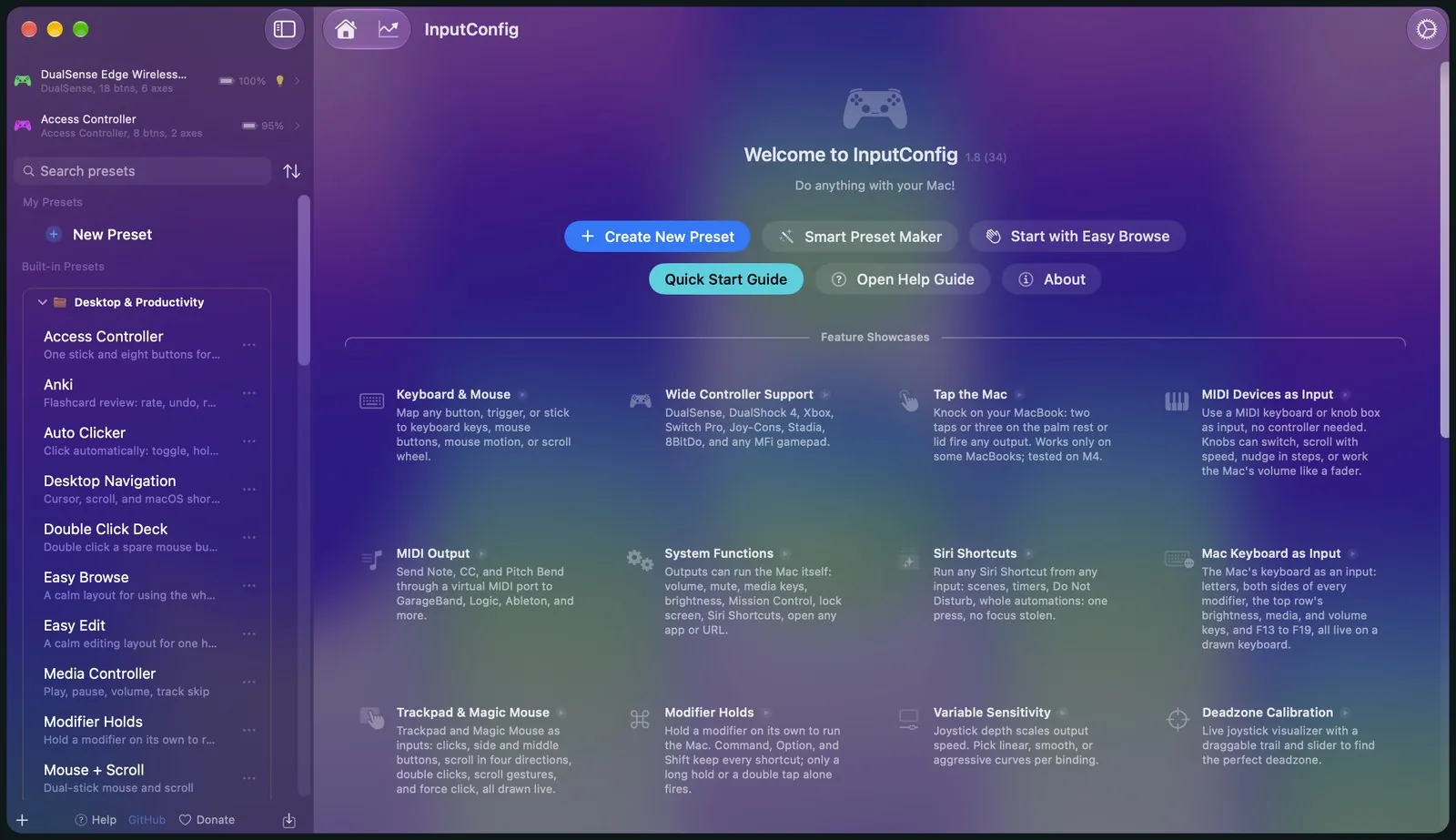
Kartlegg hvilken som helst kontroller til tastatur og mus
Den fungerer med PS5 DualSense og DualSense Edge, PS4 DualShock 4, Xbox, Switch Pro, Joy-Cons, Stadia, 8BitDo, Steam Controller og stort sett alle MFi- og HID-spillkontrollere. Koble til din, velg en forhåndsinnstilling, så er du i gang. Det er 46 forhåndsinnstillinger innebygd og sortert i mapper, så du slipper å begynne fra null.
Knapper blir til hva som helst
Hver knapp, trigger eller stikke kan sende en tast, et klikk, musebevegelse, rulling, en hel skrevet setning, en makro, en MIDI-note eller en systemfunksjon som volum, Mission Control eller en Siri-snarvei.
Trykk på hva som helst for å binde det
Klikk på Scan, trykk på det du vil bruke, så er det kartlagt. Du trenger aldri å slå opp en tastekode, og det fungerer likt for MIDI-utstyr og for Macens eget tastatur og styreflate.
Turbo, makroer, haptikk
Én kontroll kan gjøre mye på en gang. Den kan ha en annen handling når du holder den inne eller dobbelttrykker, i tillegg til akkorder, turbo, en vibrasjon som bekrefter trykket, og til og med en uttalt frase.
En nødstopp som alltid virker
Hvis en forhåndsinnstilling noen gang går av styr, finnes det én handling som kun har som jobb å stoppe alt. En snarvei for hele systemet, å holde inne Back og Start på kontrolleren i tre sekunder, eller en knapp i menylinjen stanser alt og slipper hver holdte tast, knapp og note.
Se alt, juster alt
Alt du ser her er den ekte appen. Ingenting er iscenesatt.
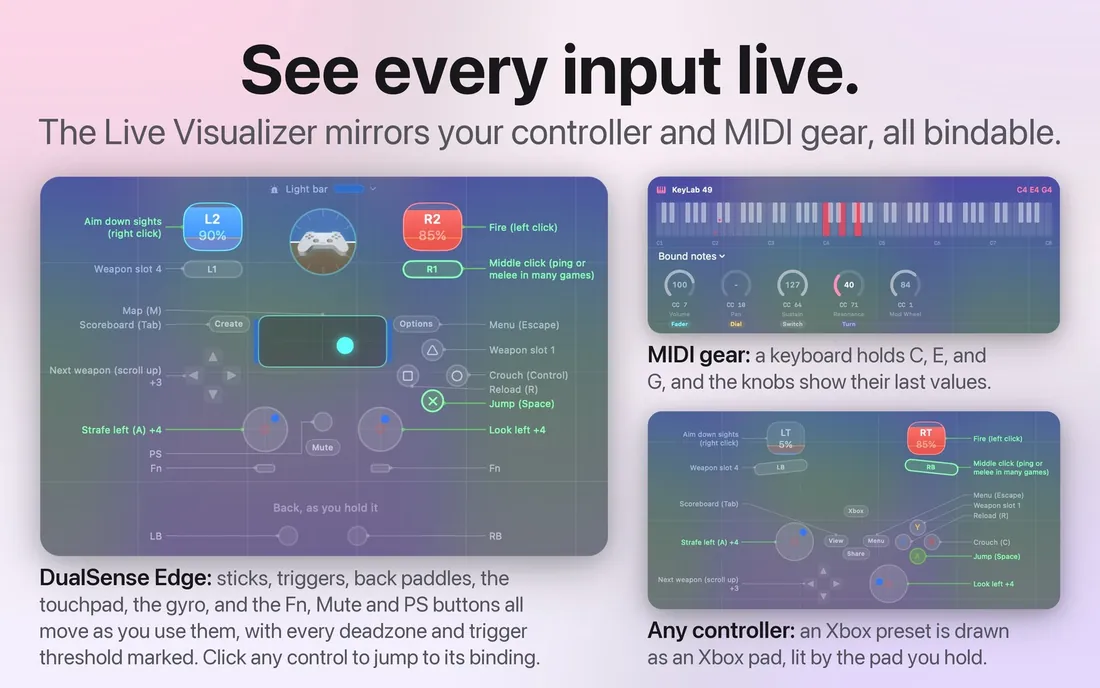
Et levende speil av kontrolleren din
Live Visualizer lyser opp hver knapp, stikke og trigger mens du trykker på den, og den tegner et fullt MIDI-instrument for tastaturet eller padkontrolleren din også. Klikk på en kontroll på skjermen, så hopper du rett til kartleggingen.
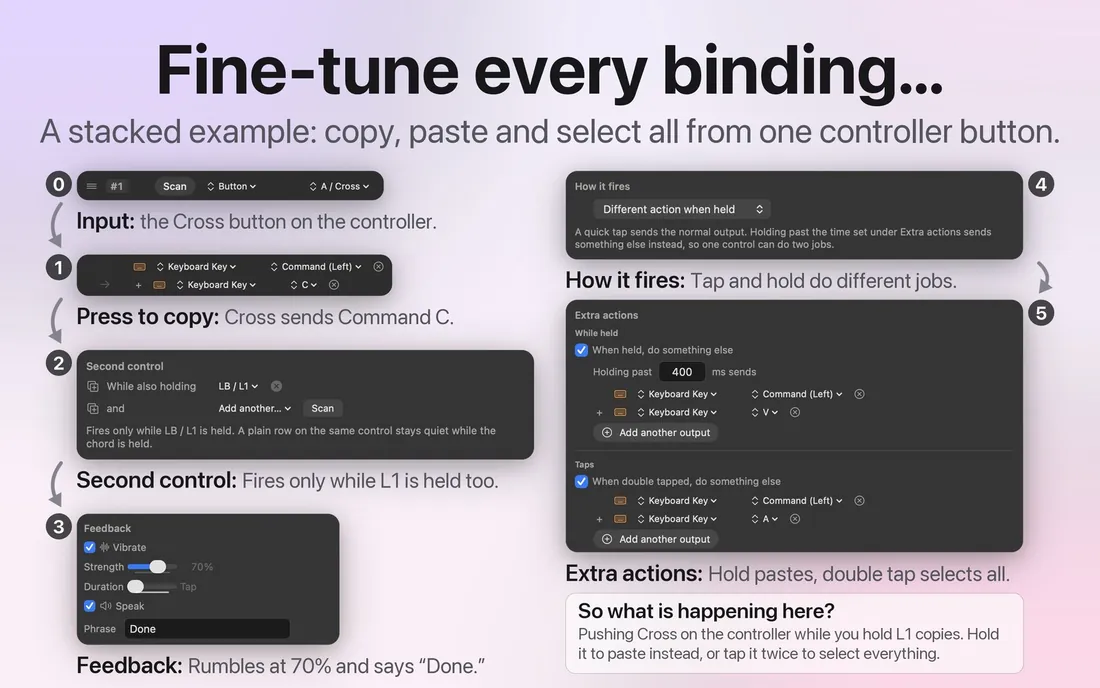
Én kontroll, hvilken som helst utdata
Taster, klikk, musebevegelse, rulling, makroer, MIDI-noter og kontrollendringer, appstarter og uttalte fraser fungerer alle på tvers av alle kontrollerne du eier, samtidig. Du kan dra rader for å endre rekkefølgen, og hver rad har alternativene sine rett inni seg.
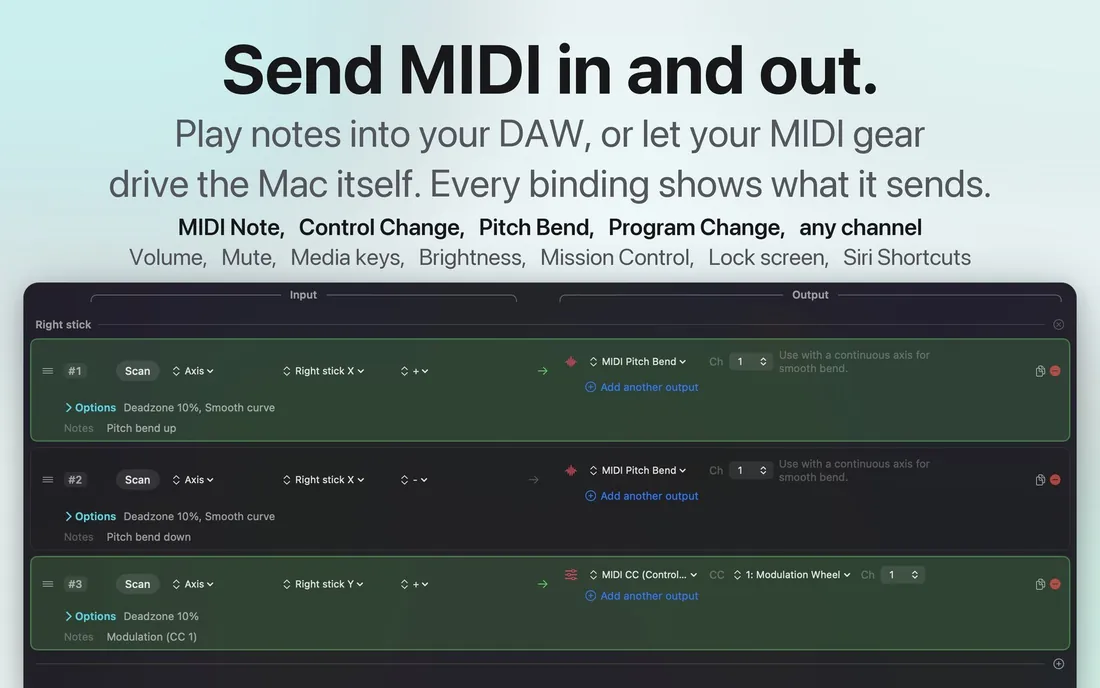
MIDI ut, og selve Macen
Ett trykk kan spille en note inn i GarageBand, Logic eller en annen DAW. Det kan også styre selve Macen: volum, demping, mediataster, lysstyrke, Mission Control, låseskjermen, diktering, zoom, en hvilken som helst Siri-snarvei, en hvilken som helst app og en hvilken som helst URL. Hver binding viser deg nøyaktig hva den sender.
Tap the Mac
MacBook-en din har allerede en bevegelsessensor inni seg, og InputConfig kan kjenne at du banker på kabinettet. Det betyr at du kan utløse ting uten noe ekstra utstyr i det hele tatt, noe jeg synes er ganske kult.
Ingenting å koble til
Du trenger ikke en kontroller, en MIDI-enhet eller noe annet tilkoblet. Bare bank på håndflatestøtten eller lokket med en fingertupp, så fanger Macens egen akselerometer det opp.
Ett til fem bank
Bank som kommer tett etter hverandre telles, fra ett til fem, og en pause starter en ny telling. Den innebygde forhåndsinnstillingen bruker dobbelt og tredobbelt bank, fordi det å sette laptopen fra seg på et skrivebord kan se ut som ett enkelt bank.
Skriving blir ignorert
Et tastetrykk rister kabinettet omtrent like hardt som et bank gjør, så alle bank som kommer mens du skriver, kastes. Du kan jobbe ved tastaturet uten å utløse det.
Ferdig forhåndsinnstilling
Dobbelt bank for Mission Control og tredobbelt bank for å starte diktering. Den er innebygd under Feature Showcases, eller du kan laste ned forhåndsinnstillingen Tap the Mac og legge den til med Import Preset File, i …-menyen ved siden av en forhåndsinnstilling.
Testet på M4 MacBook. Den virket ikke på en M1 Pro i testene våre, og stasjonære Mac-er og Intel-Mac-er har ingen bevegelsessensor. På macOS 27 lar ikke Mac App Store-sandkassen InputConfig slå på bevegelsessensoren, så bank høres bare mens sensoren allerede er på. Statusbrikken i Calibrate Taps viser om MacBook-en din lytter. Slik fungerer Tap the Mac.
Laget for alle hender
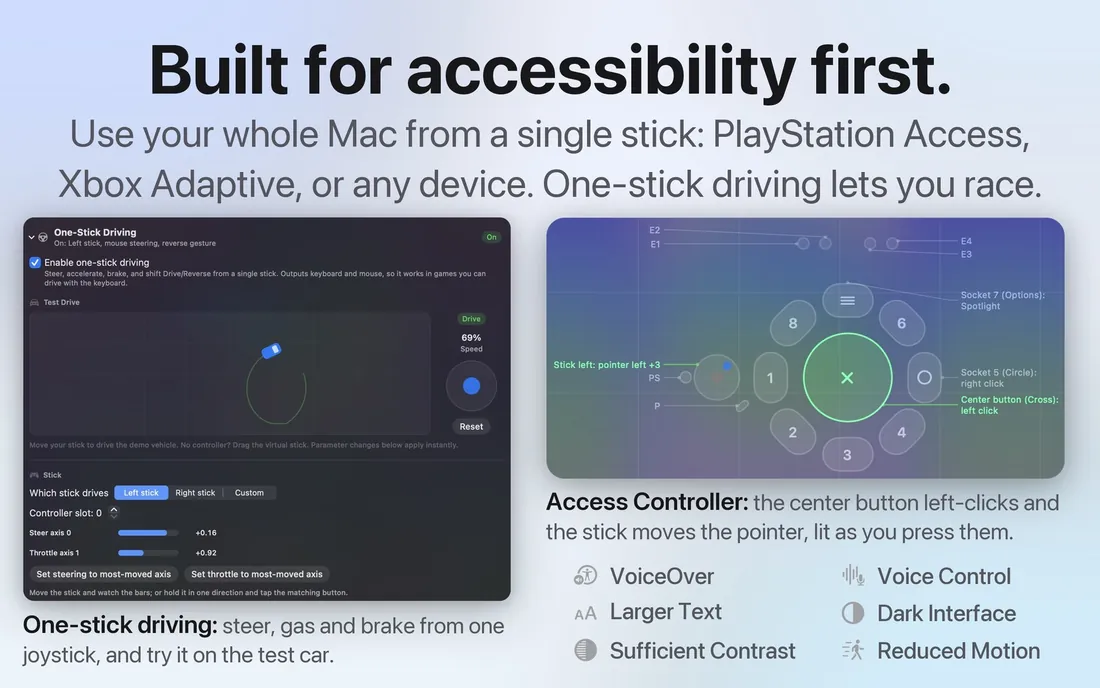
Hendene mine fungerer ikke så godt, så jeg bygde InputConfig med PlayStation Access Controller og annet tilpasset utstyr i tankene helt fra starten. Hvis et tastatur er vanskelig for deg, kan en kontroller være Macen din. Med kjøring med én stikke kan du styre, gi gass, bremse og skifte gir fra én enkelt stikke. Og siden alt kommer ut som ekte tastatur- og musehendelser, fungerer det i spill og apper som aldri ble laget for noe av dette.
Med gyrosikting vipper du kontrolleren for å flytte musen. Pause Motion While Held lar deg sikte på nytt uten å dra markøren med, på samme måte som når du løfter en mus fra skrivebordet. Du kan justere dødsonen og responskurven til hver binding mens du følger et live plott, og Start Dictation, Speak Selection og Zoom er utdata på lik linje med alle andre.
Veiledninger for bestemte behov: en Mac uten mus eller tastatur, enhåndsbruk, skjelving og begrenset rekkevidde, én til fire brytere, PlayStation Access Controller, Xbox Adaptive Controller, kjøring med én stikke, en første kontroller til en eldre forelder og en oppsettveiledning for ergoterapeuter.
Mer enn en kontrollermapper
Hvilken som helst tast, musknapp, MIDI-pad eller kontrollerknapp kan gjøre disse jobbene også, og alt er gratis.
- En gratis autoklikker. Den innebygde forhåndsinnstillingen Auto Clicker klikker på en timer, starter og stopper med fn F6, og lar deg stille inn pausen, en klikkgrense og et fast punkt. Autoklikkeren for Mac har oppsettet.
- En automatisk tastetrykker og automatisk skriver. Gjenta en tast, eller skriv en hel setning, fra ett trykk. Den automatiske tastetrykkeren viser hvordan.
- Makroer på hvilken som helst knapp. En liste med tidsatte trinn kjøres fra en tast, en sideknapp på musen eller en pad. Slik lager du en makro på en Mac går gjennom én.
- Ekstra musknapper med en jobb. Gi sideknappene Mission Control, tilbake og fram, eller noe helt annet. Sideknapper på musen på en Mac tar for seg det.
- MIDI-utstyr som snarveier. Et MIDI-tastatur, en pad eller en knott blir til taster, klikk og volum. MIDI-enheter som inndata forklarer det.
- Gratis verktøy i nettleseren. Test en kontroller, et tastatur, en mus, en mikrofon eller en skjerm, eller øv på musikk med et piano, en metronom og øretrening. Alle de gratis verktøyene ligger på én side.
Ingenting forlater Macen din
Jeg samler ikke inn noe om deg, og ærlig talt vil jeg ikke det heller. Appen har ingen analyse, ingen sporing og ingen kontoer. Innstillingene og forhåndsinnstillingene dine ligger bare på Macen din. Kildekoden er også offentlig, så du trenger ikke ta ordet mitt for noe av det. Her er personvernreglene, og de er korte.
Spørsmål
Hvilke kontrollere fungerer med InputConfig på Mac?
Stort sett alle: DualSense og DualSense Edge, DualShock 4, Xbox, Switch Pro, Joy-Cons, Stadia, 8BitDo, Steam Controller og alle MFi- og HID-spillkontrollere. Macens eget tastatur, mus og styreflate kan også være inndata, og det samme kan MIDI-utstyr. Du trenger ingen drivere.
Er InputConfig virkelig gratis?
Ja, helt gratis. Den er gratis i Mac App Store og har åpen kildekode på GitHub. Det finnes ikke noe abonnement, ingen konto og ingen betalt opplåsing. Det finnes en valgfri tipsboks hvis du vil støtte arbeidet mitt, og et tips låser ikke opp noe. Det er derfor den står på listen over gratis kontrollermappere for Mac.
Er InputConfig trygg å bruke?
Ja. Den kommer fra Mac App Store, der Apple vurderer hver versjon, og kildekoden er offentlig på GitHub. App Store-versjonen kjører i Apples sandkasse uten nettverkstilgang, så den kan ikke sende noe noe sted. Den viktigste tillatelsen den trenger er Tilgjengelighet, som er det som lar en app trykke taster og flytte pekeren for deg, og du kan slå den av i Systeminnstillinger når som helst. En kontroller som også fungerer som tastatur trenger Inndataovervåkning i tillegg. Hvis en forhåndsinnstilling noen gang er i veien, slipper nødstoppen alle holdte taster og gir musen tilbake, fra en tastatursnarvei, to kontrollerknapper holdt inne samtidig, eller menylinjen.
Kan jeg spille spill som ikke støtter kontrollere?
Ja, og det er akkurat det den er til for. InputConfig sender ekte tastatur- og musehendelser på systemnivå, så alt som fungerer med tastatur og mus, fungerer med kontrolleren din, i alle apper, uten at du må installere noe ekstra.
Fungerer den med PlayStation Access Controller?
Ja. Jeg bygde den med tilpasset utstyr i tankene. Den leser hver kontakt med navn, over USB-C eller Bluetooth, og over USB-C viser, bytter og redigerer den kontrollerens tre lagrede profiler. Kjøring med én stikke styrer, gir gass, bremser og skifter gir fra én enkelt stikke, og du kan kartlegge hver kontroll på nytt slik at den passer hånden du har.
Hvilke Mac-er kjører InputConfig på?
Enhver Mac med macOS 14 Sonoma eller nyere. Den er optimalisert for Apple silicon, og den kjører på Intel-Mac-er også. Det er én universell app fra Mac App Store, uten drivere eller kjerneutvidelser å installere.
Finnes det en JoyToKey, DS4Windows eller reWASD for Mac?
Det er Windows-apper. InputConfig gjør den samme jobben på en Mac: kontrollerknapper og stikker blir til taster, klikk og musebevegelse, per app. Sammenligningen av alle kontrollermappere for Mac tar for seg de andre alternativene ærlig.
Er InputConfig et gratis alternativ til Joystick Mapper, Gamepad Mapper, Enjoyable og Controlly?
Ja. Alle fire er Mac-apper som gjør en spillkontroller om til tastatur- og musinndata, og InputConfig gjør den jobben gratis, med MIDI inn og ut, makroer, systemfunksjoner, Siri-snarveier og tilpassede kontrollere i tillegg. Hver av dem har en side her som setter den ved siden av InputConfig, med fakta hentet fra appens egne sider: Joystick Mapper, Gamepad Mapper, Enjoyable og Controlly.
Hvem lager InputConfig?
Det gjør jeg. Jeg heter Ryleigh Newman, jeg er én utvikler, og jeg styrer min egen Mac med den fordi hendene mine ikke fungerer så godt. Den er gratis, og kildekoden er offentlig under MIT-lisensen.
Hva er Tap the Mac?
MacBook-en din har en bevegelsessensor, og InputConfig kan kjenne at du banker på kabinettet. Bank én til fem ganger på håndflatestøtten eller lokket for å utløse en hvilken som helst utdata, uten kontroller og uten at noe er koblet til. Skriving blir ignorert, så arbeid ved tastaturet utløser det aldri. Den ble testet på M4 MacBook og virket ikke på en M1 Pro i testene våre. Statusbrikken i kalibreringen viser om din lytter.
Forlater noe Macen min?
Nei. Jeg samler ikke inn noe, og appen sender ingenting. Innstillingene og forhåndsinnstillingene dine lagres på Macen din, og det finnes ingen analyse, ingen sporing og ingen kontoer. Personvernreglene er én kort side.
Veiledninger, hjelp, forhåndsinnstillinger og verktøy
Ny her? Begynn med å bruke en kontroller som mus på en Mac eller din første forhåndsinnstilling.
Populært: koble en kontroller til en Mac, kartlegg en PS5-kontroller til tastaturtaster, kartlegg en Xbox-kontroller, JoyToKey-ekvivalenten for Mac, sammenlign alle kontrollermappere for Mac, MIDI-taster som tastatursnarveier og en gamepad-tester som kjører i nettleseren.
Mest spurt om: Switch 2 Pro Controller på en Mac, Joy-Con 2 på en Mac, OpenEmu som ikke ser en kontroller, å sjekke batteriet til en kontroller, å slå av eller koble fra en kontroller, Minecraft uten mus, en tilbakeknapp på musen som ikke gjør noe, Steam Controller i lizard mode og om MacBook-en din har et akselerometer.
Gratis testere som kjører i nettleseren: gamepad-tester, stikkedrift-test, PS5-kontrollertester, Xbox-kontrollertester, tastaturtester, mustester, dobbeltklikk-test, CPS-test, kontrollervibrasjonstest, MIDI-tester, virtuelt MIDI-tastatur, virtuell MIDI-kontroller og tap tempo.
MIDI på en Mac: den komplette veiledningen, en spillkontroller som MIDI-instrument, en MIDI-kontroller som makropad, en MIDI-filviser og -spiller, en akkordidentifikator og en MIDI-meldingsdekoder.
Det finnes lange veiledninger for virkelige situasjoner, en hjelpeside for hver funksjon, en side for hver av de over 450 ferdige forhåndsinnstillingene, og en rekke små verktøy som kjører rett i nettleseren din.
Veiledninger
En eldre forelders første kontroller, PlayStation Access Controller, en Mac uten tastatur, en MIDI-kontroller som kontrolloverflate, streaming-dekk, kjøring med én stikke og mer.
Hjelp
Hver funksjon på sin egen side: skanning, editoren, MIDI inn og ut, gyrosikting, akkorder, makroer, berøringsflaten, nødstoppen og hvor dataene dine ligger. Begynn med din første forhåndsinnstilling.
Forhåndsinnstillinger
Det fulle knappekartet for hvert spill, hver app og hver arbeidsflyt Smart Preset Maker kjenner til, pluss hver innebygde forhåndsinnstilling som en fil du kan laste ned.
Verktøy
En gamepad-tester, en stikkedrift-test og tastatur- og mustestere som leser de ekte enhetene dine, et strømmeoverlegg, et kontrollerkart, en tastekodefinner og en MIDI CC-referanse.
Sider på norsk
Veiledninger
Spørsmål
Verktøy
Les dette nettstedet på engelsk
Hvem som skriver. Ryleigh Newman utvikler InputConfig og styrer sin egen Mac hver dag med en kontroller, fordi hendene ikke fungerer godt. Denne siden er oversatt fra engelsk. InputConfig vises på norsk når Mac-en er satt til norsk. Noen sider på nettstedet finnes bare på engelsk.
Laget av én person som trengte det
Jeg heter Ryleigh Newman. Hendene mine fungerer ikke så godt, noe som gjør tastatur og mus vanskelig, så jeg er avhengig av andre enheter for å styre Macen min. Kartleggingsverktøyene som fantes var dyre, manglet ting, eller var ikke laget for menneskene som bruker dem. Så jeg lagde den jeg ville ha. Hvorfor jeg bygde den.