Norsk
Slik kartlegger du en Xbox-kontroller til tastatur på en Mac
 Denne appen er helt gratis. Du trenger ikke å lage en konto. Det finnes ingen abonnementer, ingen kronglete nedlastinger, og ingenting er låst. Optimalisert for Apple silicon.
Du kartlegger en Xbox-kontroller til tastatur på en Mac med en mapper, for macOS kan ikke sende taster fra en kontroller på egen hånd. Tastaturkartlegging betyr at Macen mottar ekte tastetrykk når du trykker kontrollerknapper, så alt som tar imot et tastatur virker med padden: et spill uten kontrollerstøtte, et nettleserspill, en emulators hurtigtaster, Anki, et videoredigeringsprogram. InputConfig, en gratis Mac-app jeg har laget, gjør dette for enhver Xbox-kontroller, med to minutters oppsett og ingen driver.
Trinn
- Par Xbox-kontrolleren, og åpne InputConfig.
- Lag eller åpne en forhåndsinnstilling, og klikk Scan (Skann) på en rad.
- Trykk knappen, velg deretter Keyboard Key (Tastaturtast), og velg tasten.
- Aktiver forhåndsinnstillingen.
Kartlegg en knapp til en tast
- Du: Par kontrolleren, og åpne InputConfig. Lag en forhåndsinnstilling, eller start fra FPS (Xbox) eller et annet innebygd oppsett som ligner det du vil ha. På en rad klikker du Scan og trykker knappen. Velg deretter Keyboard Key, og velg tasten.
- InputConfig: Tilordner raden til den knappen. Styrespaker kan sende fire taster (WASD eller piltastene) eller flytte pekeren. Avtrekkere kan være taster eller musknapper.
- Sjekk: Trykk Activate (Aktiver), åpne TextEdit, og trykk knappen: tasten dukker opp. Deaktiver fra menylinjen når du vil ha tastaturet tilbake, eller bruk nødstoppen.
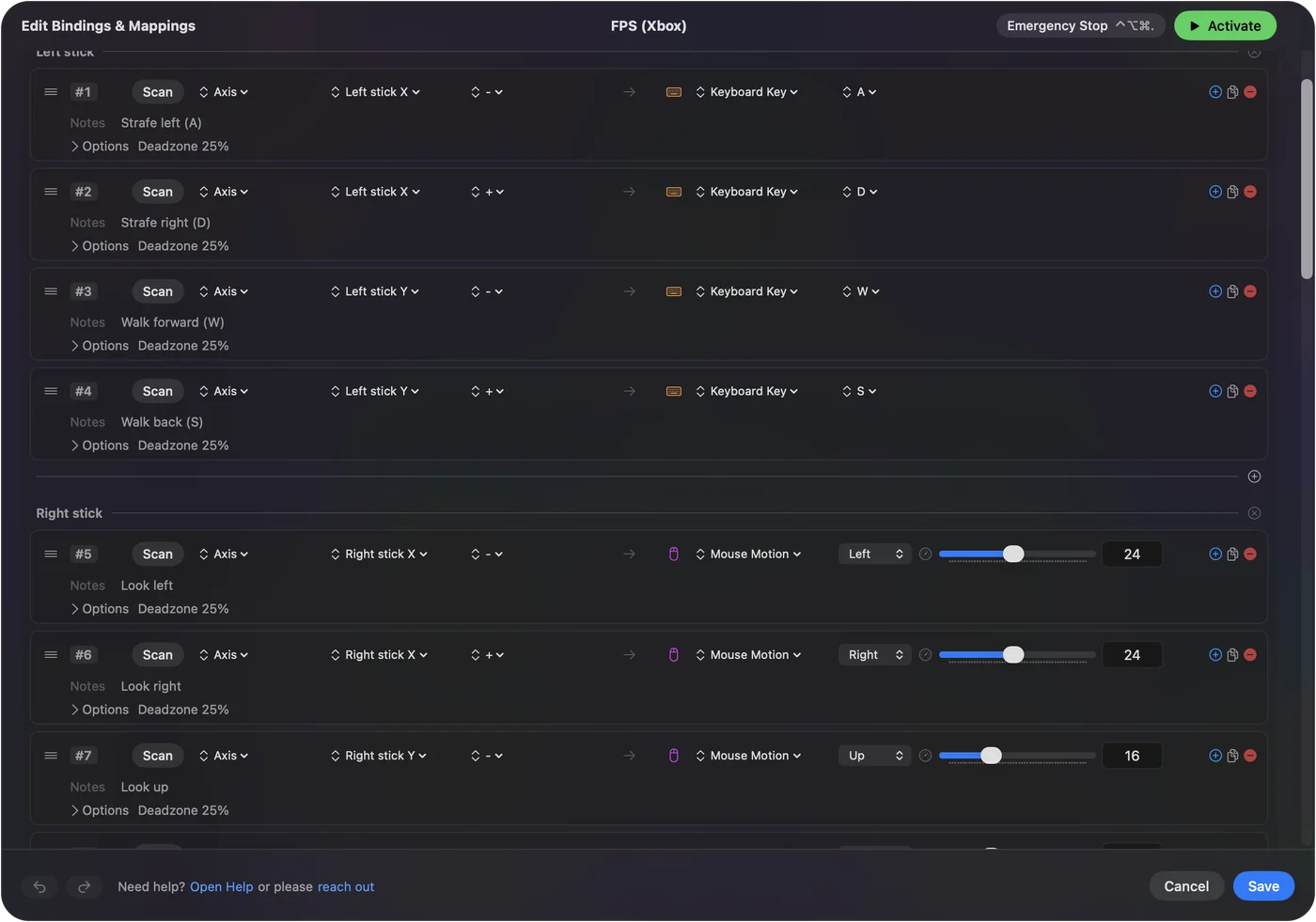
Start fra oppsettet FPS (Xbox)
| Xbox-kontroll | Sender |
|---|---|
| Venstre styrespak | W, A, S, D |
| Høyre styrespak | Musesikting |
| RT | Venstreklikk (skyte) |
| LT | Høyreklikk (sikte) |
| A | Mellomrom (hopp) |
| B | C (dukke) |
| X | R (lade om) |
| Y | 1 |
| LB | 4 |
| RB | Midtklikk |
| Venstre styrespak trykt inn | Shift, holdt (sprint) |
| Høyre styrespak trykt inn | E (bruk) |
| Retningsknapp opp og ned | Rull opp og ned (neste og forrige våpen) |
| Retningsknapp høyre, venstre | F, Q |
| View | Tab (resultattavle) |
| Menu | Escape |
Dette er den innebygde forhåndsinnstillingen FPS (Xbox). Aktiver den for et skytespill med standardtaster, og endre deretter radene spillet gjør annerledes.
Velg et oppsett for jobben
| Mål | Forhåndsinnstilling |
|---|---|
| Førstepersonsspill uten padstøtte | FPS (Xbox): WASD på venstre styrespak, musesikting på høyre, avtrekkere klikker |
| Styre hele Macen | Desktop Navigation (Skrivebordsnavigering) |
| Minecraft Java | Minecraft |
| Lese flashcards | Anki |
Over 450 spill og apper har et ferdig oppsett i forhåndsinnstillingsbiblioteket.
Juster hver rad
Hver rads Options kan endre hvordan tasten oppfører seg:
- Hold. Tasten forblir nede bare mens knappen holdes, som er standard.
- Veksling og turbo. Lås tasten til neste trykk, eller gjenta den mens den holdes.
- Hold lenger eller dobbelttrykk. Gjør noe annet ved et langt trykk eller et dobbelttrykk.
- Makro. Kjør en tidsstyrt rekke taster.
- Kombinasjon. Krev at en andre knapp holdes, for et andre lag.
- Dødsone og kurve. På styrespakradene, slik at en hvilende styrespak ikke sender noe.
Alt dette beskrives på siden om tilordningseditoren.
Hvis Xbox-kontrolleren ikke gjør noe
Klatre denne stigen, minste steg først:
- Par den på nytt. Xbox Wireless-, Series X|S-, One- og Elite-kontrollere med Bluetooth parer fra Systeminnstillinger, Bluetooth: hold paringsknappen øverst til Xbox-knappen blinker raskt. Koble til en Xbox-kontroller har detaljene, og vil ikke koble seg til har rettingene.
- Sjekk kabelen. En USB-kabel virker fra macOS 15 Sequoia og utover. Før det, bruk Bluetooth.
- Sjekk Tilgjengelighet. Lyser Live Visualizer, men ingen tast kommer, slå InputConfig på under Systeminnstillinger, Personvern og sikkerhet, Tilgjengelighet.
- Sjekk modellen. En kablet Xbox 360-kontroller støttes ikke av macOS, så ingen mapper kan se den. Kontrollerdrivere på en Mac forklarer alternativene.
Hva den ikke kan gjøre
Leser et spill selv Xbox-kontrolleren mens en forhåndsinnstilling også sender taster, kommer hvert trykk to ganger: bruk spillets egen støtte der, eller forhåndsinnstillingen, ikke begge. InputConfig lager heller ingen virtuell kontroller, så den kan ikke få et tastatur til å se ut som en Xbox-pad for et spill.
Den korte versjonen
- Scan og velg. Trykk Scan på en knapp, velg Keyboard Key, og velg tasten.
- Start nær. Bruk FPS (Xbox) til skytespill, og Desktop Navigation til Macen.
- Stopp når som helst. Deaktiver fra menylinjen, eller bruk nødstoppen.
Hvilken som helst tast, på hvilken som helst Xbox-knapp, i hvilken som helst app.
Alle gratis kontrollermappere for Mac sammenlignes på én side.
Spørsmål
Kan du kartlegge en Xbox-kontroller til tastatur på en Mac?
Ja, med en mapper. Systeminnstillinger i macOS kan ikke sende taster. InputConfig kan det, for hver knapp, styrespak og avtrekker, i enhver app.
Kan Share-knappen på en Xbox-kontroller sende en tast på en Mac?
Ja. Over Bluetooth leser InputConfig Share på all fastvare for Xbox Series-kontrollere, så en rad kan gi den hvilken som helst tast eller snarvei. Med mindre den aktive forhåndsinnstillingen bruker den, beholder den macOS-snarveien for skjermbilder.
Mer på norsk
Fullstendige veiledninger, på engelsk
Hvem som skriver. Ryleigh Newman utvikler InputConfig og styrer sin egen Mac hver dag med en kontroller, fordi hendene ikke fungerer godt. Denne siden er oversatt fra engelsk. InputConfig vises på norsk når Mac-en er satt til norsk. Noen sider på nettstedet finnes bare på engelsk.
Denne siden på andre språk: English
Gratis. macOS 14 eller nyere. Ingen konto, ingenting forlater Macen din. Åpen kildekode på GitHub.