Norsk
Adaptive kontrollere som virker på en Mac
 Denne appen er helt gratis. Du trenger ikke å lage en konto. Det finnes ingen abonnementer, ingen kronglete nedlastinger, og ingenting er låst. Optimalisert for Apple silicon.
De fleste adaptive kontrollere virker på en Mac, men macOS behandler dem bare som spillkontrollere: et spill med kontrollerstøtte ser dem, og resten av Macen ignorerer dem. PlayStation Access Controller og Xbox Adaptive Controller parer uten driver, og brytere når Macen gjennom enten den ene eller et USB-brytergrensesnitt. InputConfig, en gratis app jeg lager, gjør en hvilken som helst av dem om til en mus, et tastatur eller et sett med snarveier.
Nedenfor finner du hvilke enheter som kobles til, hvordan hver enkelt vises, hva jeg har og ikke har testet, og en ettminuttssjekk for det som ikke står på listen.
Trinn
- Finn enheten din i tabellen og koble den til: USB-C eller Bluetooth for de to adaptive kontrollerne, en kontrollerport eller et brytergrensesnitt for brytere.
- Se etter den under Systeminnstillinger, Game Controllers (Spillkontrollere). Står den der, leser InputConfig den uten oppsett.
- Står den ikke der, åpner du InputConfigs meny Devices (Enheter) og huker den av.
- Åpne Live Visualizer, og trykk alt. En kontroll som lyser, kan tilordnes.
- Trykk Scan (Skann) på en rad, og trykk kontrollen for å gi den en jobb.
- Legg Emergency Stop (Nødstopp) på kontrollen som er lettest å nå.
Finn enheten din, og hvor du starter
| Enhet | Hvordan den kobles til en Mac | Hva InputConfig ser | Hvor du starter |
|---|---|---|---|
| PlayStation Access Controller | USB-C eller Bluetooth, ingen driver | En PlayStation-kontroller, lest ved navn: styrespaken, Center button (Midtknapp), Socket 1 to Socket 8, PS, Profile og det som sitter i portene E1 to E4. De tre profilene vises og redigeres over USB-C | veiledningen for Access Controller |
| Xbox Adaptive Controller | Bluetooth, ingen driver | En Xbox-kontroller: hver av dens 19 porter er knappen eller styrespakretningen den er oppkalt etter | veiledningen for Adaptive Controller |
| 3,5 mm-brytere, knapper, pedaler, sug-og-blås-brytere | Gjennom en av de to kontrollerne over, eller et brytergrensesnitt | En knapp | En til fire brytere |
| USB-brytergrensesnitt, for eksempel AbleNet Hitch 2 | USB | Tastaturtaster, eller en mus i musemodus | Brytergrensesnitt |
| QuadStick | USB; produsenten lister Mac som kompatibel | Avhenger av modusen: spillkontroller, mus eller tastatur. Ikke testet her | QuadStick |
| Logitech Adaptive Gaming Kits | I portene på en Xbox Adaptive eller Access Controller | Knappene på den kontrolleren | Veiledningen for kontrolleren de kobles til |
| Hori Flex | Solgt for Nintendo Switch og Windows-PC-er | Ikke testet på en Mac | ettminuttssjekken |
| Joysticker og enhåndspader som presenterer seg som gamepad | USB eller Bluetooth | En gamepad, eller en rå USB-enhet med hver akse og knapp | Kontrollere InputConfig leser |
«Ikke testet» betyr akkurat det. Jeg foretrekker å si det fremfor å gjette, og sjekken tar ett minutt med enheten i hånden. Når en enhet når Macen som kontroller, taster eller mus, kan InputConfig gi kontrollene dens nye jobber.
Sett opp PlayStation Access Controller
Sonys Access Controller parer med en Mac som en DualSense: hold PS-knappen og profilknappen til lyset blinker, eller koble til en USB-C-kabel. Siden 1.8 leser InputConfig kontrolleren selv:
- Hvert uttak ved navn. Socket 1 to Socket 8, Center button, Stick press (Stikktrykk), PS button og Profile button kommer fram under sine egne navn, over USB-C og Bluetooth, uansett hvilken profil kontrolleren har.
- Portene også. En bryter, spak, utløser eller pedal i E1 to E4 gjenkjennes i det den kobles til, uten behov for en PS5-profil.
- Profiler på Macen. Over USB-C viser Profile chip i Live Visualizer (Live-visualisering) de tre profilene som er lagret på kontrolleren, bytter mellom dem og redigerer én med PS5-ens egne innstillinger. Over Bluetooth viser den den aktive.
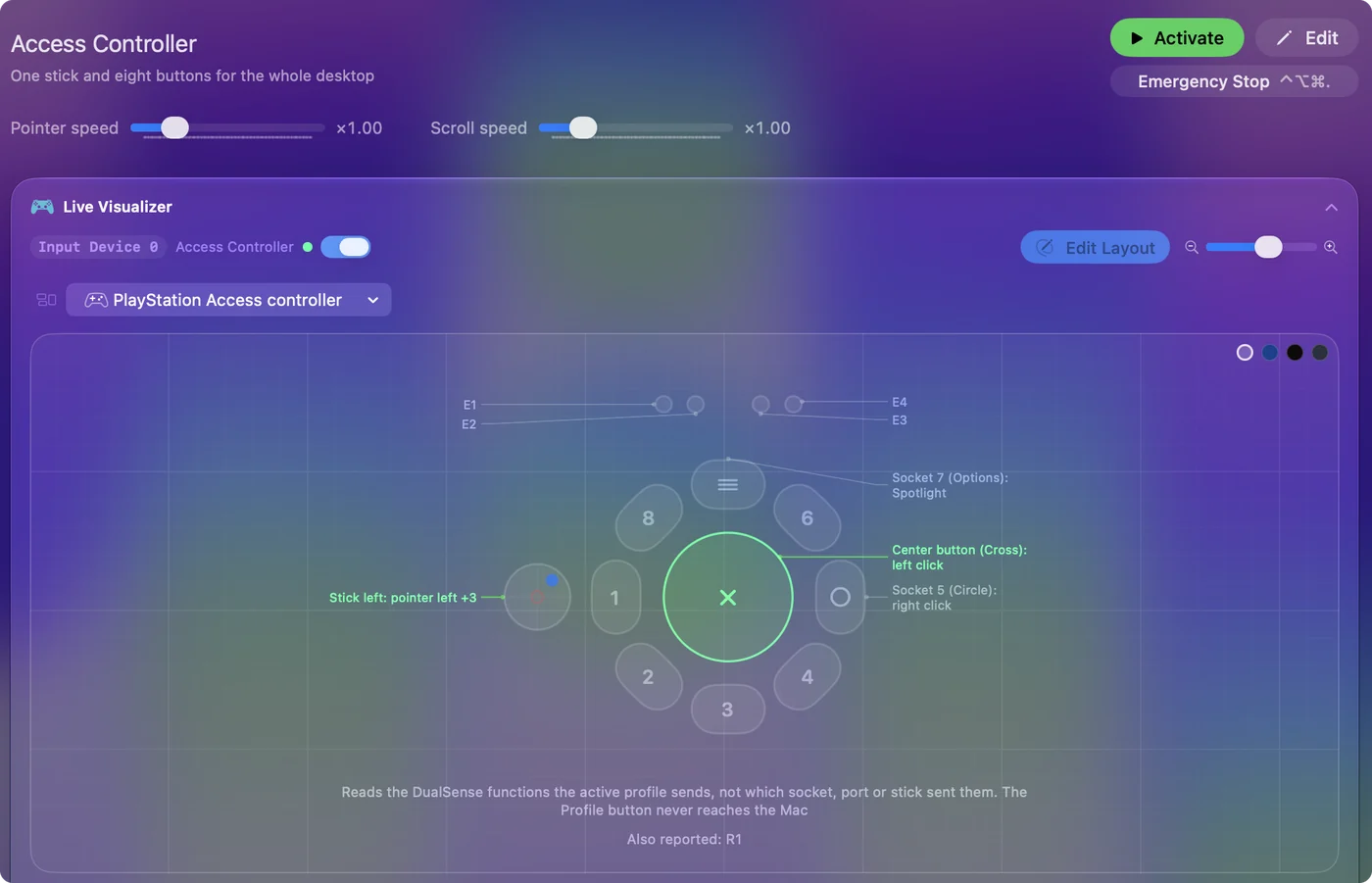
Den innebygde Access Controller-forhåndsinnstillingen i InputConfig fungerer med Sonys grunnprofil: styrespaken er pekeren, midtknappen klikker, uttak 5 høyreklikker, og uttak 7 åpner Spotlight. Skann et hvilket som helst annet uttak på en rad for å gi det en jobb. Hele veiledningen dekker profiler, et oppsett som gir hvert uttak et trykk, et hold og et dobbelttrykk, og kjøring med én styrespak for racingspill. Den korte feilsøkingssiden dekker et uttak som ikke sender noe.
Sett opp Xbox Adaptive Controller
Apple lister Xbox Adaptive Controller som en støttet kontroller, og den parer over Bluetooth som enhver Xbox Wireless Controller. Det finnes ingen Xbox Accessories-app på en Mac, så omkartlegging av portene skjer i InputConfig: trykk Scan på en rad, og trykk bryteren.
- Porter. En bryter i en hvilken som helst port blir knappen porten er oppkalt etter.
- USB-joysticker. En joystick i en av dens USB-porter blir en styrespak.
- De store knappene. Den store A-knappen og en bryter i A-porten sender det samme inndataet, så planlegg etter funksjon.
- Profiler. Profilknappen og lysene når aldri Macen.
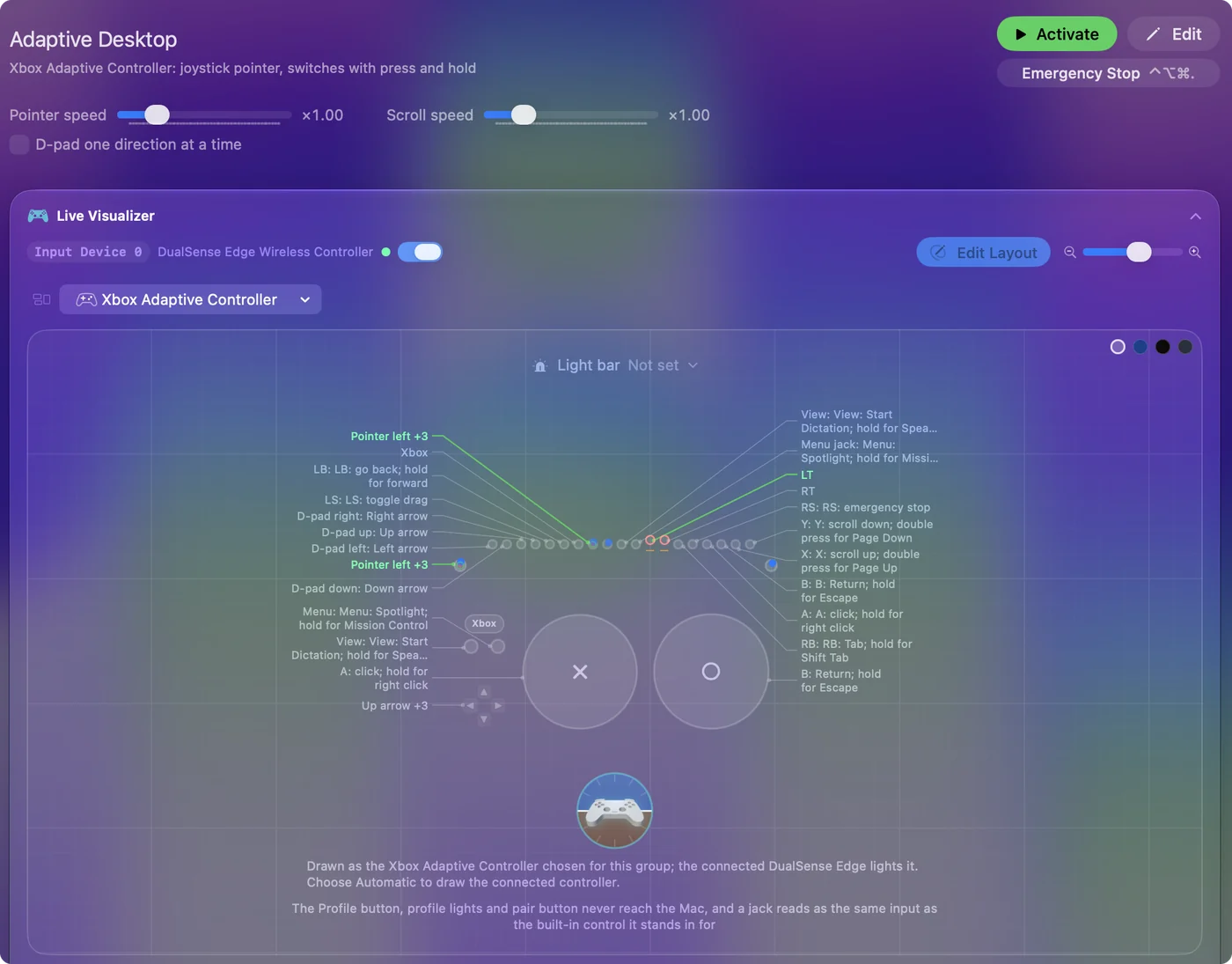
Veiledningen for Adaptive Controller har et ferdig skrivebordsoppsett.
Koble til brytere og brytergrensesnitt
En 3,5 mm-bryter trenger noe å koble seg til. Klatre denne stigen, fra ruten som bare virker til ruten som krever omsorg:
- En port på en av de to kontrollerne over. Hver bryter blir sin egen knapp, den skriver ingenting på egen hånd, og du kan gi den tre jobber med trykk, hold og dobbelttrykk.
- Et USB-brytergrensesnitt. AbleNet Hitch 2 tar opptil fem brytere, AbleNet lister den som fungerende med macOS, og den sender tastetrykk du velger, eller flytter musen i sin musemodus.
InputConfig leser et grensesnitts tastetrykk som tastaturinndata, med to forbehold. Den lytter til tastaturet og blokkerer eller endrer ikke tasten selv, så en tast grensesnittet sender, gjør fortsatt sin vanlige jobb. Og hvert tastatur rapporterer som én syntetisk enhets-ID, så InputConfig kan ikke skille grensesnittet fra tastaturet ditt. Sett et brytergrensesnitt til taster ingenting annet bruker, F13 til F19 der det tillater det, og tilordne dem.
Brytilveiledningen har oppsett for én, to og fire brytere som fungerer sammen med macOS Switch Control.
QuadStick: hva som bør skje
QuadStick er en munnstyrt joystick med sug-og-blås-sensorer og en leppesensor. Produsenten lister Windows-PC-er og Mac-datamaskiner som direkte kompatible, og beskriver den som en spillkontroller, en mus og et tastatur. QuadStick Manager Program, som justerer følsomheten, sug- og blåsterskler og modusene, er et Windows-program, så de innstillingene endres enklest på en Windows-maskin eller med produsentens hjelp.
Jeg har ikke testet en QuadStick med InputConfig, så her er hva som bør skje, modus for modus:
- Mus- eller tastaturmodus. Den styrer Macen direkte, og InputConfig trengs ikke for det.
- Modus for spillkontroller. Et Mac-spill med kontrollerstøtte kan se den. Hvis ikke, kan InputConfig gjøre inndataene om til taster og mus for spill og apper uten kontrollerstøtte.
- Xbox 360-emuleringsmodus. Den som minst sannsynlig virker, for macOS støtter ikke den kablede Xbox 360-protokollen.
Koble den til, åpne Live Visualizer, og sug, blås og flytt styrespaken: det som lyser opp, kan tilordnes.
Sjekk en enhet på ett minutt
For alt som ikke står i tabellen, eller er merket ikke testet, gå gjennom disse stegene med enheten i hånden.
Steg 1: Se etter den i Systeminnstillinger
- Du: Koble den til, åpne Systeminnstillinger, og se etter Game Controllers i sidefeltet.
- macOS: Lister enhver enhet den leser som en spillkontroller.
- Sjekk: Står enheten der, leser InputConfig den uten oppsett. Gå til steg 3.
Steg 2: Åpne den fra menyen Devices
- Du: Åpne InputConfigs meny Devices i menylinjen, og huk av enheten.
- InputConfig: Lister hver Bluetooth- og USB-enhet Macen kan se, og åpner en avhuket enhet direkte.
- Sjekk: Enheten står nå blant inndataene InputConfig kan høre.
Steg 3: Trykk alt i Live Visualizer
- Du: Åpne Live Visualizer, og trykk hver kontroll.
- InputConfig: Lyser hver kontroll som når Macen. Den tegner Access Controller, Xbox Adaptive Controller og 17 andre modeller slik de faktisk er, og alt annet som en generell tegning.
- Sjekk: En kontroll som lyser, kan tilordnes. En som ikke gjør det, når ikke Macen.
Steg 4: Tilordne den
- Du: På en hvilken som helst rad trykker du Scan og trykker kontrollen.
- InputConfig: Gir den raden til kontrollen.
- Sjekk: Trykk kontrollen, og raden utløses.
Sender en enhet tastaturtaster, vises den som taster, ikke i visualiseringens kontrollervisning. Det er greit. Tilordne tastene, med forbeholdet om kun lytting ovenfor. Det som lyser opp, kan tilordnes.
Hva InputConfig legger til, og hva den ikke kan gjøre
Jeg bygde InputConfig fordi hendene mine ikke fungerer godt, og adaptiv maskinvare er det meste av grunnen til at den finnes. Oppå det en enhet sender, legger den til:
- Tre jobber per kontroll. Et trykk, et hold og et dobbelttrykk.
- Tale. Hver handling leses høyt med talt tilbakemelding, hvis du vil ha det.
- Tilgjengelighetsutdata. Diktering, zoom og lesing av markert tekst på en bryter.
- Kjøring. Racingspill fra én styrespak med kjøring med én styrespak.
- Et stopp. Enhver bryter kan være en nødstopp som slipper alt.
Den er gratis, uten konto og med ingenting låst. Det den ikke kan gjøre:
- Late som den er en spillkontroller. Den sender tastatur og mus, så et spill som bare tar imot en kontroller trenger den ekte.
- Følge et hode eller øyne. For det bruker du macOS' egen hodepeker.
- Endre de fleste enheters egne innstillinger. Ikke profilene som er lagret på en Xbox Adaptive Controller, og heller ikke innstillingene til en QuadStick. Access Controller er unntaket: over USB-C redigerer InputConfig de tre profilene.
- Kjøre før innlogging. Den engangstillatelsen Tilgjengelighet trenger en hjelper eller Voice Control for å gi. På låseskjermen holder den pekeren og klikkene i gang, og sender ingen taster.
For en planlagt vurdering med en klient går veiledningen for ergoterapeuter gjennom den.
Den korte versjonen
- Access Controller. Hvert uttak, hver knapp og hver port når Macen ved navn, og profilene redigeres over USB-C.
- Xbox Adaptive Controller. Hver port er sin Xbox-knapp fra start.
- Brytere. De fungerer best gjennom en av de to kontrollerne. Et USB-grensesnitt bør sende F13 til F19.
- Alt annet. Kjør ettminuttssjekken.
Enheten bestemmer hva som når Macen, og InputConfig bestemmer hva den gjør når den kommer dit.
Spørsmål
Virker adaptive kontrollere på en Mac?
PlayStation Access Controller og Xbox Adaptive Controller parer begge uten driver. macOS behandler dem bare som spillkontrollere. InputConfig gjør dem om til en mus, taster og snarveier i alle apper.
Virker QuadStick på en Mac?
Produsenten lister Mac-datamaskiner som kompatible, og i mus- eller tastaturmodus styrer den Macen direkte. QuadStick Manager Program er bare for Windows. Jeg har ikke testet en med InputConfig.
Trenger jeg Windows eller en konsoll for å sette opp en adaptiv kontroller?
Nei. Xbox Adaptive Controller kartlegges om i InputConfig, og InputConfig leser hvert uttak på Access Controller ved navn og redigerer profilene over USB-C, så ingen av dem trenger en konsoll. Innstillingene til en QuadStick endres i et Windows-program.
Kan et brytergrensesnitt som skriver taster virke med InputConfig?
Det virker som tastaturinndata. Tasten gjør fortsatt sin vanlige jobb også, så sett grensesnittet til taster ingenting annet bruker, for eksempel F13 til F19.
Koster InputConfig noe?
Nei. Den er gratis og åpen kildekode i Mac App Store, med ingen konto og ingenting låst. Det finnes et valgfritt tipsglass som ikke legger til funksjoner.
Mer på norsk
Fullstendige veiledninger, på engelsk
Hvem som skriver. Ryleigh Newman utvikler InputConfig og styrer sin egen Mac hver dag med en kontroller, fordi hendene ikke fungerer godt. Denne siden er oversatt fra engelsk. InputConfig vises på norsk når Mac-en er satt til norsk. Noen sider på nettstedet finnes bare på engelsk.
Denne siden på andre språk: English, Français
Gratis. macOS 14 eller nyere. Ingen konto, ingenting forlater Macen din. Åpen kildekode på GitHub.