Norsk
Musens tilbakeknapp fungerer ikke på en Mac
 Denne appen er helt gratis. Du trenger ikke å lage en konto. Det finnes ingen abonnementer, ingen kronglete nedlastinger, og ingenting er låst. Optimalisert for Apple silicon.
Musen er som regel i orden. Tilbake- og fremknappene er Button 4 og Button 5, macOS gir dem til appen som er øverst, og mange Mac-apper, blant dem Safari og Finder, har ingen oppgave til dem. Løsningen er å gi de to knappene hurtigtastene for Tilbake og Frem. InputConfig, en gratis app jeg har laget, gjør det på et par minutter, og den innebygde forhåndsinnstillingen Keyboard & Mouse Input (Inndata fra tastatur og mus) har allerede begge radene.
Trinn
- Installer InputConfig og gi tilgang under Tilgjengelighet.
- Legg til en Mus-rad, bruk Scan (Skann) på tilbakeknappen, og send Command left bracket.
- Legg til en ny Mus-rad for fremknappen med Command right bracket.
- Aktiver, og prøv i Safari og Finder.
Forstå hvorfor det skjer
På Windows håndteres tilbake og frem på en mus for alle apper. På en Mac er det ikke slik. En app må selv velge å lytte etter Button 4 og Button 5, noen gjør det og mange gjør det ikke, og Systeminnstillinger har ingen bryter som gjør dem om til Tilbake og Frem. Den samme musen kan derfor gå tilbake i én app og ikke gjøre noe i den neste.
Det alle Mac-apper forstår, er en hurtigtast: Tilbake er Command left bracket og Frem er Command right bracket i Safari, Chrome og Finder.
Løs det i fire steg
Gjennomgangen av musknapper viser hvert steg med et bilde.
- Installer InputConfig fra Mac App Store og gi tilgang under Tilgjengelighet når den ber om det. Den trenger ingen annen tillatelse for å lese musen.
- Lag en forhåndsinnstilling og legg til en Mus-rad. Velg Scan i knappemenyen og klikk på tilbakeknappen på siden av musen. Raden endres til Button 4. Gi den utdataene Command left bracket.
- Legg til en ny Mus-rad på samme måte for fremknappen, Button 5, med Command right bracket. Trykk Activate (Aktiver).
- Du: Klikk på sideknappene i Safari og Finder.
- InputConfig: Sender Command left bracket og Command right bracket.
- Sjekk: Tilbake og frem fungerer nå der, og i alle apper som bruker de samme hurtigtastene.
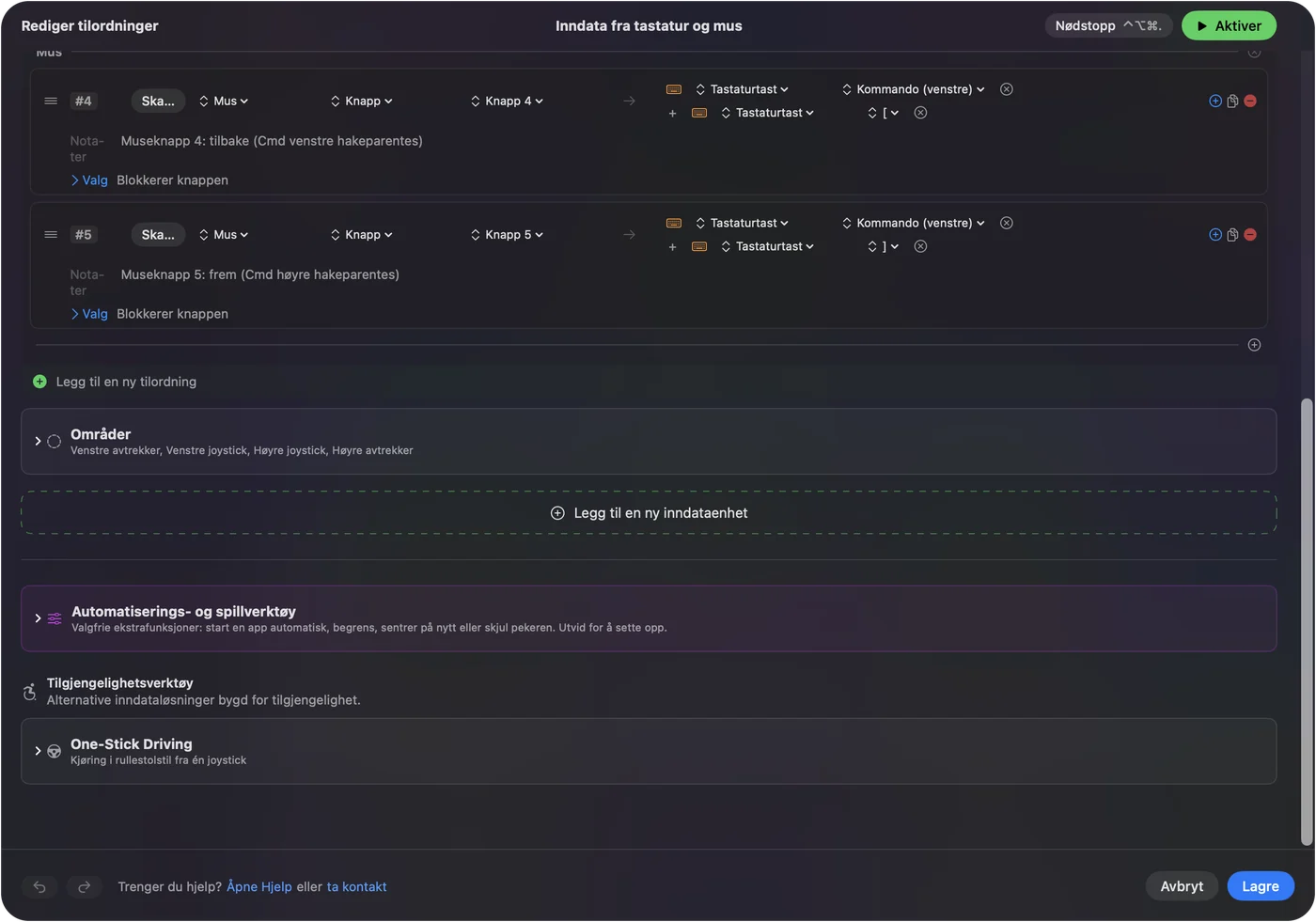



For å hoppe over oppsettet, aktiver den innebygde forhåndsinnstillingen Keyboard & Mouse Input: de to sideknapp-radene sender nøyaktig disse hurtigtastene.
Hvis en app nå går tilbake to ganger
InputConfig legger en oppgave til knappen. Alene fjerner den ikke det knappen allerede gjorde. I en app som allerede svarte på tilbakeknappen gjør knappen da begge deler. Ta denne stigen, minste steg først:
- Blokker knappens egen handling. Du kan krysse av for Block the button's own action (Blokker knappens egen handling) på raden, og mens forhåndsinnstillingen kjører, gjør knappen bare den nye oppgaven. De innebygde sideknapp-radene gjør dette allerede.
- Utelat den appen. La forhåndsinnstillingen gjelde de andre appene med automatisk bytte per app, eller ha en ekstra forhåndsinnstilling uten musrader for den appen.

Hvis knappen ikke registreres i det hele tatt
Ta denne stigen, minste steg først:
- Skann den. På en Mus-rad, velg Scan i knappemenyen og klikk på knappen. Hvis raden endres til Button 4 eller Button 5, ser Macen den. Visningen Mouse & Trackpad (Mus og styreflate) i Live Visualizer lyser den også opp.
- Sjekk musprodusentens app. Logi Options+ og lignende apper kan gi en knapp sin egen oppgave, og da når kanskje ikke klikket macOS som Button 4. Tilbakestill den knappen i produsentens app, eller avslutt den, og skann på nytt.
- Par en Bluetooth-mus på nytt. Hvis pekeren beveger seg, men ingen sideknapp skannes, slå musen av og på, eller fjern den i Systeminnstillinger, Bluetooth, og par den på nytt.
- Sjekk selve knappen. Knapper for DPI og profiler, og noen tommeknapper, snakker bare med produsentens programvare. Ingen annen app kan lese dem.
Andre måter å løse det på
- SensibleSideButtons. En liten gratis app med åpen kildekode som gjør bare dette: tilbake og frem på sideknappene. Hvis det er alt du vil ha, er den et fint valg.
- Musprodusentens app. Den kan tilordne knappene på produsentens egne mus.
- InputConfig. Verdt det hvis du vil ha mer ut av knappene: en ulik oppgave per app, et langt trykk eller dobbeltklikk som en ekstra handling, Mission Control, diktering eller en Siri-snarvei. Veiledningen om musens sideknapper har ideer.
Kortversjonen
- Årsaken. Mange Mac-apper ignorerer Button 4 og Button 5.
- Løsningen. Send Command left bracket og Command right bracket fra dem.
- Den raskeste veien. Det er den innebygde forhåndsinnstillingen Keyboard & Mouse Input.
Gi knappene hurtigtasten, så fungerer tilbake i hver app som kjenner den.
Spørsmål
Hvorfor fungerer tilbakeknappen i Finder, men ikke i Safari?
Hver Mac-app avgjør selv om den lytter etter Button 4 og Button 5 på musen, så én app kan svare på dem og den neste kan ignorere dem. Skann knappen i InputConfig for å sjekke at Macen mottar den. Tilordne deretter Button 4 og Button 5 til Command left bracket og Command right bracket, som både Safari og Finder behandler som Tilbake og Fremover.
Hvordan går jeg tilbake i Finder med en mus?
Gi Button 4 hurtigtasten Command left bracket i InputConfig. Det er Finders egen hurtigtast for Tilbake, så sideknappen går da tilbake en mappe.
Har en Magic Mouse en tilbakeknapp?
Nei. En Magic Mouse har ingen sideknapper. Sveip til venstre eller høyre med én finger for å gå tilbake og frem, satt under Swipe between pages i Systeminnstillinger, Mus.
Hvorfor gjør tilbakeknappen på Logitech-musen min ingenting på en Mac?
De fleste Logitech-mus sender tilbake- og fremknappene som standard Button 4 og Button 5, som mange Mac-apper ignorerer. Hvis Logi Options+ eller G HUB kjører, kan den også gi knappen en egen jobb, slik at den aldri når macOS som Button 4. Tilbakestill knappen der eller avslutt appen, skann den så i InputConfig og send Command left bracket.
Mer på norsk
Fullstendige veiledninger, på engelsk
Hvem som skriver. Ryleigh Newman utvikler InputConfig og styrer sin egen Mac hver dag med en kontroller, fordi hendene ikke fungerer godt. Denne siden er oversatt fra engelsk. InputConfig vises på norsk når Mac-en er satt til norsk. Noen sider på nettstedet finnes bare på engelsk.
Denne siden på andre språk: English, Deutsch, Español, Italiano, 日本語, 한국어, Português, Русский, ไทย, Türkçe, Tiếng Việt, 繁體中文, 简体中文
Gratis. macOS 14 eller nyere. Ingen konto, ingenting forlater Macen din. Åpen kildekode på GitHub.