Norsk
Slik tilordner du en PS5-kontroller til tastaturtaster på en Mac
 Denne appen er helt gratis. Du trenger ikke å lage en konto. Det finnes ingen abonnementer, ingen kronglete nedlastinger, og ingenting er låst. Optimalisert for Apple silicon.
Du tilordner en PS5-kontroller til tastaturtaster på en Mac med en kartlegger, fordi macOS bare slipper DualSense til spill som leser kontrollere. Den parer på sekunder, og innebygde Mac-spill ser den med en gang. Alt annet krever at kontrolleren ser ut som et tastatur. InputConfig, en gratis Mac-app jeg har laget, leser hver kontroll på DualSense, inkludert touchpaden, gyroskopet, mute-knappen og begge analoge triggere, og sender tastene og musehendelsene du velger, i hvilken som helst app.
Trinn
- Par DualSense og åpne InputConfig.
- Lag eller åpne en forhåndsinnstilling og trykk på Scan (Skann) på en rad.
- Trykk på kontrollen, velg så Keyboard Key (Tastaturtast) og velg tasten.
- Aktiver forhåndsinnstillingen.
Tilordne en DualSense-knapp til en tast
- Du: Par DualSense (hold PS og Create (Opprett) inne) eller koble til USB-C, og åpne så InputConfig. Lag en forhåndsinnstilling eller start fra FPS (PS5 DualSense), Desktop Navigation eller et av de over 450 ferdige oppsettene. Trykk på Scan på en rad, trykk på kontrollen, og velg så Keyboard Key og tasten.
- InputConfig: Binder raden. Kryss, Sirkel, Firkant, Trekant, D-pad, L1 til R3, Create, Options (Valg), klikket på touchpaden og mute-knappen kan alle tilordnes.
- Sjekk: Trykk på Activate (Aktiver). Lysstripen viser forhåndsinnstillingens farge, så du vet hvilken som er aktiv.
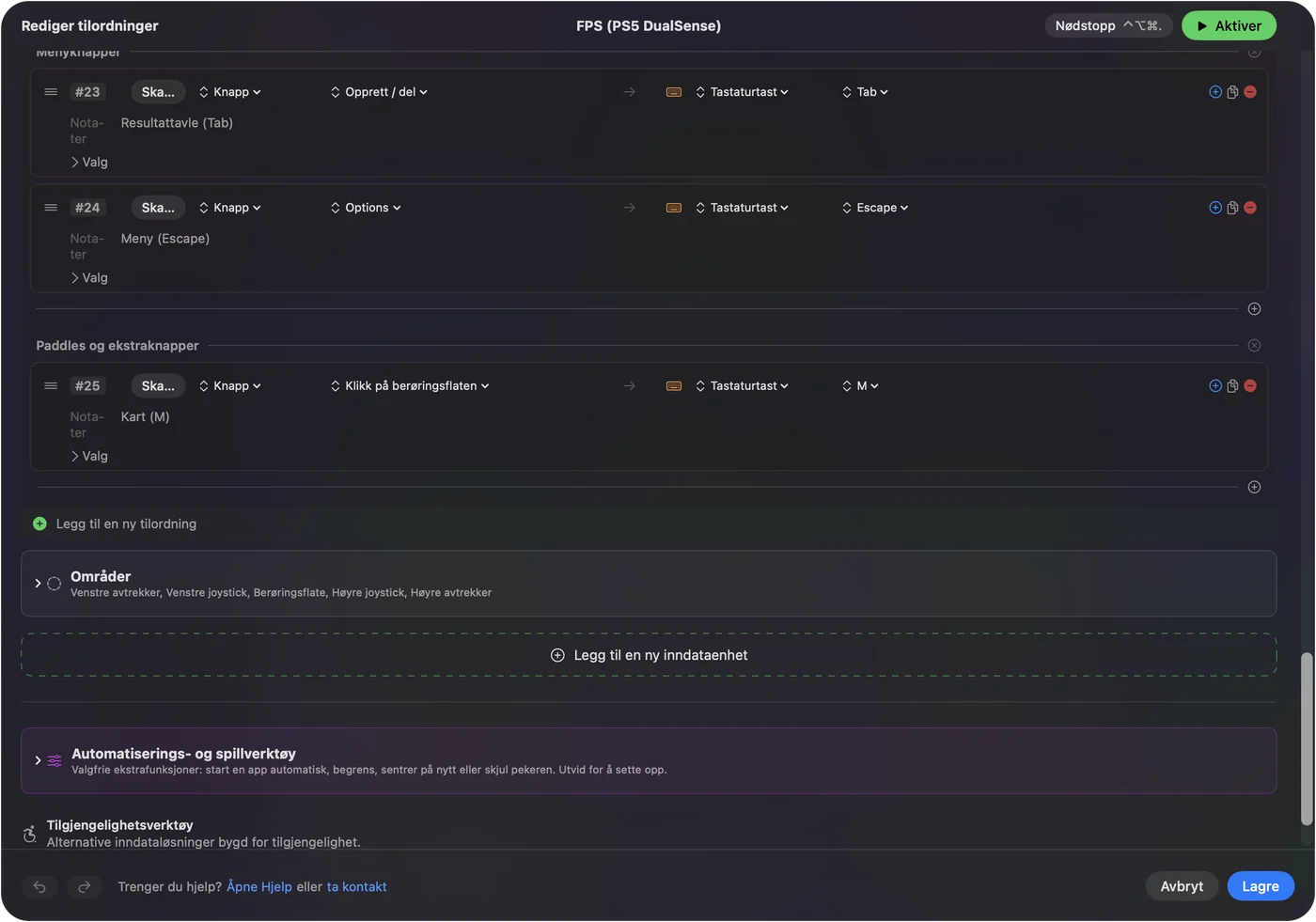
Start fra oppsettet som ligger nærmest spillet ditt, og endre bare det som er annerledes.
Start fra FPS (PS5 DualSense)
Den innebygde forhåndsinnstillingen FPS (PS5 DualSense) er et førstepersonsoppsett for spill uten kontrollerstøtte:
- Beveg og se. Venstre stikke beveger, høyre stikke ser.
- Kjemp. R2 skyter, L2 sikter, Firkant lader, Trekant er plass 1 og L1 er plass 4.
- Beveg deg rundt. Kryss hopper, Sirkel huker seg med Control, L3 sprinter med Shift og R3 bruker med E.
- Våpen. D-pad opp og ned ruller gjennom våpen, venstre er Q, høyre er F, og R1 midtklikker.
- Menyer. Trykk på touchpaden åpner kartet med M, Share er Tab og Options er Escape.
Bruk ekstraene på DualSense
- Touchpad. Sveip for å flytte pekeren eller rulle, trykk for å klikke, eller del den i regioner som hver sender en tast.
- Gyroskop. Vipp for å sikte eller flytte pekeren. R1 sentrerer på nytt i de innebygde bevegelsesoppsettene.
- L2 og R2. Leses som analoge, så en trigger kan trykke en tast eller klikke når den passerer dødsonen, eller styre en jevn utgang som rulling. Klikk på en i Live Visualizer (Live-visualisering) for å gi den en utløserfølelse, Light, Medium, Firm, for den forhåndsinnstillingen.
- DualSense Edge. Bakpadlene og Fn-knappene dukker opp som ekstra knapper over Bluetooth og USB, og de lagrede profilene listes over USB-C.
- Create. Den beholder macOS-snarveien for skjermbilde og opptak med mindre oppsettet som kjører, bruker den.
Hvis en knapp ikke gjør noe
Gå opp denne stigen, minste steg først:
- Se på Live Visualizer. Trykk på knappen. Hvis den lyser opp, leser InputConfig den, og raden er problemet.
- Sjekk raden. Trykk på Scan på den raden igjen og trykk på knappen, så raden lytter til kontrollen du mener.
- Sjekk Accessibility. Hvis visualiseringen lyser opp, men ingen tast kommer fram i noen app, slår du på InputConfig i Systeminnstillinger, Personvern og sikkerhet, Tilgjengelighet.
- Stopp doble trykk. Hvis et spill også leser DualSense selv, kommer hvert trykk to ganger. Bruk spillets egen støtte eller forhåndsinnstillingen, ikke begge.
Dette kan den ikke
- Skriptede utløsereffekter. InputConfig setter en jevn motstand på L2 og R2, ikke buespenningen eller klikkpunktene et PS5-spill programmerer.
- To touchpader i én forhåndsinnstilling. En forhåndsinnstilling leser én PlayStation-touchpad, fra den første kontrolleren som har touchpad-rader.
- En virtuell kontroller. Den sender taster og musehendelser. Den får ikke DualSense til å se ut som en annen kontroller for et spill.
Kort oppsummert
- Hver kontroll er en rad. Skann den, velg Keyboard Key, velg tasten.
- Bruk ekstraene. Touchpad-regioner, vipping og analoge triggere er alle innganger.
- Vit hvilken forhåndsinnstilling som er aktiv. Lysstripen får forhåndsinnstillingens farge.
DualSense har flere innganger enn noen annen kontroller en Mac leser, og hver eneste en kan trykke en tast.
Alle gratis kontrollermappere for Mac sammenlignes på én side.
Spørsmål
Kan du bruke en PS5-kontroller på en Mac?
Ja. Den parer over Bluetooth eller fungerer over USB-C uten driver. Innebygde Mac-spill ser den direkte. For alt annet tilordner InputConfig den til tastatur og mus.
Kan PS5-touchpaden sende taster?
Ja. InputConfig kan dele touchpaden i regioner, hver bundet til sin egen tast, eller bruke den som en styreflate der et trykk er klikket.
Fungerer gyroskopet på DualSense på en Mac?
Ja. InputConfig leser det og kan flytte pekeren eller sikte med vipping. Oppsettene Gyro Aim (Gyrosikting) og Motion Cursor viser begge.
Mer på norsk
Fullstendige veiledninger, på engelsk
Hvem som skriver. Ryleigh Newman utvikler InputConfig og styrer sin egen Mac hver dag med en kontroller, fordi hendene ikke fungerer godt. Denne siden er oversatt fra engelsk. InputConfig vises på norsk når Mac-en er satt til norsk. Noen sider på nettstedet finnes bare på engelsk.
Denne siden på andre språk: English, Français, Italiano, 日本語, 한국어, Português, 繁體中文
Gratis. macOS 14 eller nyere. Ingen konto, ingenting forlater Macen din. Åpen kildekode på GitHub.