Norsk
En automatisk tastetrykker for Mac
 Denne appen er helt gratis. Du trenger ikke å lage en konto. Det finnes ingen abonnementer, ingen kronglete nedlastinger, og ingenting er låst. Optimalisert for Apple silicon.
Ja, InputConfig er en gratis automatisk tastetrykker for Mac. Den trykker en tast for deg om og om igjen med pausen du setter, eller holder den nede til du sier stopp, og den er gratis og har åpen kildekode i Mac App Store. Du trenger det fordi det for de fleste spill er ett langt trykk å holde en tast på en Mac, og tastegjentakelse i tastaturinnstillingene hjelper bare der en app leser gjentatte tegn, som i et tekstfelt.
Trinn
- Legg til en rad og skann kontrollen som starter det.
- Sett utgangen til Keyboard Key (Tastaturtast) og velg tasten.
- Under Options velger du Repeats while held (Gjentas mens holdt) eller Repeats until pressed again, og setter pausen.
- Lukk editoren og aktiver forhåndsinnstillingen.
Gjenta en tast
- Installer InputConfig og gi tilgang til Accessibility.
- Trykk på Add a new bind (Legg til en ny tilordning), trykk på Scan, og trykk på kontrollen som starter det: en ledig museknapp, en kontrollerknapp, en MIDI-pad eller en tast som ikke skriver noe.
- Sett utgangen til Keyboard Key og velg tasten. For en kombinasjon som Command R klikker du på Add another output (Legg til et nytt utdata) under utgangene og velger en andre Keyboard Key. Taster på én rad går ned sammen.
- Under Options setter du How it fires (Hvordan den utløses) til Repeats while held for å trykke tasten bare mens du holder kontrollen, eller Repeats until pressed again for å starte den med ett trykk og stoppe den med neste.
- Sett Every i millisekunder. 50 ms er tjue trykk i sekundet. 1000 ms er ett.
- Lagre, lukk editoren og aktiver forhåndsinnstillingen.
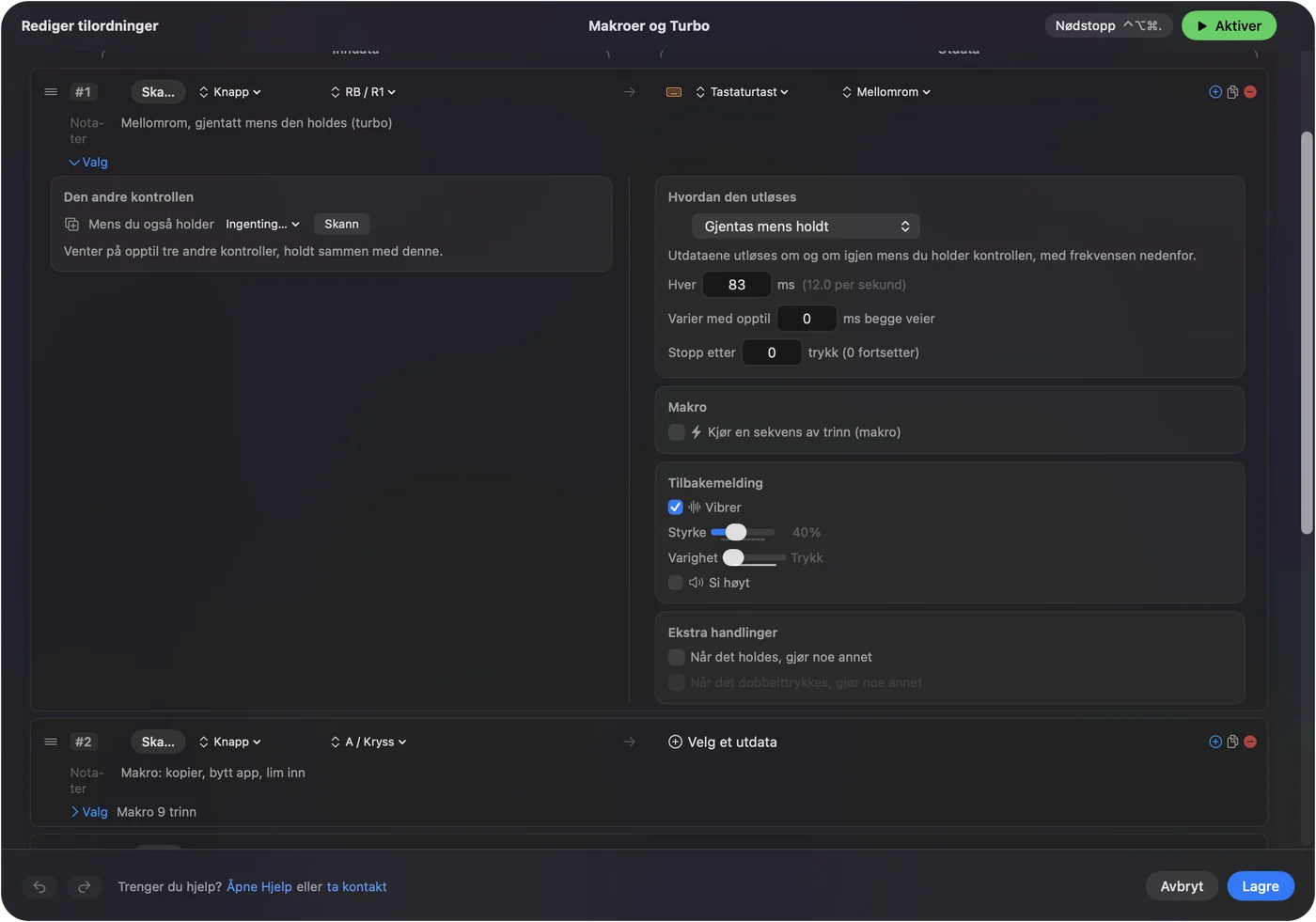
To innstillinger til former en kjøring:
- Vary by up to (Varier med opptil). Legger til et tilfeldig pluss eller minus på hver pause.
- Stop after (Stopp etter). Avslutter kjøringen etter et antall trykk.
Tastene går til appen som er i forgrunnen, slik et ekte tastaturs gjør.
Gjenta bare etter en pause, som et tastatur
For piler i en liste eller Backspace i et dokument vil du kanskje ha tastaturets egen oppførsel i stedet: ingenting en stund, så en jevn gjentakelse. La raden stå på Fires while held (Utløses mens den holdes) og huk av Repeat keys while held. Tempoet følger Key repeat rate og Delay until repeat i Systeminnstillinger, Tastatur. Å få en knapp til å gjenta en tast sammenligner de to.
Hold en tast nede i stedet
Noen jobber vil ha en tast holdt, ikke gjentatt: auto-løp med W, en holdt Shift, en museknapp holdt for et langt drag. Velg Toggles on and off (Slås av og på). Ett trykk holder utgangen nede, neste trykk slipper den.
Den innebygde forhåndsinnstillingen Toggle Mode (Vekslemodus) viser fire eksempler, og å holde en tast med en kontroller dekker resten.
Trykk en tast et bestemt antall ganger
Feltet Repeat under trykkmenyen utløser utgangen flere ganger fra ett trykk, med en Wait mellom dem som du setter i millisekunder. Tre trykk på Ned med 80 ms mellom er én knapp som flytter tre rader i en liste.
Skriv en frase om og om igjen
Sett utgangen til Type Text (Skriv tekst) og skriv frasen.
- På en vanlig rad. Hvert trykk skriver den én gang.
- Med Repeats until pressed again (Gjentas til den trykkes igjen). Den skriver frasen ved hver pause til du trykker igjen.
Velg kontrollen som starter det
InputConfig lytter til tastaturet ved siden av macOS og kan ikke ta en tast bort. Tasten du binder som utløser, skriver fortsatt, så velg en som ikke gjør noe annet:
- F13 til F19. På et utvidet tastatur.
- Høyre Option på en MacBook. Hvis du ikke skriver aksenttegn med den.
- En sideknapp på musen. Huk av Block the button's own action (Blokker knappens egen handling) på raden, så går den ikke også tilbake i en nettleser.
- En kontrollerknapp eller en MIDI-pad. Ingen av dem skriver noe.
InputConfig kan heller ikke hindre en tast på tastaturet i å gjenta seg selv. macOS-tastegjentakelse settes i tastaturinnstillingene. Siden om hurtigtast for autoklikker forklarer hvorfor F6 trenger fn på en MacBook, noe som gjelder en tastetrykker også.
Stopp det
Gå opp denne stigen, minste steg først:
- Trykk på utløseren igjen. Kjøringen stopper.
- Bruk nødstoppen. Control Option Command punktum. Nødstoppen slipper alle taster appen holder.
Noen spill ser på gjentatte eller automatiserte taster som juks, så sjekk reglene deres først.
Kort oppsummert
- Gjenta. Velg Repeats while held eller Repeats until pressed again, og sett pausen i Every.
- Gjenta som et tastatur. Bruk Repeat keys while held (Gjenta taster mens holdt), som får tempo fra Systeminnstillinger, Tastatur.
- Hold. Velg Toggles on and off, for auto-løp og holdte modifikatorer.
Velg modus etter det spillet venter: mange trykk, eller ett langt.
Spørsmål
Finnes det en gratis automatisk tastetrykker for Mac?
Ja. InputConfig er gratis og har åpen kildekode i Mac App Store, uten konto og uten betalte funksjoner.
Kan den spamme mellomromstasten?
Ja. Legg mellomrom på en rad med Repeats while held. Den innebygde forhåndsinnstillingen Macros & Turbo (Makroer og Turbo) trykker mellomrom tolv ganger i sekundet fra RB.
Kan den holde W nede for auto-løp?
Ja. Legg W på en rad med Toggles on and off: ett trykk holder den, neste slipper den.
Kan en holdt knapp gjenta en tast slik et tastatur gjør?
Ja, siden 1.6. Huk av Repeat keys while held på raden, så gjentas tasten med tempoet som er satt i Systeminnstillinger, Tastatur.
Fungerer det på en MacBook?
Ja, på alle Mac-er med macOS 14 eller nyere, Apple-chip eller Intel.
Mer på norsk
Fullstendige veiledninger, på engelsk
Hvem som skriver. Ryleigh Newman utvikler InputConfig og styrer sin egen Mac hver dag med en kontroller, fordi hendene ikke fungerer godt. Denne siden er oversatt fra engelsk. InputConfig vises på norsk når Mac-en er satt til norsk. Noen sider på nettstedet finnes bare på engelsk.
Denne siden på andre språk: English, Español, Italiano, 日本語, 한국어, Русский, Tiếng Việt, 繁體中文
Gratis. macOS 14 eller nyere. Ingen konto, ingenting forlater Macen din. Åpen kildekode på GitHub.