InputConfig: 맥 컨트롤러 키매핑 무료 앱 무엇이든 Mac의 입력으로 바꾸세요.
InputConfig는 Mac용 무료 컨트롤러 매퍼입니다. 편하게 쓸 수 있는 기기라면 무엇이든 키보드와 마우스 전체처럼 쓸 수 있게 만들었습니다. PS5, Xbox, Switch 컨트롤러, MIDI 키보드, 남는 마우스, 트랙패드, 심지어 MacBook 본체를 톡 두드리는 것까지 됩니다. 모든 버튼, 트리거, 스틱, 키, 패드, 노브가 무엇을 할지 직접 정하고, 이미 손에 익은 기기로 macOS와 모든 앱을 다루세요. 오픈 소스이고, 접근성을 가장 먼저 생각해서 만들었습니다.

이 앱은 완전히 무료입니다. 계정을 만들 필요가 없습니다. 구독도, 번거로운 다운로드도 없고, 잠긴 기능도 없습니다. Apple 실리콘에 최적화되어 있습니다.
Homebrew로도 설치: brew install --cask ryleighnewman/inputconfig/inputconfig
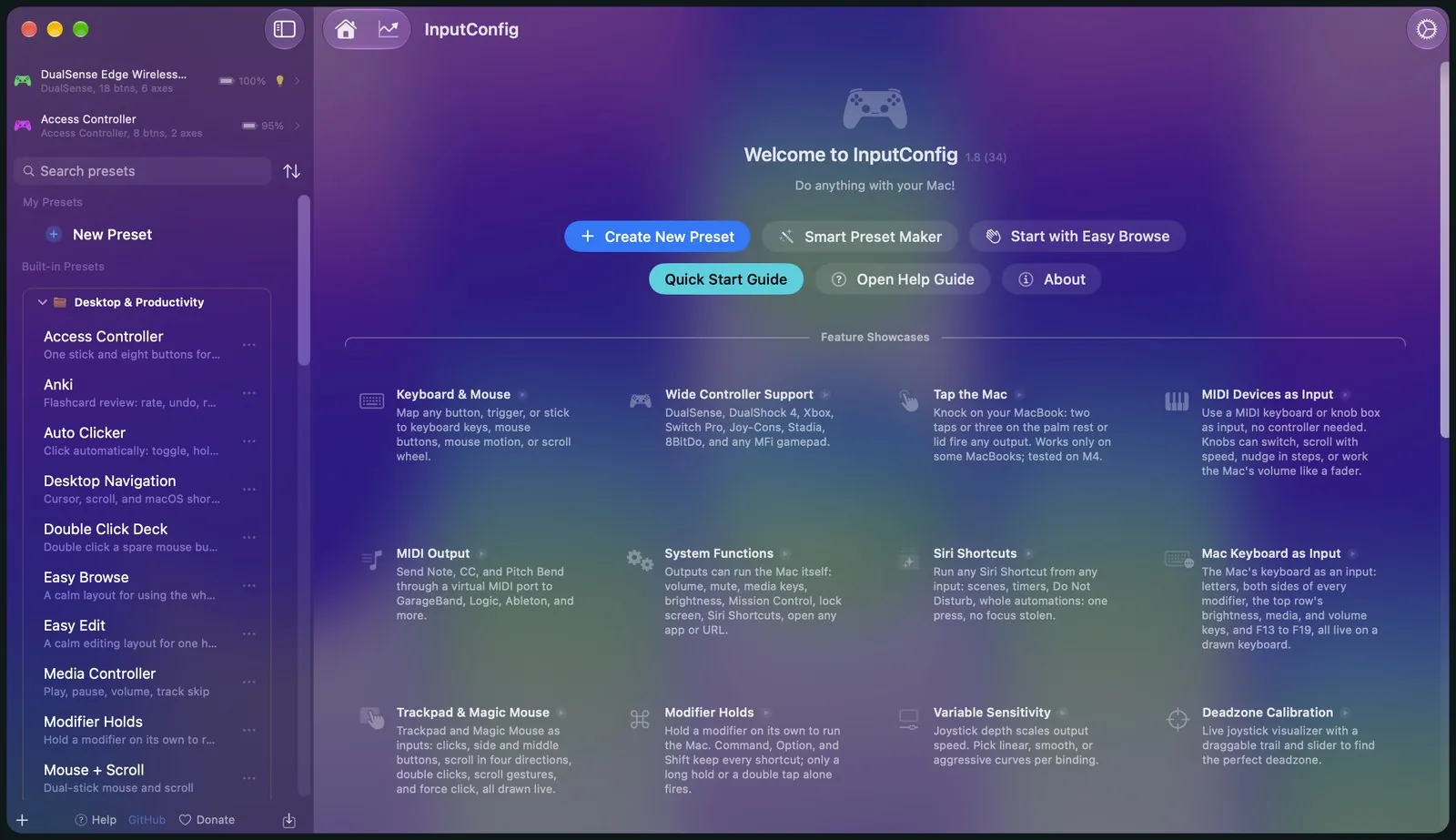
어떤 컨트롤러든 키보드와 마우스로 매핑
PS5 DualSense와 DualSense Edge, PS4 DualShock 4, Xbox, Switch Pro, Joy-Con, Stadia, 8BitDo, Steam Controller, 그리고 거의 모든 MFi 또는 HID 게임패드에서 작동합니다. 컨트롤러를 연결하고 프리셋을 고르면 바로 쓸 수 있습니다. 폴더별로 정리된 프리셋 46개가 기본으로 들어 있어서 처음부터 만들 필요가 없습니다.
버튼이 무엇이든 됩니다
버튼, 트리거, 스틱 하나하나가 키, 클릭, 마우스 이동, 스크롤, 문장 전체 입력, 매크로, MIDI 노트, 또는 볼륨, Mission Control, Siri 단축어 같은 시스템 기능을 보낼 수 있습니다.
눌러서 바로 바인딩
Scan을 클릭하고, 쓰고 싶은 것을 누르면 매핑이 끝납니다. 키 코드를 찾아볼 필요가 전혀 없고, MIDI 장비와 Mac 자체의 키보드, 트랙패드에서도 똑같이 작동합니다.
터보, 매크로, 햅틱
컨트롤 하나가 한꺼번에 많은 일을 할 수 있습니다. 길게 누를 때와 더블 탭할 때 동작을 다르게 하고, 코드 조합, 터보, 눌렀음을 알려 주는 진동, 말로 하는 문장까지 넣을 수 있습니다.
언제나 작동하는 비상 정지
프리셋이 뜻대로 되지 않을 때를 위해, 오직 멈추는 일만 하는 동작이 있습니다. 시스템 전체 단축키, 컨트롤러의 Back과 Start를 3초간 누르기, 또는 메뉴 막대의 버튼 중 하나로 모든 것을 멈추고 누르고 있던 모든 키, 버튼, 노트를 놓습니다.
모든 것을 보고, 모든 것을 조정하세요
여기 보이는 것은 모두 실제 앱입니다. 연출한 것은 하나도 없습니다.
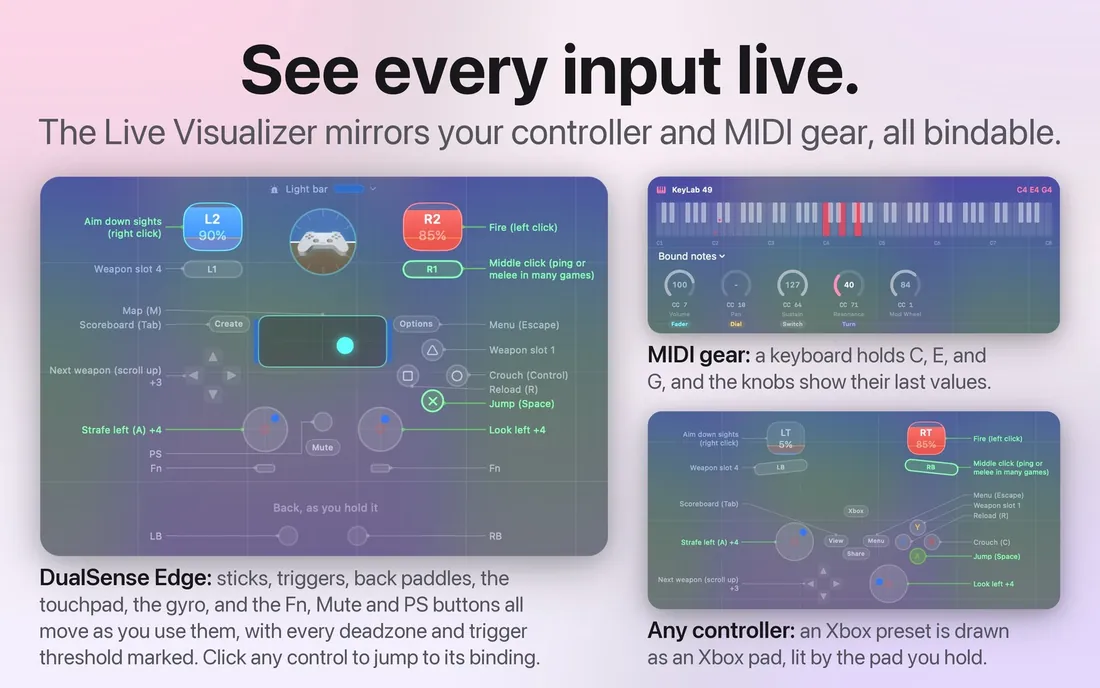
컨트롤러를 실시간으로 비추는 거울
Live Visualizer는 누르는 모든 버튼, 스틱, 트리거에 불을 켜 주고, 키보드나 패드 컨트롤러용으로 MIDI 악기 전체도 그려 줍니다. 화면의 컨트롤을 클릭하면 그 매핑으로 바로 이동합니다.
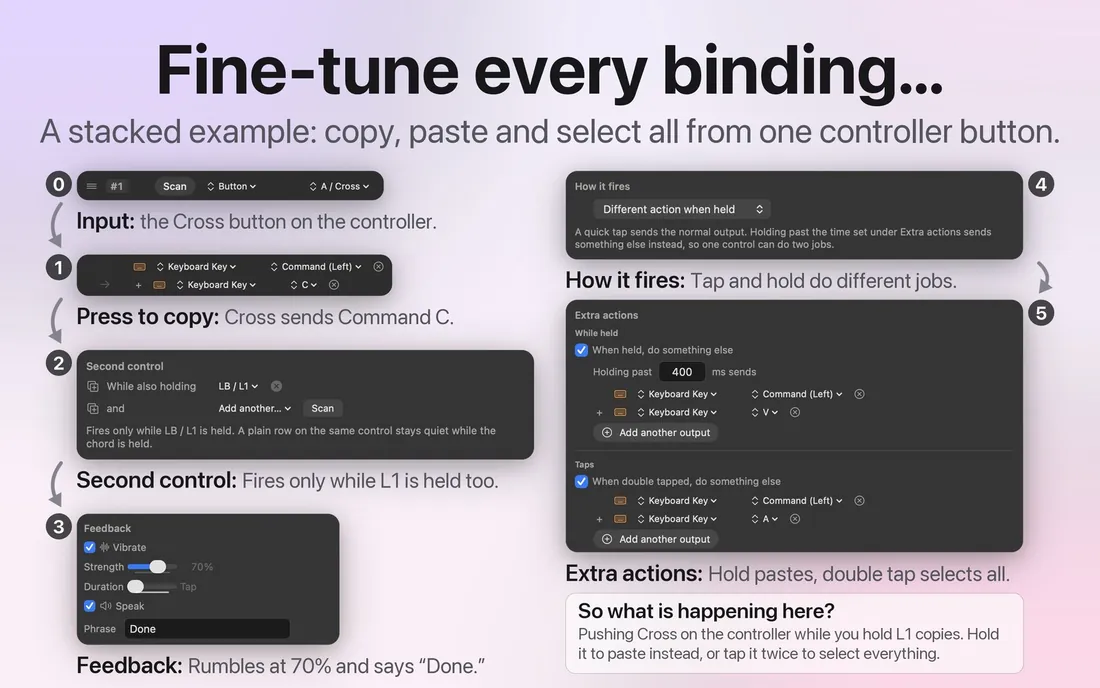
컨트롤 하나에 어떤 출력이든
키, 클릭, 마우스 이동, 스크롤, 매크로, MIDI 노트와 컨트롤 체인지, 앱 실행, 말로 하는 문장이 가진 모든 컨트롤러에서 동시에 작동합니다. 행을 끌어서 순서를 바꿀 수 있고, 각 행은 옵션을 그 안에 그대로 담고 있습니다.
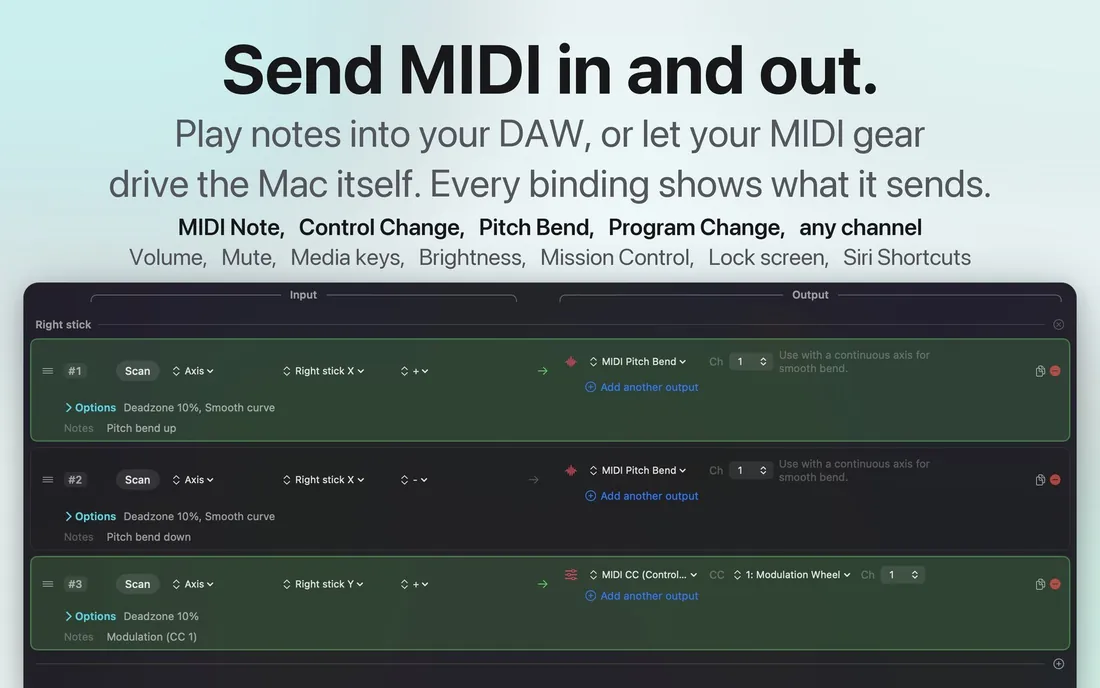
MIDI 출력, 그리고 Mac 자체
한 번 누르면 GarageBand, Logic 또는 다른 DAW에 노트를 연주할 수 있습니다. Mac 자체를 조작할 수도 있습니다. 볼륨, 음소거, 미디어 키, 밝기, Mission Control, 잠금 화면, 받아쓰기, 확대, 모든 Siri 단축어, 모든 앱, 모든 URL이 가능합니다. 각 바인딩은 정확히 무엇을 보내는지 보여 줍니다.
Tap the Mac
MacBook 안에는 이미 모션 센서가 있고, InputConfig는 본체를 두드리는 것을 느낄 수 있습니다. 그래서 추가 하드웨어 없이도 무언가를 실행할 수 있으니, 꽤 멋진 기능이라고 생각합니다.
연결할 것이 없습니다
컨트롤러도, MIDI 장치도, 그 밖의 어떤 것도 연결할 필요가 없습니다. 손끝으로 팜 레스트나 덮개를 톡 치기만 하면 Mac 자체의 가속도계가 알아챕니다.
한 번에서 다섯 번까지
가까이 이어진 탭을 한 번에서 다섯 번까지 세고, 잠시 멈추면 새로 셉니다. 노트북을 책상에 내려놓는 동작이 탭 한 번처럼 보일 수 있어서, 기본 프리셋은 더블 탭과 트리플 탭을 씁니다.
타이핑은 무시합니다
키를 누르면 본체가 탭과 거의 같은 세기로 흔들리기 때문에, 타이핑하는 동안 들어온 탭은 버립니다. 키보드로 작업해도 잘못 실행되지 않습니다.
바로 쓸 수 있는 프리셋
더블 탭은 Mission Control, 트리플 탭은 받아쓰기 시작입니다. Feature Showcases 아래에 기본으로 들어 있고, Tap the Mac 프리셋을 내려받아서 아무 프리셋 옆의 … 메뉴에 있는 Import Preset File로 추가할 수도 있습니다.
M4 MacBook에서 시험했습니다. 시험한 범위에서는 M1 Pro에서 작동하지 않았고, 데스크탑 Mac과 Intel Mac에는 모션 센서가 없습니다. macOS 27에서는 Mac App Store 샌드박스가 InputConfig의 모션 센서 켜기를 허용하지 않아서, 센서가 이미 켜져 있을 때만 탭을 듣습니다. Calibrate Taps의 상태 칩이 MacBook이 듣고 있는지 알려 줍니다. Tap the Mac의 작동 방식.
모든 손을 위해 만들었습니다
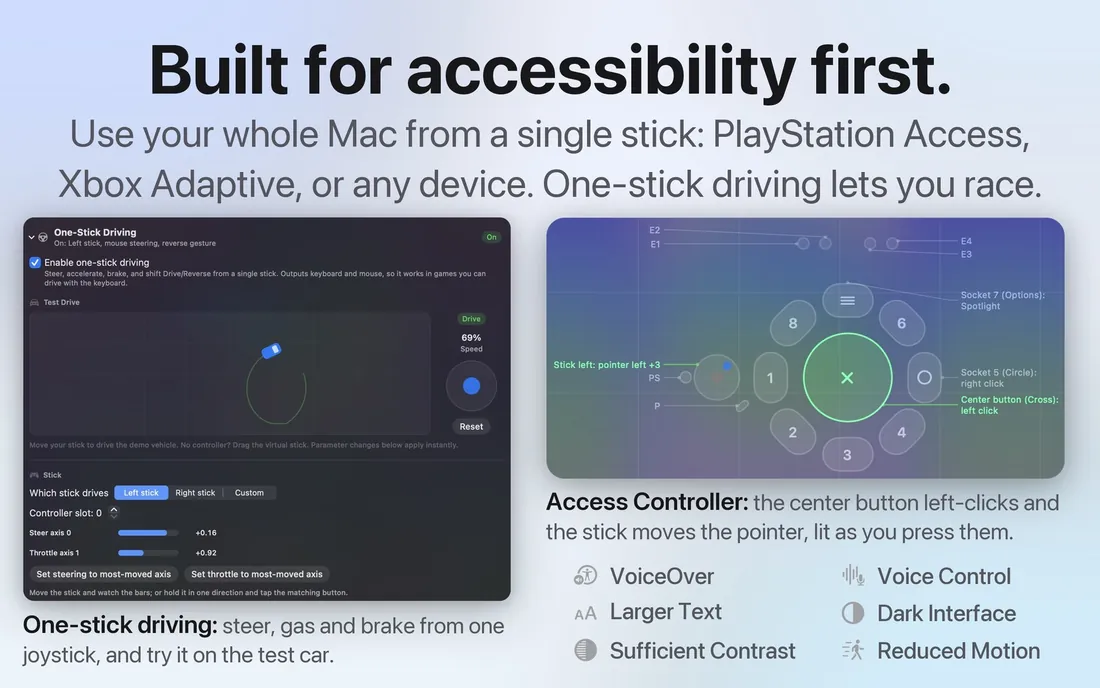
제 손은 그다지 잘 움직이지 않아서, 처음부터 PlayStation Access Controller와 다른 어댑티브 하드웨어를 염두에 두고 InputConfig를 만들었습니다. 키보드가 어렵다면 컨트롤러가 Mac이 될 수 있습니다. 스틱 하나로 운전하기를 쓰면 스틱 하나로 조향, 가속, 브레이크, 변속을 할 수 있습니다. 그리고 모든 것이 실제 키보드와 마우스 이벤트로 나가기 때문에, 이런 용도를 전혀 생각하지 않고 만든 게임과 앱에서도 작동합니다.
자이로 조준에서는 컨트롤러를 기울여 마우스를 움직입니다. Pause Motion While Held를 쓰면 마우스를 책상에서 들어 올리듯이, 커서가 따라오지 않게 하고 다시 조준할 수 있습니다. 실시간 그래프를 보면서 바인딩마다 데드존과 반응 곡선을 조정할 수 있고, Start Dictation, Speak Selection, Zoom도 다른 출력과 똑같은 출력입니다.
특정한 필요를 위한 안내서: 마우스와 키보드 없이 Mac 쓰기, 한 손으로 쓰기, 떨림과 제한된 움직임, 스위치 한 개에서 네 개, PlayStation Access Controller, Xbox Adaptive Controller, 스틱 하나로 운전하기, 연세 드신 부모님의 첫 컨트롤러, 작업치료사를 위한 설정 안내서.
컨트롤러 매퍼 그 이상입니다
어떤 키, 마우스 버튼, MIDI 패드, 컨트롤러 버튼으로도 이런 일을 할 수 있고, 모두 무료입니다.
- 무료 오토 클리커. 기본으로 들어 있는 Auto Clicker 프리셋은 타이머로 클릭하고, fn F6으로 시작하고 멈추며, 간격, 클릭 횟수 제한, 고정 위치를 정할 수 있습니다. 설정 방법은 Mac용 오토 클리커에 있습니다.
- 자동 키 입력기와 자동 타자기. 한 번 눌러서 키를 반복하거나 문장 전체를 입력합니다. 방법은 자동 키 입력기에서 볼 수 있습니다.
- 모든 버튼에 매크로. 시간을 맞춘 단계의 목록이 키, 마우스 옆 버튼, 패드에서 실행됩니다. Mac에서 매크로 만드는 방법이 하나를 처음부터 끝까지 보여 줍니다.
- 일이 있는 마우스 추가 버튼. 옆 버튼에 Mission Control, 뒤로, 앞으로 또는 원하는 무엇이든 지정하세요. Mac의 마우스 옆 버튼에서 다룹니다.
- 단축키가 되는 MIDI 장비. MIDI 키보드, 패드, 노브가 키, 클릭, 볼륨이 됩니다. 입력으로 쓰는 MIDI 장치에서 설명합니다.
- 브라우저에서 쓰는 무료 도구. 컨트롤러, 키보드, 마우스, 마이크, 화면을 시험하거나, 피아노, 메트로놈, 청음 훈련으로 음악을 연습해 보세요. 모든 무료 도구가 한 페이지에 있습니다.
Mac 밖으로 나가는 것은 없습니다
저는 사용자에 대한 정보를 수집하지 않고, 솔직히 수집하고 싶지도 않습니다. 앱에는 분석도, 추적도, 계정도 없습니다. 설정과 프리셋은 그저 Mac에 저장됩니다. 소스 코드도 공개되어 있어서 제 말만 믿지 않아도 됩니다. 개인정보 처리방침은 여기에 있고, 짧습니다.
질문
Mac에서 InputConfig는 어떤 컨트롤러와 작동하나요?
거의 모두 됩니다. DualSense와 DualSense Edge, DualShock 4, Xbox, Switch Pro, Joy-Con, Stadia, 8BitDo, Steam Controller, 그리고 모든 MFi 또는 HID 게임패드입니다. Mac 자체의 키보드, 마우스, 트랙패드도 입력이 될 수 있고, MIDI 장비도 그렇습니다. 드라이버는 필요 없습니다.
InputConfig는 정말 무료인가요?
네, 완전히 무료입니다. Mac App Store에서 무료이고 GitHub에서 오픈 소스로 공개되어 있습니다. 구독도, 계정도, 유료 잠금 해제도 없습니다. 제 작업을 응원하고 싶은 분을 위한 선택 사항인 팁 통이 있지만, 팁을 낸다고 열리는 것은 없습니다. 그래서 Mac용 무료 컨트롤러 매퍼 목록에 들어 있습니다.
InputConfig는 안전하게 쓸 수 있나요?
네. 모든 버전을 Apple이 검토하는 Mac App Store에서 받게 되고, 소스 코드는 GitHub에 공개되어 있습니다. App Store 버전은 네트워크 접근이 없는 Apple 샌드박스에서 실행되므로 어디로도 아무것도 보낼 수 없습니다. 필요한 주요 권한은 손쉬운 사용으로, 앱이 대신 키를 입력하고 포인터를 움직일 수 있게 해 주며, 시스템 설정에서 언제든 끌 수 있습니다. 키보드 역할도 하는 컨트롤러는 입력 모니터링도 필요합니다. 프리셋이 방해가 될 때는 비상 정지가 누르고 있던 모든 키를 놓고 마우스를 돌려줍니다. 키보드 단축키, 함께 누른 컨트롤러 버튼 두 개, 또는 메뉴 막대로 쓸 수 있습니다.
컨트롤러를 지원하지 않는 게임도 할 수 있나요?
네, 바로 그것이 이 앱의 용도입니다. InputConfig는 시스템 수준에서 실제 키보드와 마우스 이벤트를 보내므로, 키보드와 마우스로 되는 것은 무엇이든 모든 앱에서 컨트롤러로 되고, 따로 설치할 것도 없습니다.
PlayStation Access Controller에서도 작동하나요?
네. 어댑티브 하드웨어를 염두에 두고 만들었습니다. USB-C나 Bluetooth로 각 소켓을 이름으로 읽고, USB-C에서는 컨트롤러에 저장된 프로필 세 개를 보여 주고 바꾸고 편집할 수 있습니다. 스틱 하나로 운전하기는 스틱 하나로 조향, 가속, 브레이크, 변속을 하고, 모든 컨트롤을 지금 쓸 수 있는 손에 맞게 다시 매핑할 수 있습니다.
InputConfig는 어떤 Mac에서 실행되나요?
macOS 14 Sonoma 이상이 설치된 모든 Mac입니다. Apple 실리콘에 최적화되어 있고 Intel Mac에서도 실행됩니다. Mac App Store의 유니버설 앱 하나이고, 설치할 드라이버나 커널 확장은 없습니다.
Mac용 JoyToKey, DS4Windows, reWASD가 있나요?
그것들은 Windows 앱입니다. InputConfig는 Mac에서 같은 일을 합니다. 컨트롤러 버튼과 스틱이 앱별로 키, 클릭, 마우스 이동이 됩니다. 모든 Mac 컨트롤러 매퍼 비교가 다른 선택지도 솔직하게 다룹니다.
InputConfig는 Joystick Mapper, Gamepad Mapper, Enjoyable, Controlly의 무료 대안인가요?
네. 넷 모두 게임 컨트롤러를 키보드와 마우스 입력으로 바꿔 주는 Mac 앱이고, InputConfig는 그 일을 무료로 하면서 MIDI 입력과 출력, 매크로, 시스템 기능, Siri 단축어, 어댑티브 컨트롤러까지 지원합니다. 각각의 공식 페이지에서 가져온 사실로 InputConfig와 나란히 비교한 페이지가 여기에 있습니다. Joystick Mapper, Gamepad Mapper, Enjoyable, Controlly.
InputConfig는 누가 만드나요?
제가 만듭니다. 개발자 한 명인 Ryleigh Newman이고, 손이 잘 움직이지 않아서 제 Mac도 이 앱으로 씁니다. 무료이고, 소스는 MIT 라이선스로 공개되어 있습니다.
Tap the Mac이 무엇인가요?
MacBook에는 모션 센서가 있고, InputConfig는 본체를 두드리는 것을 느낄 수 있습니다. 팜 레스트나 덮개를 한 번에서 다섯 번 두드리면 컨트롤러도, 연결할 것도 없이 어떤 출력이든 실행됩니다. 타이핑은 무시하므로 키보드로 작업해도 잘못 실행되지 않습니다. M4 MacBook에서 시험했고, 시험한 범위에서는 M1 Pro에서 작동하지 않았습니다. 내 Mac이 듣는지는 보정기의 상태 칩이 알려 줍니다.
Mac 밖으로 나가는 것이 있나요?
아니요. 저는 아무것도 수집하지 않고, 앱도 아무것도 보내지 않습니다. 설정과 프리셋은 Mac에 저장되고, 분석도, 추적도, 계정도 없습니다. 개인정보 처리방침은 짧은 한 페이지입니다.
안내서, 도움말, 프리셋, 도구
처음이신가요? Mac에서 컨트롤러를 마우스로 쓰기 또는 첫 프리셋부터 시작하세요.
인기: Mac에 컨트롤러 연결하기, PS5 컨트롤러를 키보드 키에 매핑하기, Xbox 컨트롤러 매핑하기, Mac용 JoyToKey 대체품, 모든 Mac 컨트롤러 매퍼 비교, 키보드 단축키로 쓰는 MIDI 키, 브라우저에서 실행되는 게임패드 테스터.
가장 많이 묻는 것: Mac의 Switch 2 Pro Controller, Mac의 Joy-Con 2, 컨트롤러를 인식하지 못하는 OpenEmu, 컨트롤러 배터리 확인하기, 컨트롤러 끄기와 연결 해제, 마우스 없이 Minecraft 하기, 아무 일도 하지 않는 마우스 뒤로 버튼, Steam Controller 리저드 모드, MacBook에 가속도계가 있는지.
브라우저에서 실행되는 무료 테스터: 게임패드 테스터, 스틱 드리프트 테스트, PS5 컨트롤러 테스터, Xbox 컨트롤러 테스터, 키보드 테스터, 마우스 테스터, 더블 클릭 테스트, CPS 테스트, 컨트롤러 진동 테스트, MIDI 테스터, 가상 MIDI 키보드, 가상 MIDI 컨트롤러, 탭 템포.
Mac의 MIDI: 완전 안내서, MIDI 악기로 쓰는 게임 컨트롤러, 매크로 패드로 쓰는 MIDI 컨트롤러, MIDI 파일 뷰어와 플레이어, 코드 판별기, MIDI 메시지 해독기.
실제 상황을 위한 긴 안내서, 기능마다 하나씩 있는 도움말 페이지, 450개가 넘는 기성 프리셋 각각의 페이지, 그리고 브라우저에서 바로 실행되는 작은 도구 여러 개가 있습니다.
안내서
연세 드신 부모님의 첫 컨트롤러, PlayStation Access Controller, 키보드 없는 Mac, 컨트롤 서피스로 쓰는 MIDI 컨트롤러, 스트리밍 덱, 스틱 하나로 운전하기 등이 있습니다.
도움말
기능마다 따로 있는 페이지: 스캔, 편집기, MIDI 입력과 출력, 자이로 조준, 코드, 매크로, 터치패드, 비상 정지, 데이터가 있는 곳. 첫 프리셋부터 시작하세요.
프리셋
Smart Preset Maker가 아는 모든 게임, 앱, 작업 흐름의 전체 버튼 맵과, 내려받을 수 있는 파일로 된 모든 기본 프리셋이 있습니다.
도구
게임패드 테스터, 스틱 드리프트 테스트, 실제 장치를 읽는 키보드와 마우스 테스터, 스트림 오버레이, 컨트롤러 맵, 키 코드 찾기, MIDI CC 참고표가 있습니다.
한국어 페이지
가이드
질문
도구
글쓴이 소개. Ryleigh Newman은 InputConfig를 개발하고 있습니다. 손을 쓰기가 어려워서 매일 컨트롤러로 Mac을 조작합니다. 이 페이지는 영어에서 번역했습니다. Mac 언어가 한국어로 설정되어 있으면 InputConfig도 한국어로 표시됩니다. 사이트의 일부 페이지는 아직 영어로만 되어 있습니다.
필요했던 한 사람이 만들었습니다
저는 Ryleigh Newman입니다. 손이 잘 움직이지 않아서 키보드와 마우스가 어렵고, 그래서 다른 기기에 의존해 Mac을 다룹니다. 시중의 매핑 도구는 비싸거나, 빠진 기능이 있거나, 쓰는 사람을 위해 만들어지지 않았습니다. 그래서 제가 원하던 것을 만들었습니다. 만든 이유.