Bahasa Indonesia
Controller adaptif yang bekerja di Mac
 Aplikasi ini sepenuhnya gratis. Kamu tidak perlu membuat akun. Tidak ada langganan, tidak ada unduhan yang merepotkan, dan tidak ada yang dikunci. Dioptimalkan untuk Apple silicon.
Sebagian besar controller adaptif bekerja di Mac, tetapi macOS hanya memperlakukannya sebagai game controller: game yang mendukung controller melihatnya, dan bagian lain Mac mengabaikannya. PlayStation Access Controller dan Xbox Adaptive Controller berpasangan tanpa driver, dan saklar sampai ke Mac lewat salah satu dari keduanya atau lewat antarmuka saklar USB. InputConfig, aplikasi gratis yang saya buat, mengubah salah satunya menjadi tetikus, papan ketik, atau sekumpulan pintasan.
Di bawah ini kamu akan menemukan perangkat mana yang tersambung, bagaimana masing-masing tampil, apa yang sudah dan belum saya uji, serta pemeriksaan satu menit untuk apa pun yang tidak ada di daftar.
Langkah
- Temukan perangkatmu di tabel dan sambungkan: USB-C atau Bluetooth untuk dua controller adaptif, port controller atau antarmuka saklar untuk saklar.
- Cari perangkatnya di Pengaturan Sistem, Pengontrol Game. Jika ada di sana, InputConfig membacanya tanpa pengaturan apa pun.
- Jika tidak ada di sana, buka menu Devices di InputConfig dan centang perangkatnya.
- Buka Live Visualizer dan tekan semuanya. Kontrol yang menyala bisa diikat.
- Tekan Scan (Pindai) pada sebuah baris dan tekan kontrolnya untuk memberinya pekerjaan.
- Letakkan Emergency Stop (Penghentian Darurat) pada kontrol yang paling mudah dijangkau.
Temukan perangkatmu, dan mulai dari mana
| Perangkat | Cara tersambung ke Mac | Yang dilihat InputConfig | Mulai dari |
|---|---|---|---|
| PlayStation Access Controller | USB-C atau Bluetooth, tanpa driver | Controller PlayStation, dibaca menurut namanya: stik, tombol tengah, Socket 1 to Socket 8, PS, Profile, dan apa pun yang ada di port E1 to E4. Tiga profilnya ditampilkan dan diedit lewat USB-C | panduan Access Controller |
| Xbox Adaptive Controller | Bluetooth, tanpa driver | Controller Xbox: setiap dari 19 portnya adalah tombol atau arah stik sesuai namanya | panduan Adaptive Controller |
| Saklar 3,5 mm, tombol, pedal, saklar sedot-tiup | Lewat salah satu dari dua controller di atas, atau antarmuka saklar | Sebuah tombol | Satu sampai empat saklar |
| Antarmuka saklar USB, seperti Hitch 2 dari AbleNet | USB | Tombol papan ketik, atau tetikus dalam mode tetikus | Antarmuka saklar |
| QuadStick | USB; produsennya mencantumkan Mac sebagai kompatibel | Bergantung modenya: game controller, tetikus, atau papan ketik. Tidak diuji di sini | QuadStick |
| Logitech Adaptive Gaming Kits | Ke port Xbox Adaptive atau Access Controller | Tombol dari controller itu | Panduan untuk controller tempat mereka dicolokkan |
| Hori Flex | Dijual untuk Nintendo Switch dan PC Windows | Tidak diuji di Mac | Pemeriksaan satu menit |
| Joystick dan pad satu tangan yang tampil sebagai gamepad | USB atau Bluetooth | Gamepad, atau perangkat USB mentah dengan setiap sumbu dan tombol | Controller yang dibaca InputConfig |
"Tidak diuji" berarti persis itu. Saya lebih suka mengatakannya daripada menebak, dan pemeriksaannya memakan satu menit dengan perangkat di tanganmu. Jika sebuah perangkat sampai ke Mac sebagai controller, tombol, atau tetikus, InputConfig bisa memberi kontrolnya pekerjaan baru.
Atur PlayStation Access Controller
Access Controller dari Sony berpasangan dengan Mac seperti DualSense: tahan tombol PS dan tombol profil sampai lampu berkedip, atau colokkan kabel USB-C. Sejak 1.8, InputConfig membaca controller itu sendiri:
- Setiap soket menurut namanya. Socket 1 to Socket 8, tombol tengah, tekan stik, serta tombol PS dan Profile tiba dengan namanya sendiri, lewat USB-C dan Bluetooth, apa pun yang ditetapkan profil kepadanya.
- Portnya juga. Saklar, stik, pemicu, atau pedal di E1 to E4 dikenali begitu dicolokkan, tanpa perlu profil PS5.
- Profil di Mac. Lewat USB-C, Profile chip di Live Visualizer menampilkan tiga profil yang tersimpan di controller, mengganti profil, dan mengedit satu profil dengan pengaturan bawaan PS5. Lewat Bluetooth, ia menampilkan profil yang aktif.
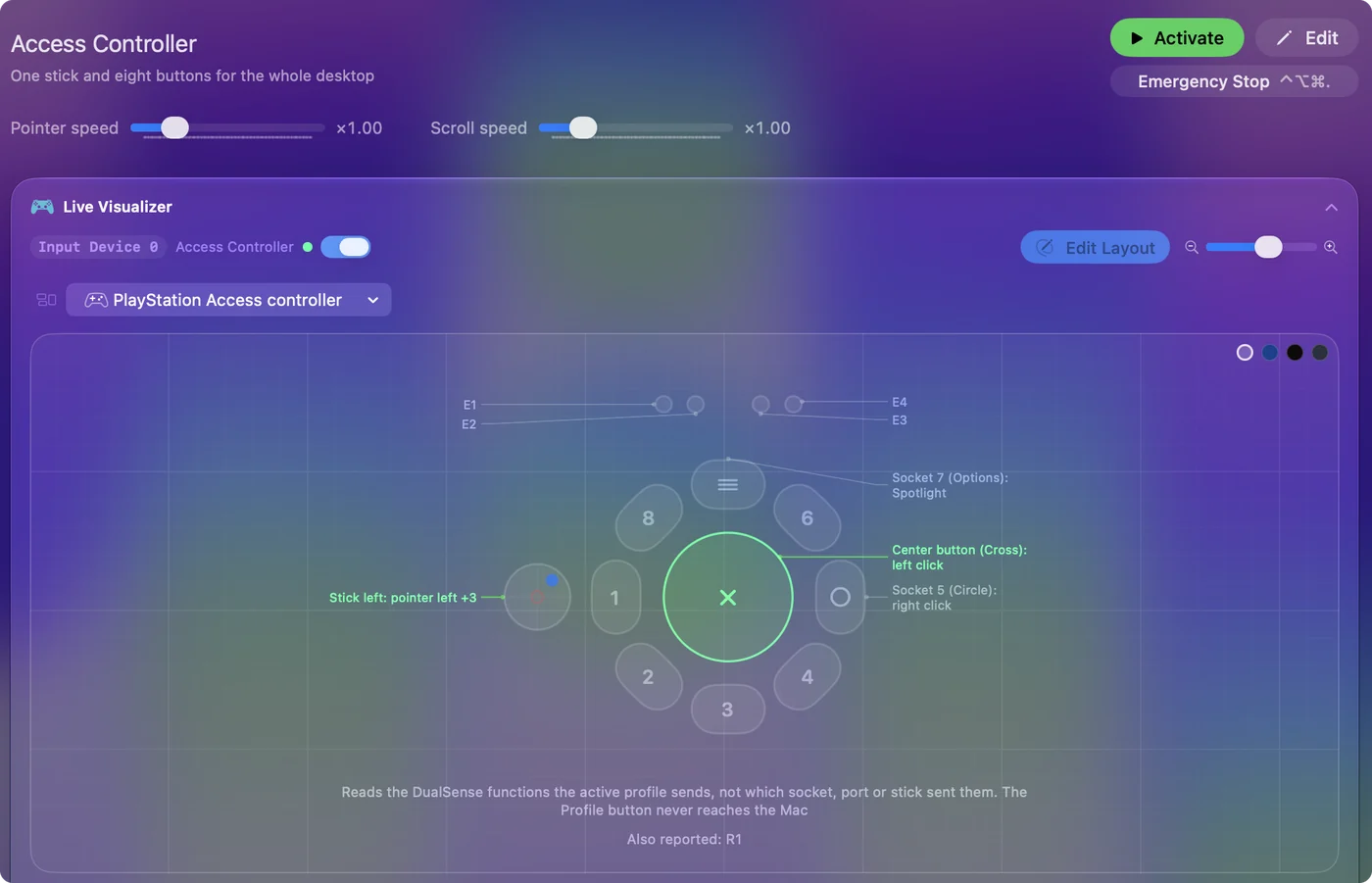
Preset Access Controller bawaan InputConfig bekerja dengan profil dasar Sony: stik adalah penunjuk, tombol tengah mengklik, soket 5 mengklik kanan, dan soket 7 membuka Spotlight. Pindai soket lain ke sebuah baris untuk memberinya pekerjaan. Panduan lengkapnya membahas profil, tata letak yang memberi setiap soket tekan, tahan dan tekan ganda, serta one-stick driving untuk game balap. Halaman pemecahan masalah singkat membahas soket yang tidak mengirim apa pun.
Atur Xbox Adaptive Controller
Apple mencantumkan Xbox Adaptive Controller sebagai controller yang didukung, dan ia berpasangan lewat Bluetooth seperti Xbox Wireless Controller mana pun. Tidak ada aplikasi Xbox Accessories di Mac, jadi pemetaan ulang portnya terjadi di InputConfig: tekan Scan pada sebuah baris dan tekan saklarnya.
- Port. Saklar di port mana pun menjadi tombol sesuai nama port itu.
- Joystick USB. Joystick di salah satu port USB-nya menjadi stik.
- Tombol besar. Tombol A besar dan saklar di port A mengirim masukan yang sama, jadi rencanakan berdasarkan fungsi.
- Profil. Tombol Profil dan lampunya tidak pernah sampai ke Mac.
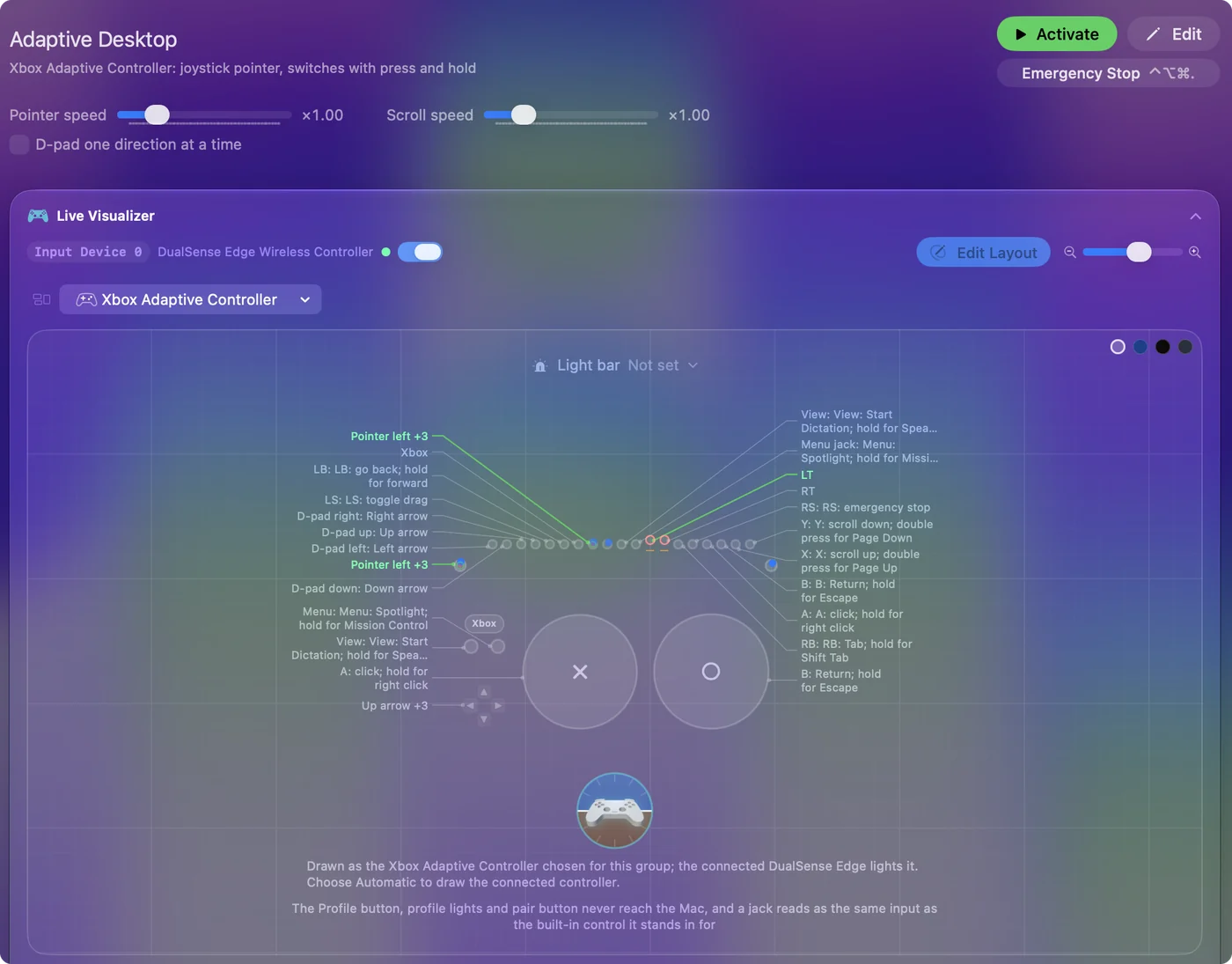
Panduan Adaptive Controller punya tata letak desktop siap pakai.
Sambungkan saklar dan antarmuka saklar
Saklar 3,5 mm butuh sesuatu untuk dicolokkan. Naiki tangga ini, dari rute yang langsung berfungsi sampai yang butuh kehati-hatian:
- Sebuah port pada salah satu dari dua controller di atas. Setiap saklar menjadi tombolnya sendiri, ia tidak mengetik apa pun dengan sendirinya, dan kamu bisa memberinya tiga pekerjaan dengan tekan, tahan dan tekan ganda.
- Antarmuka saklar USB. Hitch 2 dari AbleNet menerima hingga lima saklar, AbleNet mencantumkannya bekerja dengan macOS, dan ia mengirim ketukan papan ketik yang kamu pilih, atau menggerakkan tetikus dalam mode tetikusnya.
InputConfig membaca ketukan papan ketik dari antarmuka sebagai masukan papan ketik, dengan dua catatan. Ia mendengarkan papan ketik dan tidak memblokir atau memetakan ulang tombolnya sendiri, sehingga tombol yang dikirim antarmuka tetap menjalankan tugas normalnya. Dan setiap papan ketik melapor sebagai satu perangkat sintetis, sehingga InputConfig tidak bisa membedakan antarmuka dari papan ketikmu. Atur antarmuka saklar ke tombol yang tidak dipakai apa pun, F13 sampai F19 jika memungkinkan, dan ikat tombol-tombol itu.
Panduan saklar memuat tata letak untuk satu, dua, dan empat saklar yang bekerja bersama Switch Control macOS.
QuadStick: apa yang seharusnya terjadi
QuadStick adalah joystick yang dioperasikan dengan mulut, dengan sensor sedot-tiup dan sensor bibir. Produsennya mencantumkan PC Windows dan komputer Mac sebagai kompatibel secara langsung, dan menggambarkannya bertindak sebagai game controller, tetikus, dan papan ketik. QuadStick Manager Program, yang mengatur sensitivitas, ambang sedot dan tiup, serta modenya, adalah program Windows, sehingga pengaturan itu paling mudah diubah di mesin Windows atau dengan bantuan produsennya.
Saya belum menguji QuadStick dengan InputConfig, jadi inilah yang seharusnya terjadi, mode demi mode:
- Mode tetikus atau papan ketik. Ia langsung mengendalikan Mac, dan InputConfig tidak dibutuhkan untuk itu.
- Mode game controller. Game Mac yang mendukung controller mungkin melihatnya. Jika tidak, InputConfig bisa mengubah masukannya menjadi tombol dan tetikus untuk game dan aplikasi yang tidak punya dukungan controller.
- Mode emulasi Xbox 360. Yang paling kecil kemungkinannya berfungsi, karena macOS tidak mendukung protokol Xbox 360 kabel.
Colokkan, buka Live Visualizer, dan sedot, tiup, serta gerakkan stiknya: apa pun yang menyala bisa diikat.
Periksa perangkat apa pun dalam satu menit
Untuk apa pun yang tidak ada di tabel, atau yang ditandai tidak diuji, kerjakan langkah-langkah ini dengan perangkat di tanganmu.
Langkah 1: Cari di Pengaturan Sistem
- Kamu: Sambungkan, buka Pengaturan Sistem, dan cari Pengontrol Game di bilah sisi.
- macOS: Mencantumkan perangkat apa pun yang dibacanya sebagai game controller.
- Cek: Jika perangkatnya tercantum di sana, InputConfig membacanya tanpa pengaturan. Lanjut ke langkah 3.
Langkah 2: Buka dari menu Devices
- Kamu: Buka menu Devices (Perangkat) InputConfig di bilah menu dan centang perangkatnya.
- InputConfig: Mencantumkan setiap perangkat Bluetooth dan USB yang bisa dilihat Mac, dan membuka perangkat yang dicentang secara langsung.
- Cek: Perangkat sekarang muncul di antara masukan yang bisa didengar InputConfig.
Langkah 3: Tekan semuanya di Live Visualizer
- Kamu: Buka Live Visualizer dan tekan setiap kontrol.
- InputConfig: Menyalakan setiap kontrol yang sampai ke Mac. Ia menggambar Access Controller, Xbox Adaptive Controller, dan 17 model lain seperti aslinya, dan perangkat lain dengan gambar umum.
- Cek: Kontrol yang menyala bisa diikat. Yang tidak menyala tidak sampai ke Mac.
Langkah 4: Ikat
- Kamu: Di baris mana pun, tekan Scan dan tekan kontrolnya.
- InputConfig: Memberikan baris itu kepada kontrol tersebut.
- Cek: Tekan kontrolnya dan baris itu berjalan.
Jika sebuah perangkat mengirim tombol papan ketik, ia muncul sebagai tombol, bukan di tampilan controller visualizer. Itu wajar. Ikat tombol-tombolnya, dengan catatan hanya-mendengarkan di atas. Apa pun yang menyala bisa diikat.
Yang ditambahkan InputConfig, dan yang tidak bisa dilakukannya
Saya membuat InputConfig karena tangan saya tidak bekerja dengan baik, dan perangkat adaptif adalah sebagian besar alasan keberadaannya. Di atas apa pun yang dikirim sebuah perangkat, ia menambahkan:
- Tiga pekerjaan per kontrol. Tekan, tahan dan tekan ganda.
- Ucapan. Setiap aksi dibacakan dengan umpan balik ucapan, jika kamu menginginkannya.
- Keluaran aksesibilitas. Dictation (Dikte), zoom dan bicara teks yang dipilih pada saklar.
- Mengemudi. Game balap dari satu stik dengan one-stick driving.
- Henti. Saklar apa pun bisa menjadi henti darurat yang melepaskan semuanya.
Ia gratis, tanpa akun dan tanpa fitur terkunci. Yang tidak bisa dilakukannya:
- Berpura-pura menjadi game controller. Ia mengirim papan ketik dan tetikus, sehingga game yang hanya menerima controller membutuhkan yang sungguhan.
- Melacak kepala atau mata. Untuk itu, gunakan penunjuk kepala bawaan macOS.
- Mengubah pengaturan sebagian besar perangkat itu sendiri. Bukan profil yang tersimpan di Xbox Adaptive Controller, dan bukan pengaturan QuadStick. Access Controller adalah pengecualian: lewat USB-C, InputConfig mengedit tiga profilnya.
- Berjalan sebelum login. Izin Aksesibilitas yang sekali saja membutuhkan helper atau Voice Control (Kontrol Suara) untuk memberinya. Di layar kunci, ia tetap menjaga penunjuk dan klik berfungsi serta tidak mengirim tombol.
Untuk penilaian klien yang sudah direncanakan, panduan untuk terapis okupasi membahasnya langkah demi langkah.
Versi singkatnya
- Access Controller. Setiap soket, tombol, dan port tiba di Mac menurut namanya, dan profilnya diedit lewat USB-C.
- Xbox Adaptive Controller. Setiap port adalah tombol Xbox-nya sejak awal.
- Saklar. Mereka bekerja paling baik lewat salah satu dari kedua controller itu. Antarmuka USB sebaiknya mengirim F13 sampai F19.
- Yang lain. Jalankan pemeriksaan satu menit.
Perangkat yang memutuskan apa yang sampai ke Mac, dan InputConfig memutuskan apa yang dilakukannya setelah sampai.
Pertanyaan
Apakah controller adaptif bekerja di Mac?
PlayStation Access Controller dan Xbox Adaptive Controller keduanya berpasangan tanpa driver. macOS hanya memperlakukannya sebagai game controller. InputConfig mengubahnya menjadi tetikus, tombol, dan pintasan di setiap aplikasi.
Apakah QuadStick bekerja di Mac?
Produsennya mencantumkan komputer Mac sebagai kompatibel, dan dalam mode tetikus atau papan ketik ia langsung mengendalikan Mac. QuadStick Manager Program hanya untuk Windows. Saya belum menguji satu pun dengan InputConfig.
Apakah saya butuh Windows atau konsol untuk mengatur controller adaptif?
Tidak. Xbox Adaptive Controller dipetakan ulang di InputConfig, dan InputConfig membaca setiap soket Access Controller menurut namanya serta mengedit profilnya lewat USB-C, jadi keduanya tidak membutuhkan konsol. Pengaturan QuadStick diubah di program Windows.
Bisakah antarmuka saklar yang mengetik tombol bekerja dengan InputConfig?
Ia bekerja sebagai masukan papan ketik. Tombol tetap menjalankan tugas normalnya juga, jadi atur antarmuka ke tombol yang tidak dipakai apa pun, seperti F13 sampai F19.
Apakah InputConfig berbiaya?
Tidak. Ia gratis dan sumber terbuka di Mac App Store, tanpa akun dan tanpa fitur terkunci. Ada tip jar opsional yang tidak menambah fitur.
Lainnya dalam bahasa Indonesia
Halaman dalam bahasa Indonesia
Panduan lengkap, dalam bahasa Inggris
Siapa yang menulis. Ryleigh Newman mengembangkan InputConfig dan setiap hari mengendalikan Mac miliknya dengan controller, karena tangannya tidak berfungsi dengan baik. Halaman ini diterjemahkan dari bahasa Inggris. InputConfig tampil dalam bahasa Indonesia jika Mac diatur ke bahasa Indonesia. Beberapa halaman situs ini hanya tersedia dalam bahasa Inggris.
Halaman ini dalam bahasa lain: English, Français
Gratis. macOS 14 atau lebih baru. Tanpa akun, tidak ada yang keluar dari Mac Anda. Open source di GitHub.