Magyar
Hogyan használj PS5 vagy PS4 kontrollert MIDI-kontrollerként Macen
 Ez az alkalmazás teljesen ingyenes. Nem kell fiókot létrehoznod. Nincs előfizetés, nincs bonyolult letöltés, és semmi sincs zárolva. Apple Silicon processzorokra optimalizálva.
Párosítsd a DualSense-t vagy a DualShock 4-et a Maccel, nyisd meg az InputConfigot, és kapcsold be az egyik beépített MIDI-presetjét. A Cross, a Circle, a Square és a Triangle ekkor hangokat játszik, az L2, az R2 és a karok Control Changet és pitch bendet küldenek, a zeneappok pedig InputConfig nevű MIDI-bemenetet látnak. A touchpad régiókra osztható, amelyek mind egy hangot játszanak, és ezt másik pad nem tudja.
Én készítem az InputConfigot. Ingyenes a Mac App Store-ban, fiók nélkül, és nincs benne semmi, amit meg kellene vásárolni.
Lépések
- Párosítsd a PS5 vagy PS4 kontrollert a Maccel Bluetoothon, vagy csatlakoztasd USB-vel.
- Nyisd meg az InputConfigot, és aktiváld a beépített MIDI: DAW Performance (MIDI: DAW-játék) presetet.
- A zeneappban engedélyezd az InputConfig MIDI-bemenetet, és élesíts egy hangszersávot.
- Nyomd meg a Crosst, hogy hangot játssz.
Állítsd be
- Te: Csatlakoztasd a kontrollert, nyisd meg az InputConfigot, és aktiváld a beépített presetek közül a MIDI: DAW Performance presetet. Élesíts egy szoftveres hangszersávot a zeneappban, és nyomd meg a Crosst.
- InputConfig: Futás közben InputConfig nevű MIDI-forrást tesz közzé, és addig küld hangot, amíg a gombot tartod.
- Ellenőrzés: A sáv mérője mozog, és hallod a középső C-t.
- Logic Pro és GarageBand. Semmit nem kell bekapcsolni. Minden MIDI-forrást figyelnek, az InputConfigot is.
- Ableton Live. A Settings, Link, Tempo & MIDI részben kapcsold be a Track lehetőséget az InputConfig bemeneten a hangok játszásához, és a Remote lehetőséget a vezérlők leképezéséhez.
- FL Studio, Reaper, Bitwig és mások. Engedélyezd az InputConfig bemenetet az app MIDI-beállításaiban.
Ehhez semmihez nincs szükség az IAC Driverre vagy virtuális MIDI-kábelre. A PS5 kontroller csatlakoztatása Machez és a PS4 kontrolleré oldal tartalmazza a párosítás lépéseit.
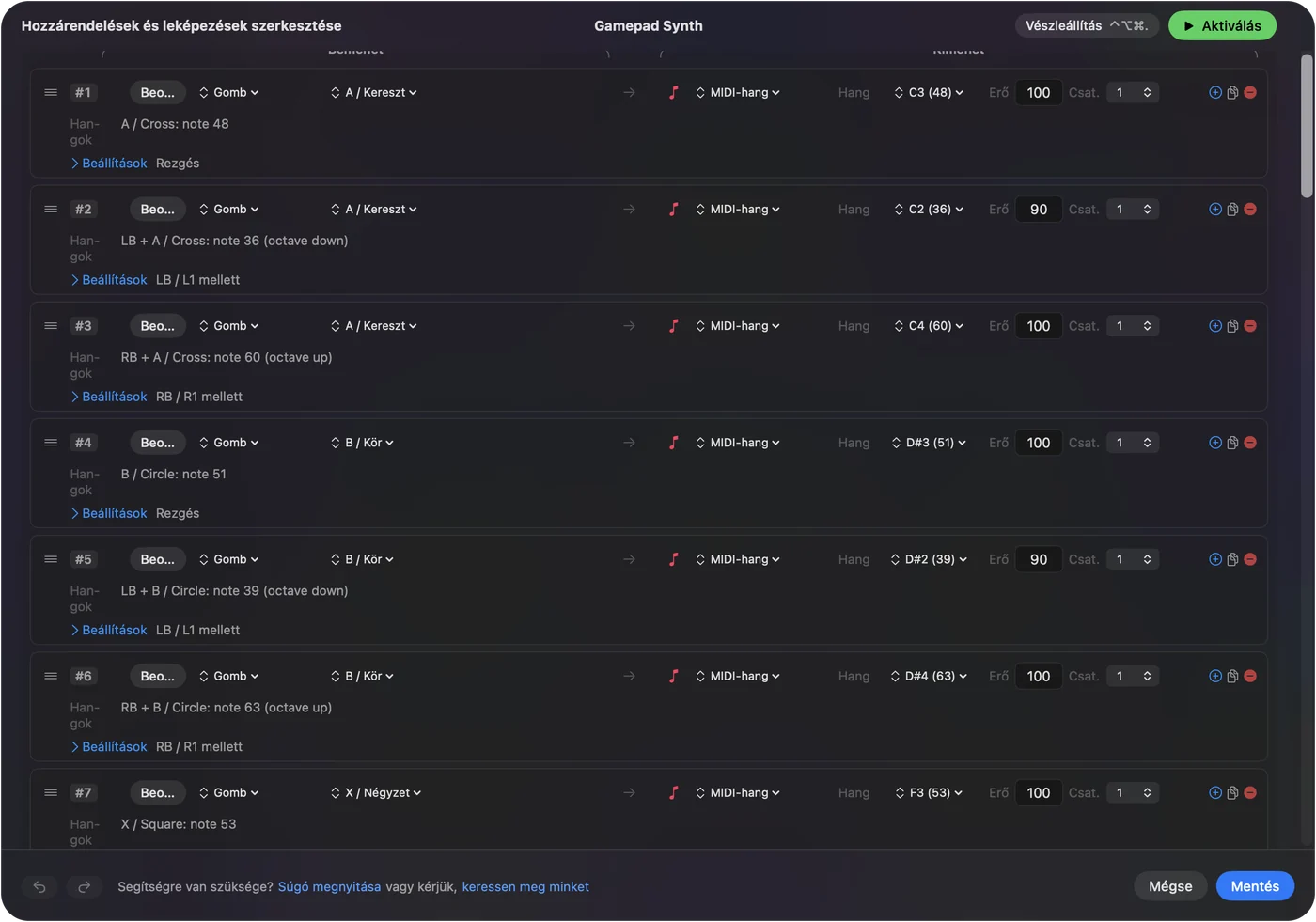
Tudd, melyik vezérlő mit küld
| PlayStation-vezérlő | MIDI-ben küldi, MIDI: DAW Performance |
|---|---|
| Cross | C4 hang (60) |
| Circle | E4 hang (64) |
| Square | G4 hang (67) |
| Triangle | C5 hang (72) |
| Jobb kar, balra és jobbra | Pitch bend, lefelé és felfelé |
| Jobb kar, lefelé | CC 1, moduláció |
| L2 | CC 11, kifejezés |
| R2 | CC 7, hangerő |
| D-pad fel, le, jobbra | MIDI Start, Stop, Continue |
Minden sor megváltoztatható: másik hang, másik CC-szám, másik csatorna. A gombok hangokat játszanak, és minden, amit fokozatosan mozgathatsz, a mozgást követő értéket küld.
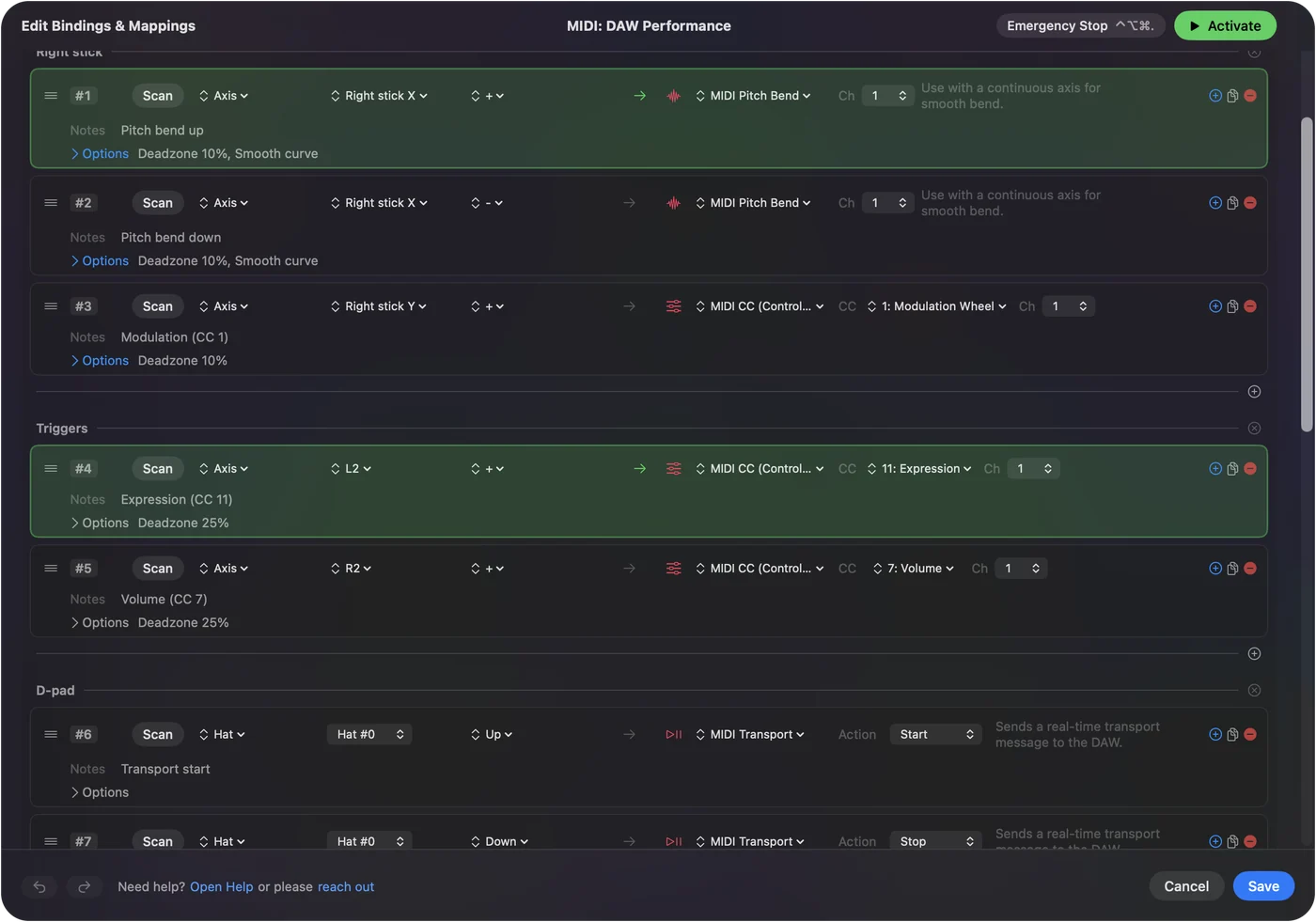
Válaszd ki a feladathoz való presetet
- Játék és felvétel. A MIDI: DAW Performance négy hangot, pitch bendet, modulációt, kifejezést, hangerőt és transzportot ad.
- Dobok. MIDI: Drum Pad: lábdob a Crossra, pergő a Circle-re, zárt hi-hat a Squarere, nyitott hi-hat a Triangle-re, egy tom az L2-re és egy crash az R2-re, mind a 10-es csatornán. Tarts egy gombot, és pörög.
- Gombok. MIDI: CC Dials: mindkét kar és mindkét ravasz hat vezérlővé válik, CC 1, 11, 74, 71, 7 és 10.
Én ahhoz a presethez kezdenék, amelyik a legközelebb áll ahhoz, amit akarsz, és menet közben változtatnék a sorokon. A játékpad MIDI-vé Macen teljesebb hangszert épít pentaton skálával nyolc gombon.
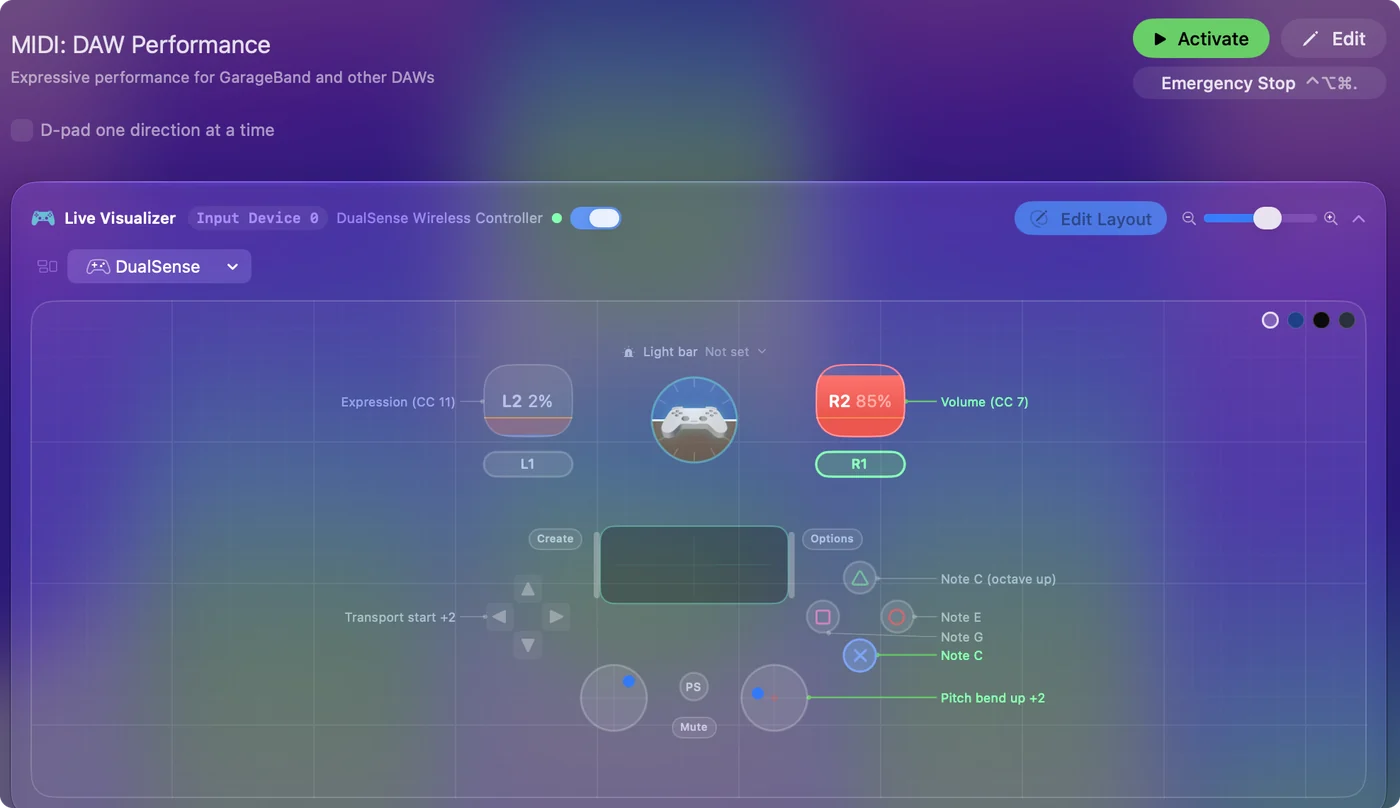
Használd a PlayStation extráit
- Touchpad-régiók. Rajzolj régiókat a touchpadre, és mindegyik önálló bemenet, a gombok minden lehetőségével. Négy régió négy további dobpad. Az érintőrégiók a touchpaden oldal tartalmazza a lépéseket.
- Analóg ravaszok. Az L2 és az R2 jelzi, mennyire húzták meg őket, így az egyiken lévő CC egy ujj alatt dagad és halkul.
- Giroszkóp. A Gyro sor küldhet CC-t, de kapcsolóként működik: az általad beállított érték, amíg a kontrollert forgatják, és 0, amikor megáll. Egy effekt megbillentéssel való bekapcsolására jó, sima söprésre nem.
- Fénysáv. Egy preset hordozhatja a saját fénysáv-színét, így a pad megmutatja, hogy a MIDI-elrendezés az aktív.
- DualSense Edge. A hátsó paddle-ök és az FN gombok is bemenetek, ami több hangot ad.
A touchpad az a rész ezen a kontrolleren, amelyre egy Xbox-padnak nincs válasza.
Rendelj ravaszt gombhoz a zeneappban
A zeneapp az InputConfigot még egy MIDI-billentyűzetként látja, ezért a saját MIDI learnje végzi a leképezést.
- Logic Pro. Kattints a vezérlőre, válaszd a Logic Pro, Control Surfaces, Learn Assignment menüpontot, mozgasd a ravaszt vagy a kart, aztán válaszd újra a befejezéshez.
- Ableton Live. Nyomd meg a Command M-et a MIDI Map Modehoz, kattints a vezérlőre, mozgasd a ravaszt vagy a kart, és nyomd meg újra a Command M-et.
- GarageBand. Nincs MIDI learn. Játssza a hangokat, és követi a pitch bendet és a modulációs kereket, a CC 1-et.
Egyszerre egy vezérlőt mozgass, amíg az app tanul, mert azt veszi, amelyik utoljára mozdult. A MIDI learn oldal elmagyarázza az ötletet.
Ha a zeneapp nem hall semmit
- Nézd meg, hogy az InputConfig fut-e és a preset aktív-e. A MIDI-port csak addig létezik, amíg az app fut.
- Nyisd meg a Live Visualizer (Élő vizualizáló) nézetet, és nyomj meg egy gombot. Ha semmi sem gyullad ki, a Mac nem olvassa a kontrollert.
- Engedélyezd az InputConfig bemenetet a zeneappban, és élesítsd a sávot.
- Egyeztesd a csatornát. A MIDI: Drum Pad (MIDI: Dobpad) a 10-es csatornán küld, és az a sáv, amely egy csatornát figyel, ugyanarra a számra legyen állítva.
Ha semmi sem szól, általában egy nem élesített sáv vagy egy be nem kapcsolt bemenet az ok. A PS5 kontrollertesztelő és a PS4 kontrollertesztelő megmutatja, olvassa-e egyáltalán a böngésző a padet.
Mit nem tud
- Velocity a gombokról. A gomb vagy be van kapcsolva, vagy ki. Minden hang a sorában beállított velocityvel szól, 1-től 127-ig.
- Sima giroszkópos söprés. A giroszkóp kapcsoló a MIDI-hez. Söpréshez használj kart vagy ravaszt.
- A fénysáv, amely követi az ütemet. A színt egy egész presetre állítják be, nem hangonként.
Dinamikához állítsd be a velocityt a sorban, és az L2-n vezesd a kifejezést.
A rövid változat
- Csatlakoztatás. Használj Bluetoothot vagy USB-t.
- Aktiválás. Válaszd a MIDI: DAW Performance, a MIDI: Drum Pad vagy a MIDI: CC Dials presetet.
- Engedélyezés. Kapcsold be az InputConfig bemenetet a zeneappban, aztán élesíts egy sávot.
A DualSense négy pad, két csúszka, két joystick és egy érintősáv, amely már ott van az asztalon.
Kérdések
Használható PS5 kontroller MIDI-kontrollerként Macen?
Igen. Az InputConfig, az ingyenes Mac-app, MIDI-hangokat küld a DualSense gombjairól és touchpad-régióiról, Control Changet és pitch bendet pedig az L2-ről, az R2-ről és a karokról.
A PS4 kontroller is működik MIDI-kontrollerként?
Igen. A DualShock 4 ugyanígy működik, a touchpad-régiókkal és az analóg ravaszokkal együtt.
Küldhet MIDI-t a DualSense touchpadja?
Igen, padekként. Oszd régiókra a touchpadet, és minden régió saját hangot játszhat, vagy saját üzenetet küldhet, amikor egy ujj belelép.
Vezérelhet a DualSense giroszkópja MIDI CC-t?
Kapcsolóként. Egy Gyro sor az általad beállított CC-értéket küldi, amíg a kontrollert forgatják, és 0-t, amikor megáll. Sima söpréshez használj kart vagy ravaszt.
Kell az IAC Driver vagy virtuális MIDI-kábel?
Nem. Az InputConfig futás közben létrehozza a saját MIDI-forrását, InputConfig néven.
Működik a Logic Pro-val és a GarageBanddel?
Igen. Mindkettő minden MIDI-forrást figyel, ezért nincs mit engedélyezni. Élesíts egy szoftveres hangszersávot, és nyomj meg egy gombot.
Továbbiak magyarul
Részletes útmutatók, angolul
Ki írja. Ryleigh Newman fejleszti az InputConfigot, és a saját Macjét minden nap kontrollerrel kezeli, mert a kezei nem működnek jól. Ez az oldal angolból fordított. Az InputConfig magyarul jelenik meg, ha a Mac nyelve magyar. A webhely néhány oldala csak angolul érhető el.
Ez az oldal más nyelveken: English, Français, 日本語
Ingyenes. macOS 14 vagy újabb. Fiók nélkül, semmi sem hagyja el a Macet. Nyílt forráskód a GitHubon.