Magyar
Hogyan használj játékkontrollert Ableton Liveban Macen
 Ez az alkalmazás teljesen ingyenes. Nem kell fiókot létrehoznod. Nincs előfizetés, nincs bonyolult letöltés, és semmi sincs zárolva. Apple Silicon processzorokra optimalizálva.
Futtasd az InputConfig appot, egy ingyenes Mac-appot, és az Ableton Live MIDI-eszköznek látja a játékkontrollert. A Live Settings részében nyisd meg a Link, Tempo & MIDI pontot, és kapcsold be a Track és a Remote opciót az InputConfig nevű bemenethez. A gombok ezután hangszereket játszanak és klipeket indítanak, egy kar vagy ravasz pedig a MIDI Map Mode-dal bármelyik vezérlőhöz rendelhető.
Én készítem az InputConfigot. A Live lépései az Ableton Live 12 kézikönyvét követik, és Xbox, PlayStation vagy Switch kontrollerrel ugyanazok.
Lépések
- Csatlakoztasd a kontrollert, nyisd meg az InputConfigot, és aktiválj egy MIDI-presetet, például a MIDI: DAW Performance presetet.
- A Live Settings (Beállítások) részében nyisd meg a Link, Tempo and MIDI pontot, és keresd meg az InputConfigot a MIDI Ports táblázatban.
- Kapcsold be a Track és a Remote opciót az InputConfig bemenethez.
- Élesíts egy MIDI-sávot, és nyomj meg egy gombot, vagy nyomd meg a Command M-et, hogy egy kart vezérlőhöz rendelj.
Állítsd be
- Te: Aktiváld az InputConfigban a MIDI: DAW Performance (MIDI: DAW-játék) presetet. A Liveban nyisd meg a Settings, Link, Tempo & MIDI pontot. A MIDI Ports táblázatban kapcsold be a Track és a Remote opciót az InputConfig bemenethez.
- InputConfig: Amíg fut, InputConfig nevű MIDI-forrást tesz közzé, így a Live többi bemeneti portja mellett szerepel.
- Ellenőrzés: Nyomj meg egy gombot a kontrolleren. A MIDI-jelző a Live vezérlősávjában felvillan.
A Track lehetővé teszi, hogy a port hangszereket játsszon. A Remote lehetővé teszi, hogy vezérlőkhöz rendeljék. Kapcsold be mindkettőt, és a kontroller ugyanabban a setben tud játszani és vezérelni. Az Ableton fejezete a MIDI and Key Remote Control.
Játssz hangszeren
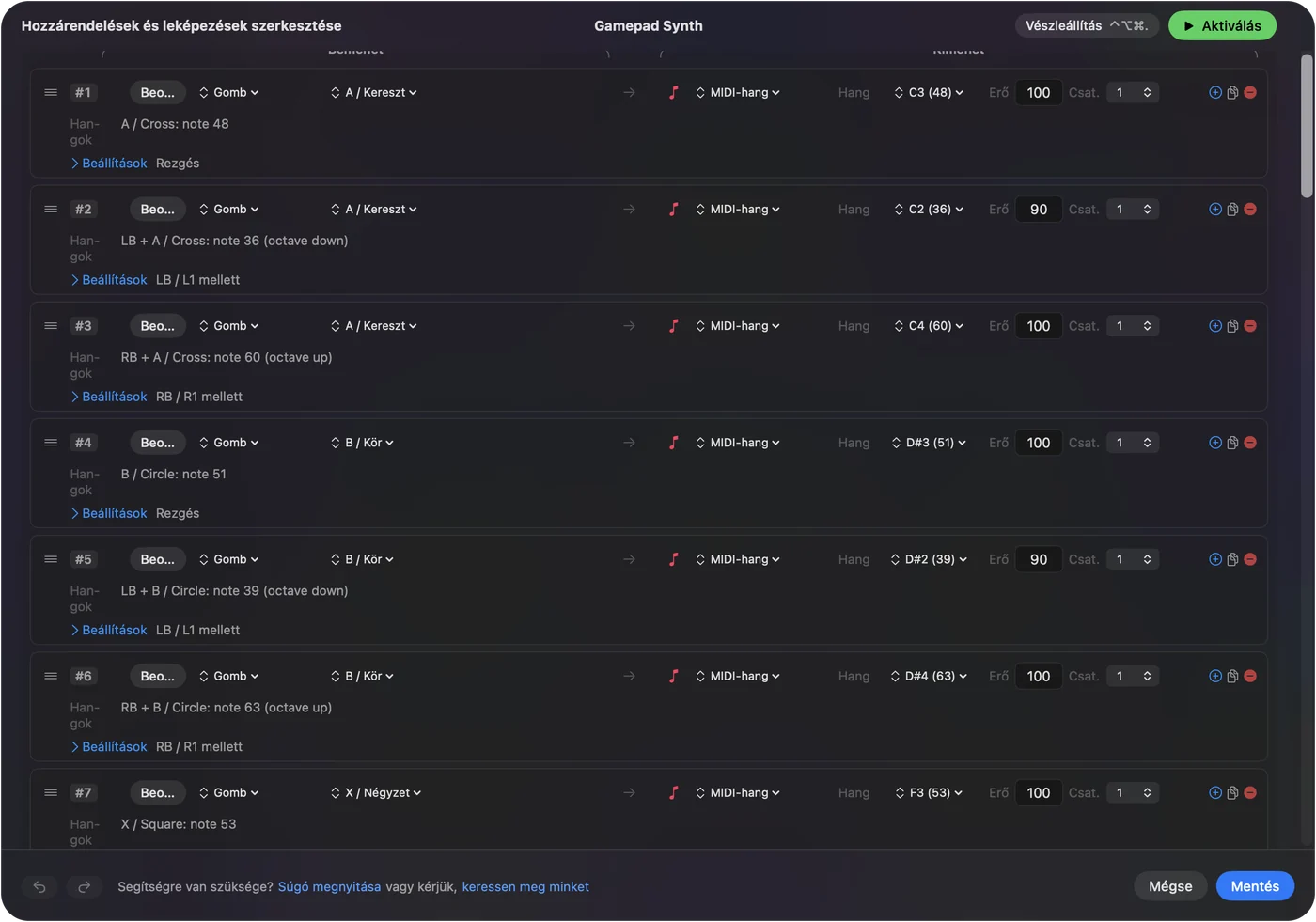
- Hangok. Élesíts egy MIDI-sávot, amelyen hangszer van. A MIDI: DAW Performance presetben a négy előlapi gomb C-t, E-t, G-t és a fölötte lévő C-t játssza.
- Dobok. Aktiváld a MIDI: Drum Pad (MIDI: Dobpad) presetet, és tölts be egy Drum Racket. Az előlapi gombok a 36, 38, 42 és 46 hangot küldik: nagydob, pergődob, zárt hi-hat és nyitott hi-hat.
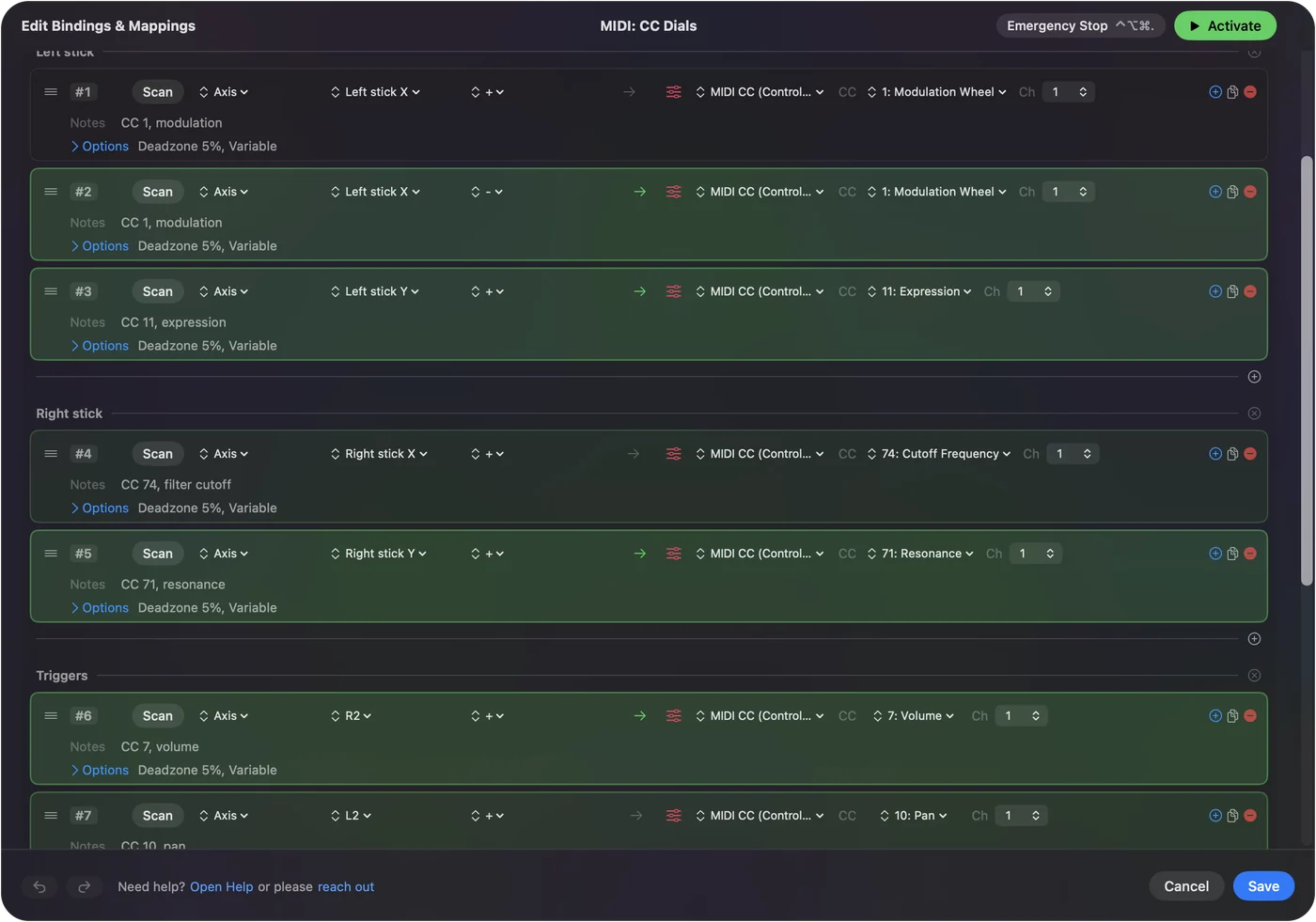
- Hajlítás és kifejezés. A jobb kar hajlítja a hangmagasságot, a ravaszok CC 11-et és CC 7-et küldenek.
A Live és az InputConfig másként nevezi az oktávokat: a 60-as hang, a középső C, a Liveban C3, az InputConfigban C4. Menj a hangszám szerint, amely mindkettőben ugyanaz. A MIDI-hangszámok táblázat mindkét elnevezést mutatja.
Rendelj egy kart vagy ravaszt bármelyik vezérlőhöz
- Nyomd meg a Command M-et, vagy kattints a MIDI-kapcsolóra a Live jobb felső sarkában, hogy belépj a MIDI Map Mode módba. A hozzárendelhető vezérlők kékre váltanak.
- Kattints a vezérlőre, amelyet mozgatni szeretnél.
- Mozgasd a kart, vagy húzd meg a ravaszt.
- Nyomd meg újra a Command M-et, hogy kilépj a MIDI Map Mode módból.
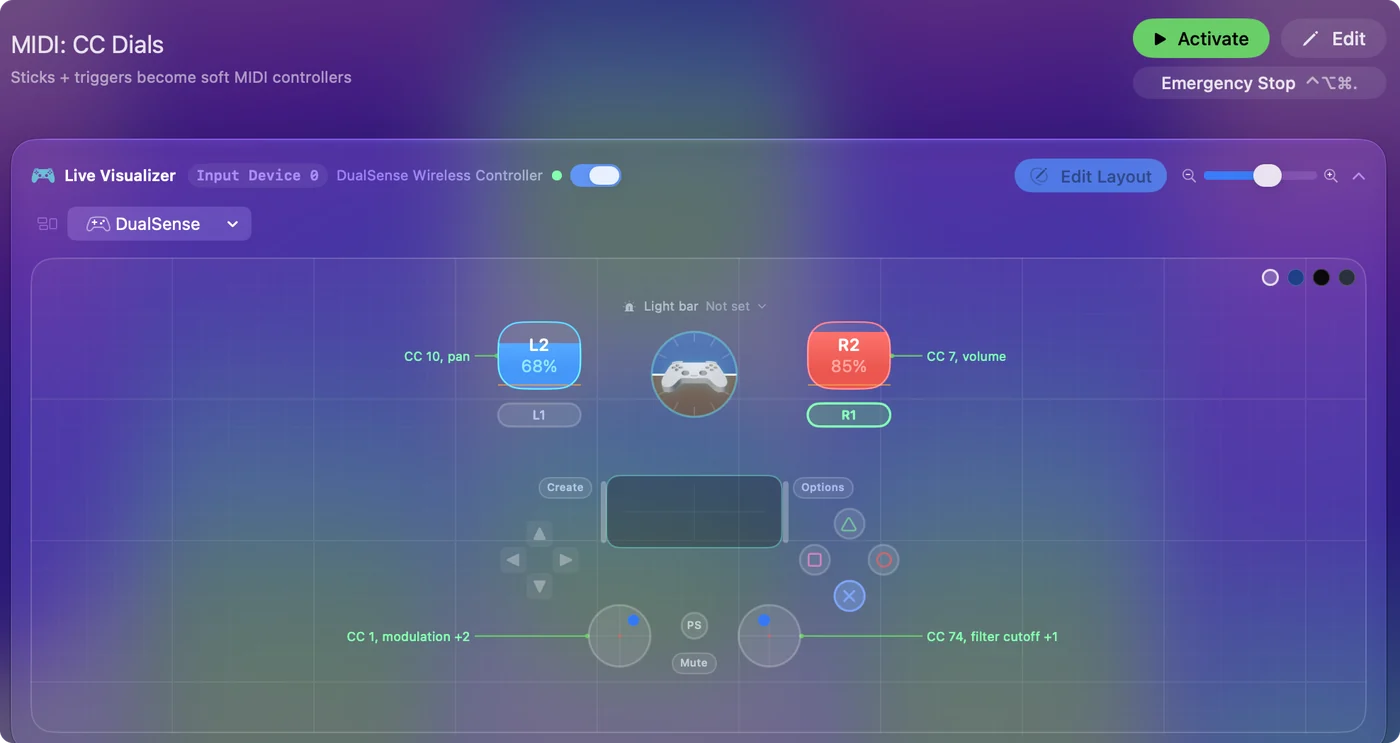
Az új hozzárendelés a Live Mapping Browser részében szerepel. Hozzárendeléskor csak egy kart vagy ravaszt mozgass, mert a Live az első üzenetet veszi, amit hall. A MIDI: CC Dials (MIDI: CC-tárcsák) mindkét karnak és mindkét ravasznak külön vezérlőszámot ad, hozzárendelésre készen.
Indíts klipeket és kapcsolj át kapcsolókat gombokról
Egy gomb hangot küld, és a Live egy hangot éppúgy hozzá tud rendelni, mint egy vezérlőt. A MIDI Map Mode módban kattints egy Session View helyre, és nyomj meg egy gombot, és az a gomb indítja a klipet. Kattints egy kapcsolóra, például egy sáv Activator kapcsolójára vagy a metronómra, és a gomb átkapcsolja. A kapcsolóhoz rendelt hang minden nyomásra átbillenti. Egy sáv ne legyen egyúttal élesítve és ugyanazokat a hangokat hallgatva, különben a gomb hangszeren is játszik, nem csak klipet indít.
Tudd, hogyan viselkedik a rugós kar
A kar visszatér a középre, amikor elengeded, a ravasz pedig nullára. Amihez hozzá van rendelve, az vele tér vissza. Ez olyan effektekhez illik, amelyeket kézzel lovagolsz meg, például egy szűrősöprés vagy egy delay-dobás, és nem illik olyan szinthez, amelyet beállítasz és otthagysz. A karokat és a ravaszokat olyan effektekhez rendeld, amelyeket előadsz, a keverési szinteket pedig hagyd az egérre vagy egy csúszkára. Olyan vezérlőhöz, amely a helyén marad, egy repülőbot gázkarja jó, és ezekről a HID MIDI-vé Macen szól.
Keverd a MIDI-t billentyűparancsokkal
Egy InputConfig-preset küldhet MIDI-t egyes gombokról és a Live saját billentyűparancsait másokról. Tegyél a Space-t egy gombra lejátszáshoz és leállításhoz, a hangok mellé. Mivel a billentyűk az elöl lévő appnak mennek, akkor működnek, amikor a Live az elülső ablak. A MIDI-t arra használd, amit a Live hozzárendel, a billentyűket pedig arra, amihez a Livenak már van billentyűparancsa. Az Ableton Live preset egy kész billentyűparancs-elrendezés.
Ha a Live semmit sem hall
- Nézd meg, hogy az InputConfig fut-e, és a preset aktív-e. A port csak addig létezik, amíg az app fut.
- Nyisd meg az InputConfig Live Visualizerét, és nyomj meg egy gombot. Ha semmi sem gyullad ki, a Mac nem olvassa a kontrollert.
- A Live MIDI Ports táblázatában nézd meg, hogy a Track be van kapcsolva az InputConfig bemenetnél, és a Remote a hozzárendeléshez.
- Élesítsd a sávot, és állítsd a MIDI From értékét All Ins vagy InputConfig értékre.
Ha a vezérlősáv MIDI-jelzője felvillan, a hangok megérkeznek, és a javítás a sávon van.
A rövid változat
- Futtasd. Tartsd futva az InputConfigot egy aktív MIDI-presettel.
- Engedélyezd. Kapcsold be a Track és a Remote opciót az InputConfig bemenethez itt: Link, Tempo & MIDI.
- Rendeld hozzá. Command M, kattints egy vezérlőre, mozgass egy kart.
A Livenak az InputConfigon át futó játékkontroller még egy MIDI-kontroller.
Kérdések
Használhatok Xbox kontrollert Ableton Liveban?
Igen, Macen az InputConfiggal, egy ingyenes appal. A kontroller gombjait MIDI-hangokká, a karjait és ravaszait vezérlőkké alakítja, és a Live InputConfig nevű MIDI-bemenetként sorolja fel.
Használhatok PS5 kontrollert Ableton Liveban?
Igen. A DualSense ugyanígy működik, és az érintőpadja régiókra osztható, amelyek mindegyike hangot játszik vagy klipet indít.
Hogyan rendeljek játékkontroller-kart egy Ableton-gombhoz?
Kapcsold be a Remote opciót az InputConfig bemenethez itt: Link, Tempo and MIDI. Nyomd meg a Command M-et, kattints a gombra, mozgasd a kart, és nyomd meg újra a Command M-et.
Indíthat egy kontrollergomb klipeket az Ableton Liveban?
Igen. A MIDI Map Mode módban kattints egy Session View helyre, és nyomd meg a gombot. A Live a gomb hangját ahhoz a helyhez rendeli.
Kell Max for Live egy gamepadhez?
Nem. Az InputConfig a Live mellett fut, és MIDI-portként éri el, ezért a Live minden kiadásában működik.
Van ingyenes mód gamepad használatára Abletonnal Macen?
Igen. Az InputConfig ingyenes a Mac App Store-ban, fiók nélkül és anélkül, hogy bármit venni kellene benne.
Továbbiak magyarul
Részletes útmutatók, angolul
Ki írja. Ryleigh Newman fejleszti az InputConfigot, és a saját Macjét minden nap kontrollerrel kezeli, mert a kezei nem működnek jól. Ez az oldal angolból fordított. Az InputConfig magyarul jelenik meg, ha a Mac nyelve magyar. A webhely néhány oldala csak angolul érhető el.
Ez az oldal más nyelveken: English
Ingyenes. macOS 14 vagy újabb. Fiók nélkül, semmi sem hagyja el a Macet. Nyílt forráskód a GitHubon.