ไทย
ปุ่มย้อนกลับของเมาส์ใช้ไม่ได้บน Mac
 แอปนี้ใช้ฟรีทั้งหมด ไม่ต้องสร้างบัญชี ไม่มีการสมัครสมาชิก ไม่มีการดาวน์โหลดที่ยุ่งยาก และไม่มีอะไรถูกล็อก ปรับให้เหมาะกับ Apple silicon
เมาส์มักไม่มีปัญหา ปุ่มย้อนกลับและไปข้างหน้าคือ Button 4 และ Button 5 macOS ส่งให้แอปที่อยู่หน้าสุด และแอป Mac จำนวนมาก รวมถึง Safari และ Finder ไม่มีหน้าที่ให้ปุ่มสองปุ่มนี้ วิธีแก้คือกำหนดทางลัดคีย์บอร์ดของย้อนกลับและไปข้างหน้าให้ปุ่มทั้งสอง InputConfig แอปฟรีที่ฉันทำ ทำได้ในไม่กี่นาที และพรีเซ็ตในตัว อินพุตแป้นพิมพ์และเมาส์ (Keyboard & Mouse Input) มีทั้งสองแถวอยู่แล้ว
ขั้นตอน
- ติดตั้ง InputConfig และอนุญาตการเข้าถึงด้วย การช่วยการเข้าถึง
- เพิ่มแถว เมาส์ กด สแกน (Scan) ที่ปุ่มย้อนกลับ แล้วส่ง Command วงเล็บเหลี่ยมซ้าย
- เพิ่มแถว เมาส์ อีกแถวสำหรับปุ่มไปข้างหน้า ด้วย Command วงเล็บเหลี่ยมขวา
- เปิดใช้งาน (Activate) แล้วลองใน Safari และ Finder
ทำไมจึงเป็นแบบนี้
บน Windows ปุ่มย้อนกลับและไปข้างหน้าของเมาส์ใช้ได้กับทุกแอป แต่บน Mac ไม่ใช่ แอปต้องเลือกเองว่าจะรับ Button 4 และ Button 5 หรือไม่ บางแอปรับ หลายแอปไม่รับ และ การตั้งค่าระบบ ไม่มีสวิตช์ที่เปลี่ยนปุ่มเหล่านี้เป็นย้อนกลับและไปข้างหน้า เมาส์ตัวเดียวกันจึงย้อนกลับได้ในแอปหนึ่งและไม่ทำอะไรในอีกแอป
สิ่งที่ทุกแอปบน Mac เข้าใจคือทางลัดคีย์บอร์ด: ย้อนกลับคือ Command วงเล็บเหลี่ยมซ้าย และไปข้างหน้าคือ Command วงเล็บเหลี่ยมขวาใน Safari, Chrome และ Finder
แก้ใน 4 ขั้นตอน
คู่มือปุ่มเมาส์แสดงแต่ละขั้นตอนพร้อมภาพ
- ติดตั้ง InputConfig จาก Mac App Store และอนุญาตการเข้าถึงด้วย การช่วยการเข้าถึง เมื่อแอปถาม ไม่ต้องใช้สิทธิ์อื่นเพื่ออ่านเมาส์
- สร้างพรีเซ็ตและเพิ่มแถว เมาส์ เลือก สแกน ในเมนูปุ่ม แล้วคลิกปุ่มย้อนกลับที่ด้านข้างเมาส์ แถวจะเปลี่ยนเป็น Button 4 ตั้งเอาต์พุตเป็น Command วงเล็บเหลี่ยมซ้าย
- เพิ่มแถว เมาส์ อีกแถวด้วยวิธีเดียวกันสำหรับปุ่มไปข้างหน้า คือ Button 5 ด้วย Command วงเล็บเหลี่ยมขวา แล้วกด เปิดใช้งาน (Activate)
- คุณ: คลิกปุ่มข้างใน Safari และ Finder
- InputConfig: ส่ง Command วงเล็บเหลี่ยมซ้ายและ Command วงเล็บเหลี่ยมขวา
- เช็กผล: ย้อนกลับและไปข้างหน้าใช้ได้ที่นั่น และในทุกแอปที่ใช้ทางลัดเดียวกัน
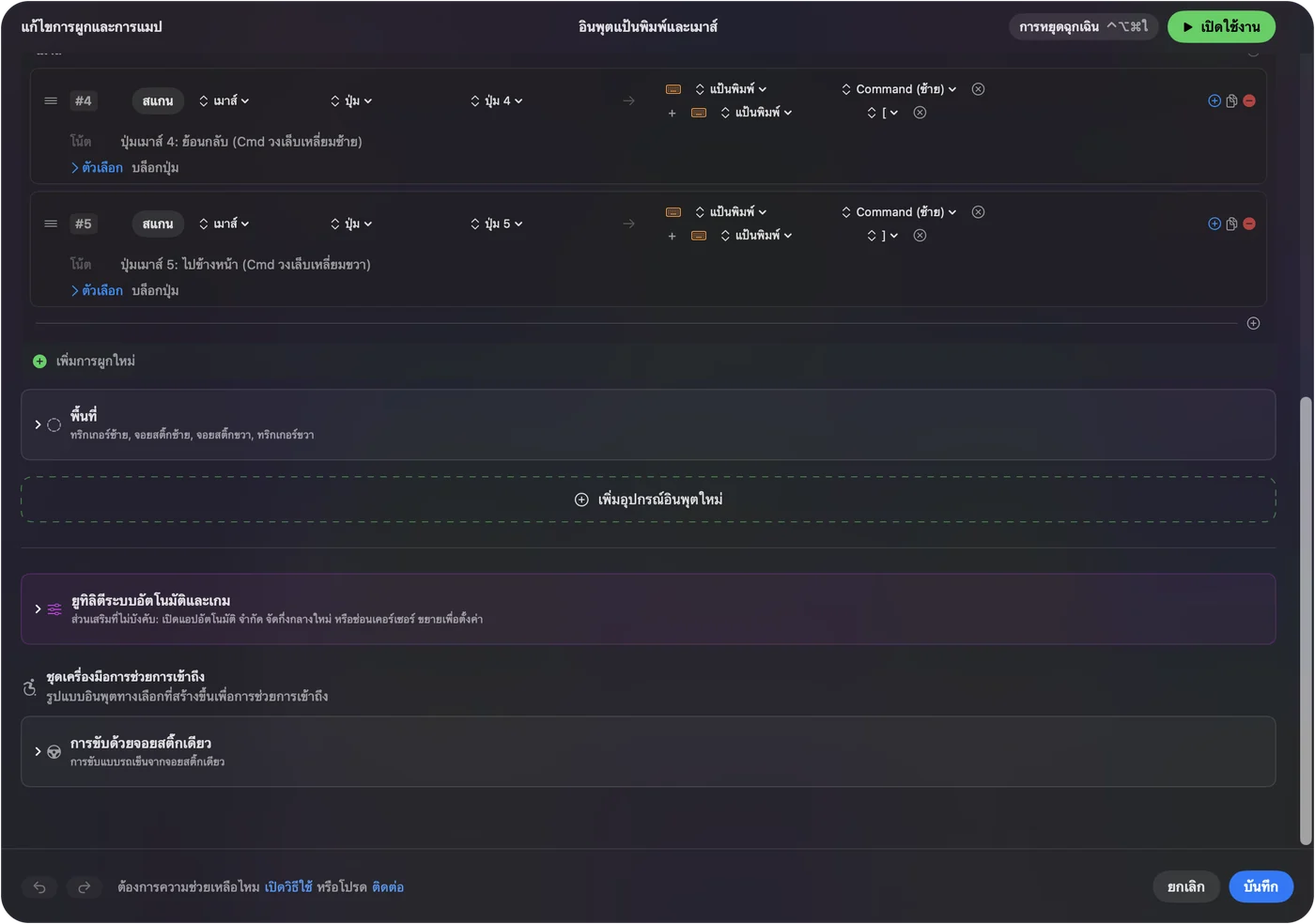



ถ้าอยากข้ามการตั้งค่า ให้เปิดใช้พรีเซ็ตในตัว อินพุตแป้นพิมพ์และเมาส์ แถวปุ่มข้างสองแถวของพรีเซ็ตนี้ส่งทางลัดเหล่านี้พอดี
ถ้าแอปย้อนกลับสองครั้ง
InputConfig เพิ่มหน้าที่ให้ปุ่ม แต่ลำพังตัวมันไม่ได้เอาสิ่งที่ปุ่มเคยทำออกไป ในแอปที่ตอบสนองปุ่มย้อนกลับอยู่แล้ว ปุ่มจึงทำทั้งสองอย่าง ไล่แก้ตามลำดับนี้ เริ่มจากขั้นเล็กสุด:
- บล็อกการทำงานเดิมของปุ่ม: ให้ติ๊ก บล็อกการทำงานของปุ่มเอง (Block the button's own action) ที่แถว และขณะพรีเซ็ตทำงาน ปุ่มจะทำเฉพาะหน้าที่ใหม่ แถวปุ่มข้างในตัวทำแบบนี้อยู่แล้ว
- ยกเว้นแอปนั้น: ทำให้พรีเซ็ตใช้กับแอปอื่นด้วย per-app auto-switch หรือเก็บพรีเซ็ตที่สองที่ไม่มีแถวเมาส์ไว้ใช้กับแอปนั้น

ถ้าปุ่มไม่ทำงานเลย
ไล่แก้ตามลำดับนี้ เริ่มจากขั้นเล็กสุด:
- สแกน: ที่แถว เมาส์ เลือก สแกน ในเมนูปุ่มแล้วคลิกปุ่ม ถ้าแถวเปลี่ยนเป็น Button 4 หรือ Button 5 แสดงว่า Mac เห็นปุ่ม มุมมอง เมาส์และแทร็คแพด (Mouse & Trackpad) ของ ตัวแสดงภาพสด ก็ทำให้ปุ่มสว่างเช่นกัน
- ตรวจแอปของผู้ผลิตเมาส์: Logi Options+ และแอปทำนองเดียวกันกำหนดหน้าที่ของตัวเองให้ปุ่มได้ และคลิกอาจไปไม่ถึง macOS เป็น Button 4 รีเซ็ตปุ่มนั้นในแอปของผู้ผลิตหรือปิดแอป แล้วสแกนอีกครั้ง
- จับคู่เมาส์บลูทูธใหม่: ถ้าตัวชี้ขยับแต่ไม่มีปุ่มข้างปุ่มใดสแกนติด ให้ปิดแล้วเปิดเมาส์ หรือลบเมาส์ออกใน การตั้งค่าระบบ, Bluetooth แล้วจับคู่ใหม่
- ตรวจตัวปุ่มเอง: ปุ่มสลับ DPI และโปรไฟล์ กับปุ่มนิ้วโป้งบางปุ่มคุยกับซอฟต์แวร์ของผู้ผลิตเท่านั้น ไม่มีแอปอื่นอ่านได้
วิธีแก้แบบอื่น
- SensibleSideButtons: แอปฟรีเล็กๆ แบบโอเพนซอร์สที่ทำเรื่องเดียวนี้: ย้อนกลับและไปข้างหน้าบนปุ่มข้าง ถ้าต้องการแค่นี้ ก็เป็นตัวเลือกที่ดี
- แอปของผู้ผลิตเมาส์: แมปปุ่มให้เมาส์ของตัวเองได้
- InputConfig: คุ้มถ้าอยากได้มากกว่านั้นจากปุ่ม: หน้าที่ต่างกันในแต่ละแอป การกดค้างหรือคลิกสองครั้งเป็นการกระทำที่สอง Mission Control การป้อนเสียง หรือ Siri Shortcut ดูไอเดียได้ที่ คู่มือปุ่มข้างของเมาส์
สรุปสั้นๆ
- สาเหตุ: แอป Mac จำนวนมากไม่สนใจ Button 4 และ Button 5
- วิธีแก้: ส่ง Command วงเล็บเหลี่ยมซ้ายและ Command วงเล็บเหลี่ยมขวาจากปุ่มเหล่านั้น
- ทางที่เร็วที่สุด: ใช้พรีเซ็ตในตัว อินพุตแป้นพิมพ์และเมาส์
ให้ทางลัดกับปุ่ม แล้วย้อนกลับจะใช้ได้ในทุกแอปที่รู้จักทางลัดนั้น
คำถาม
ทำไมปุ่มย้อนกลับใช้ได้ใน Finder แต่ไม่ใช้ใน Safari
แต่ละแอปบน Mac ตัดสินเองว่าจะรับ Button 4 และ Button 5 ของเมาส์หรือไม่ แอปหนึ่งจึงตอบสนองต่อมันได้และแอปถัดไปเมินได้ สแกนปุ่มใน InputConfig เพื่อเช็กว่า Mac ได้รับ จากนั้นแมป Button 4 และ Button 5 เป็น Command วงเล็บเหลี่ยมซ้ายและ Command วงเล็บเหลี่ยมขวา ซึ่ง Safari และ Finder ถือเป็นย้อนกลับและไปข้างหน้าทั้งคู่
ย้อนกลับใน Finder ด้วยเมาส์อย่างไร
กำหนดทางลัด Command วงเล็บเหลี่ยมซ้ายให้ Button 4 ใน InputConfig ซึ่งเป็นทางลัดย้อนกลับของ Finder เอง ปุ่มข้างจะย้อนกลับไปหนึ่งโฟลเดอร์
Magic Mouse มีปุ่มย้อนกลับไหม
ไม่มี Magic Mouse ไม่มีปุ่มข้าง ปัดซ้ายหรือขวาด้วยหนึ่งนิ้วเพื่อย้อนกลับและไปข้างหน้า ตั้งได้ที่ปัดไปมาระหว่างหน้าใน การตั้งค่าระบบ ที่เมาส์
ทำไมปุ่มย้อนกลับของเมาส์ Logitech ไม่ทำอะไรบน Mac
เมาส์ Logitech ส่วนใหญ่ส่งปุ่มย้อนกลับและไปข้างหน้าเป็น Button 4 และ Button 5 มาตรฐาน ซึ่งแอป Mac จำนวนมากเมิน ถ้า Logi Options+ หรือ G HUB รันอยู่ มันอาจให้ปุ่มมีหน้าที่ของตัวเอง จึงไม่เคยไปถึง macOS เป็น Button 4 รีเซ็ตปุ่มที่นั่นหรือออกจากแอป แล้วสแกนมันใน InputConfig และส่ง Command วงเล็บเหลี่ยมซ้าย
หน้าอื่นเป็นภาษาไทย
คู่มือฉบับเต็ม เป็นภาษาอังกฤษ
ผู้เขียน Ryleigh Newman เป็นผู้พัฒนา InputConfig และใช้คอนโทรลเลอร์ควบคุม Mac ของตัวเองทุกวัน เพราะมือใช้งานได้ไม่ดีนัก หน้านี้แปลมาจากภาษาอังกฤษ InputConfig จะแสดงเป็นภาษาไทยเมื่อตั้งค่า Mac เป็นภาษาไทย บางหน้าของเว็บไซต์มีเฉพาะภาษาอังกฤษ
หน้านี้ในภาษาอื่น: English, Deutsch, Español, Italiano, 日本語, 한국어, Português, Русский, Türkçe, Tiếng Việt, 繁體中文, 简体中文
ฟรี macOS 14 ขึ้นไป ไม่ต้องมีบัญชี ไม่มีข้อมูลออกจาก Mac ของคุณ โอเพนซอร์สบน GitHub.