Dansk
Sådan tilslutter du en 8BitDo-controller til en Mac
 Denne app er helt gratis. Du behøver ikke at oprette en konto. Der er ingen abonnementer, ingen besværlige downloads, og intet er låst. Optimeret til Apple silicon.
Sæt controlleren i den tilstand, 8BitDo angiver til Apple-enheder, hold Pair nede i tre sekunder, til lyset bevæger sig hurtigt, vælg den derefter i Systemindstillinger, Bluetooth, og klik på Connect. På Pro 2, Lite 2, Lite SE og Ultimate 2.4G er den tilstand D på kontakten. På SN30 Pro, SN30 Pro+ og N30 Pro 2 holder du B og Start nede for at tænde den. Brug D, ikke A: 8BitDos nuværende manual angiver D til Apple-enheder. Parret på den måde viser Macen den under Controllere i sidebjælken, og alle spil med understøttelse af controllere ser den. Trinnene er de samme på en MacBook Air, MacBook Pro, iMac eller Mac mini.
Trin
- Sæt tilstandskontakten på D, eller hold B og Start nede for at tænde en SN30 Pro.
- Hold Pair nede i tre sekunder, til lyset blinker hurtigt.
- Åbn Systemindstillinger, Bluetooth, og klik på Connect.
- Åbn Systemindstillinger, Controllere, og tryk på en knap for at se, at controlleren reagerer.
Vælg den rigtige tilstand
En 8BitDo-controller udgiver sig for at være en anden controller i hver tilstand, og kun én af dem er den, 8BitDo understøtter på Apple-enheder.
- D. Den tilstand, 8BitDo angiver til Apple-enheder på modeller med en kontakt. Brug den.
- S. Controlleren bliver en Switch-controller, som macOS 13 og nyere også kan læse, med A og B byttet om.
- X. Windows-tilstanden. macOS behandler den slet ikke som en spilcontroller.
- A, på Pro 2. 8BitDos nuværende manual angiver den ikke til Apple-enheder. Virker en controller i A allerede for dig, kan den blive der. Ellers brug D.
Tilstanden afgør alt, så indstil den, før du parrer.
Find din model
Det er trinnene for hver model, som 8BitDo og mine egne modelsider giver dem. Hvert modelnavn, der har sin egen side, linker til den.
| Model | Tilstand og parring på en Mac |
|---|---|
| Pro 2, Lite SE, Ultimate 2.4G | Sæt tilstandskontakten på D, og hold så Pair nede i tre sekunder. Ultimate 2.4G parrer over Bluetooth med sin stjerneknap, og dens 2.4G-dongle understøttes ikke på Apple-enheder |
| Pro 3 | Sæt tilstandskontakten på D, og hold så Pair nede i tre sekunder |
| Lite 2 | Sæt tilstandskontakten på D, tryk på Home for at tænde den, og hold så Pair nede i tre sekunder |
| Ultimate 2 Wireless | Sæt tilstandskontakten på BT, tryk på Home (Hjem), og hold så Pair nede i tre sekunder, på macOS 26 eller nyere |
| Ultimate 2C | Ikke en spilcontroller for macOS. InputConfig læser den direkte |
| SN30 Pro, SN30 Pro+, N30 Pro 2 | Hold B og Start nede for at tænde den, og hold så Pair nede i tre sekunder |
| Micro | Kontakten på D for en gamepad, S for Switch-tilstand eller K for et tastatur, og hold så Pair nede i tre sekunder |
| Zero 2 og M30 | Ingen tilstandskontakt: hold A og Start nede for at tænde den, og hold så Select (Zero 2) eller Pair (M30) nede for at parre |
| USB Wireless Adapter 2 | Par controlleren, og hold så dens Select-lignende knap og Højre på retningskrydset nede i tre sekunder for at sætte adapteren i dens Mac-tilstand |
Hvis din model ikke står her, er reglen den samme: vælg den ene tilstand, som 8BitDo angiver til Apple-enheder, før du parrer. 8BitDo-controllere på en Mac gennemgår familierne én for én.
Hvis Macen viser den, men spil ignorerer den
En controller, der er parret i en tilstand, som macOS ikke læser, kan stå i Bluetooth-listen, mens spil ignorerer den. InputConfig opdager det og viser en note øverst i hovedvinduet, for eksempel 8BitDo controller detected in XInput mode, med den tilstand, der skal bruges til den model.
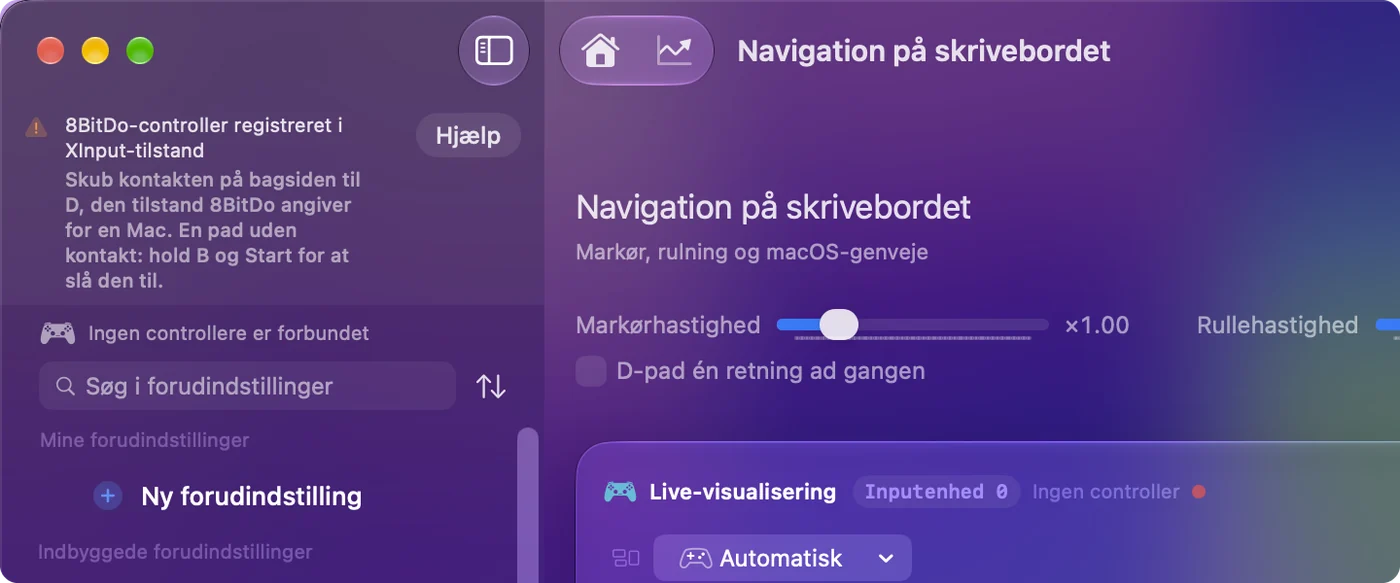
Tag stigen her, og start med det mindste skridt:
- Glem controlleren. Fjern den i Systemindstillinger, Bluetooth.
- Flyt kontakten. Sæt D, eller tænd en SN30 Pro med B og Start.
- Par den igen. Hold Pair nede i tre sekunder, og klik på Connect.
InputConfig læser også nogle 8BitDo-controllere i X-tilstand over et USB-kabel, og så vises noten ikke, fordi controlleren allerede virker i appen. For at spil kan se den, brug D.
Tilslut den med et kabel
De fleste 8BitDo-controllere virker også over USB-C, med de samme regler for tilstand. Den kablede Ultimate 2C-model har ingen Apple-tilstand. Sættes den i, mens du holder X nede, er den i sin Windows-tilstand, og InputConfig læser den dér med en profil skrevet til den.
Brug 8BitDo-software på en Mac
Ultimate Software V2 kører på macOS 13 eller nyere til 8BitDos nyere controllere, som Ultimate 2, Ultimate 2C og Pro 3. Ældre pads bruger den oprindelige Ultimate Software eller Upgrade Tool, afhængigt af modellen. 8BitDo-software på en Mac viser, hvilken din pad skal bruge. Softwaren ændrer selve controlleren, og InputConfig ændrer, hvad Mac'en gør med den, så jeg bruger producentens software til at frigøre en bagknap og InputConfig til at give den et job.
Brug den i spil
Parret i tilstanden ovenfor ser Mac-spil, der understøtter controllere, en 8BitDo-controller som en almindelig gamepad. Til spil og apps uden understøttelse af controllere mapper InputConfig den, med et indbygget FPS-layout til 8BitDo. Mange 8BitDo-controllere har B nederst, Nintendo-stil: Vælg Nintendo under Face button names i InputConfigs Settings, så bruger editoren de bogstaver, der står på din. Kun navnene ændres, aldrig presets. 8BitDo-siden gennemgår modellerne én for én.
Bagknapper og presets lavet før 1.6
InputConfig læser bagknapperne på 8BitDo-controllere som bagknapper. Tidligere versioner læste dem som en DualSense Edges Fn-knapper, så rækker optaget på dem dengang udløses ikke længere.
- Du: Tilslut controlleren. Når InputConfig spørger Update 8BitDo back button rows in older presets? så sæt flueben ved de presets, du lavede på den.
- InputConfig: Flytter de rækker over på bagknapperne.
- Tjek: Tryk på en bagknap, og dens række udløses. Sprang du tilbuddet over, henter Check Older Presets Again i Settings, Advanced det frem igen.
En bagknap, der kopierer en anden knap, indstillet på controlleren eller i 8BitDos software, kommer i stedet frem som den knap. Bagknapper og paddles på en Mac sammenligner alle controllere.
Controllertilstand eller tastaturtilstand
Små controllere som Micro og Zero 2 har en tastaturtilstand, hvor hver knap skriver et bogstav. Sådan er de fleste Anki-fjernbetjeninger sat op, og det kræver slet ingen app: Macen ser et Bluetooth-tastatur. Udfordringen er, at bogstaverne er faste, medmindre du ændrer dem med 8BitDos software. I en controllertilstand i stedet er controlleren en gamepad, og en mapper afgør, hvad hver knap gør.
- Controllertilstand. InputConfig mapper en vilkårlig knap til en vilkårlig tast, et klik, scrolling eller en genvej.
- Tastaturtilstand. InputConfig kan lytte til de taster, controlleren sender, og lægge en handling oveni, men controllerens eget bogstav går stadig igennem, fordi InputConfig lytter til taster frem for at blokere eller omlægge dem. Hvert tastatur når også InputConfig som ét tastatur, så en række ikke kan kende forskel på controllerens bogstav og den samme tast på din Macs tastatur.
Til en ren omlægning er controllertilstand det bedste valg. Anki-guiden har et færdigt layout.
Kort fortalt
- Sæt D først. På SN30 Pro-familien er det B og Start i stedet. Brug hverken A eller X.
- Par den. Hold Pair nede i tre sekunder, og tryk derefter på Connect i Systemindstillinger, Bluetooth.
- Læs noten. Siger InputConfig, at controlleren er i den forkerte tilstand, så glem den, flyt kontakten, og par igen.
Næsten alle 8BitDo-problemer på en Mac handler om tilstandskontakten.
Spørgsmål
Hvilke 8BitDo-controllere virker på en Mac?
De fleste af Bluetooth-modellerne, når de er i den tilstand, som 8BitDo angiver til Apple-enheder: Pro 2, Pro 3, Lite 2, Lite SE, SN30 Pro-familien, Ultimate 2 Wireless og Micro og Zero 2 i deres egne tilstande. Ultimate 2C er ikke en spilcontroller for macOS, men InputConfig læser den direkte.
Hvilken tilstand skal en 8BitDo-controller være i på en Mac?
D på en controller med tilstandskontakt, som er den tilstand, 8BitDo angiver til Apple-enheder. På en SN30 Pro, SN30 Pro+ eller N30 Pro 2 holder du B og Start nede for at tænde den. Switch-tilstand virker også på macOS 13 og nyere. X-tilstand er ikke en spilcontroller for macOS, selv om InputConfig læser nogle controllere i X-tilstand over kabel.
Virker 8BitDo Pro 2 på en Mac?
Ja, i D-tilstand over Bluetooth eller USB. Virker din allerede i A, kan den blive der.
Hvordan tilslutter jeg en 8BitDo-controller til en MacBook Air?
På samme måde som til enhver Mac: Sæt controlleren i D-tilstand (eller hold B og Start nede på en SN30 Pro), hold Pair nede i tre sekunder, åbn derefter Systemindstillinger, Bluetooth, og klik på Connect. Til kabel kræver en MacBook Air et USB-C-kabel, der kan overføre data.
Kan jeg bruge 8BitDo 2.4G-adapteren med en Mac?
Ikke til Ultimate 2.4G, ifølge 8BitDo: Den understøttes ikke på Apple-enheder gennem sin 2.4G-adapter. Par den via Bluetooth i D-tilstand med stjerneknappen, eller brug et USB-kabel i D-tilstand.
Hvorfor vises min 8BitDo i Bluetooth, men ikke i spil?
Det er næsten altid tilstanden. En controller parret i X, eller i A på en Pro 2, kan dukke op i Bluetooth uden at være en spilcontroller for macOS. Glem den i Bluetooth, sæt D (eller B og Start), og par igen. Har et spil slet ingen understøttelse af controllere, er en mapper som InputConfig løsningen.
Findes der 8BitDo-software til Mac?
Ja til de nyere controllere: Ultimate Software V2 kører på macOS 13 eller nyere, og 8BitDos Upgrade Tool har en macOS-version til firmware på de ældre. Du behøver ingen af dem, bare for at tilslutte en pad.
Hvorfor forbinder min 8BitDo ikke til min Mac?
Næsten altid er det tilstanden. Fjern padden i Systemindstillinger, Bluetooth, sæt kontakten på D (eller hold B og Start nede på en SN30 Pro, eller A og Start på en Zero 2), hold Pair nede i tre sekunder, og forbind igen. Fjern også parringen fra en Switch eller telefon, der husker den.
Mere på dansk
Fulde vejledninger, på engelsk
Hvem der skriver. Ryleigh Newman udvikler InputConfig og styrer sin egen Mac hver dag med en controller, fordi hænderne ikke fungerer godt. Denne side er oversat fra engelsk. InputConfig vises på dansk, når din Mac er indstillet til dansk. Nogle sider på webstedet findes kun på engelsk.
Denne side på andre sprog: English, Deutsch, Español, Français, Bahasa Indonesia, 日本語, 한국어, Nederlands, Polski, Português, Русский, ไทย, Türkçe, 繁體中文, 简体中文
Gratis. macOS 14 eller nyere. Ingen konto, intet forlader din Mac. Open source på GitHub.