日本語
MacでXboxコントローラーをマウスとして使う方法
 このアプリは完全に無料です。アカウントを作る必要はありません。サブスクリプションも面倒なダウンロードもなく、ロックされた機能もありません。Appleシリコンに最適化されています。
はい、マッパーがスティックとトリガーをポインタとクリックに変えれば、XboxコントローラーはMacのマウスとして使えます。BluetoothのXboxコントローラーは、すべてドライバなしでMacにペアリングできます。私が作っている無料のMacアプリInputConfigは、それをすべてのアプリで使えるマウスとキーボードに変えます。macOS自体にはこれができません。ゲームコントローラーの設定でできるのは、コントローラーのボタンをほかのコントローラーのボタンに入れ替えることだけで、しかもパッドにすでに対応しているゲームの中だけです。
手順
- XboxコントローラーをBluetoothでペアリングします。macOS 15以降なら、USBケーブルでもつなげます。
- InputConfigを開き、アクセシビリティのアクセスを許可します。
- デスクトップナビゲーション(Desktop Navigation)プリセットを有効にします。
- プリセットのページでポインタの速度(Pointer speed)をドラッグするか、エディタで行を調整します。
コントローラーをペアリングしてDesktop Navigationをオンにする
ステップ1:ペアリング
- 操作:上端の小さなペアリングボタンを、Xboxボタンが速く点滅するまで押し続け、システム設定のBluetoothでコントローラーを選びます。またはUSBケーブルをつなぎます。macOSがUSBを読み取るのはmacOS 15 Sequoia以降です。
- macOS:ドライバなしで、ゲームコントローラーとして接続します。
- 確認:Xboxボタンが点灯したままになり、コントローラーがシステム設定の「ゲームコントローラ」に表示されます。
ステップ2:有効にする
- 操作:InputConfigを開き、アクセシビリティのアクセスを許可して、内蔵のデスクトップナビゲーションプリセットを有効にします。
- InputConfig:左スティックでポインタを動かし、RTとAでクリックします。
- 確認:左スティックを倒すとポインタが動きます。スティックを離してもポインタが流れるときは、プリセットを開いて、スティックのデッドゾーンを上げます。
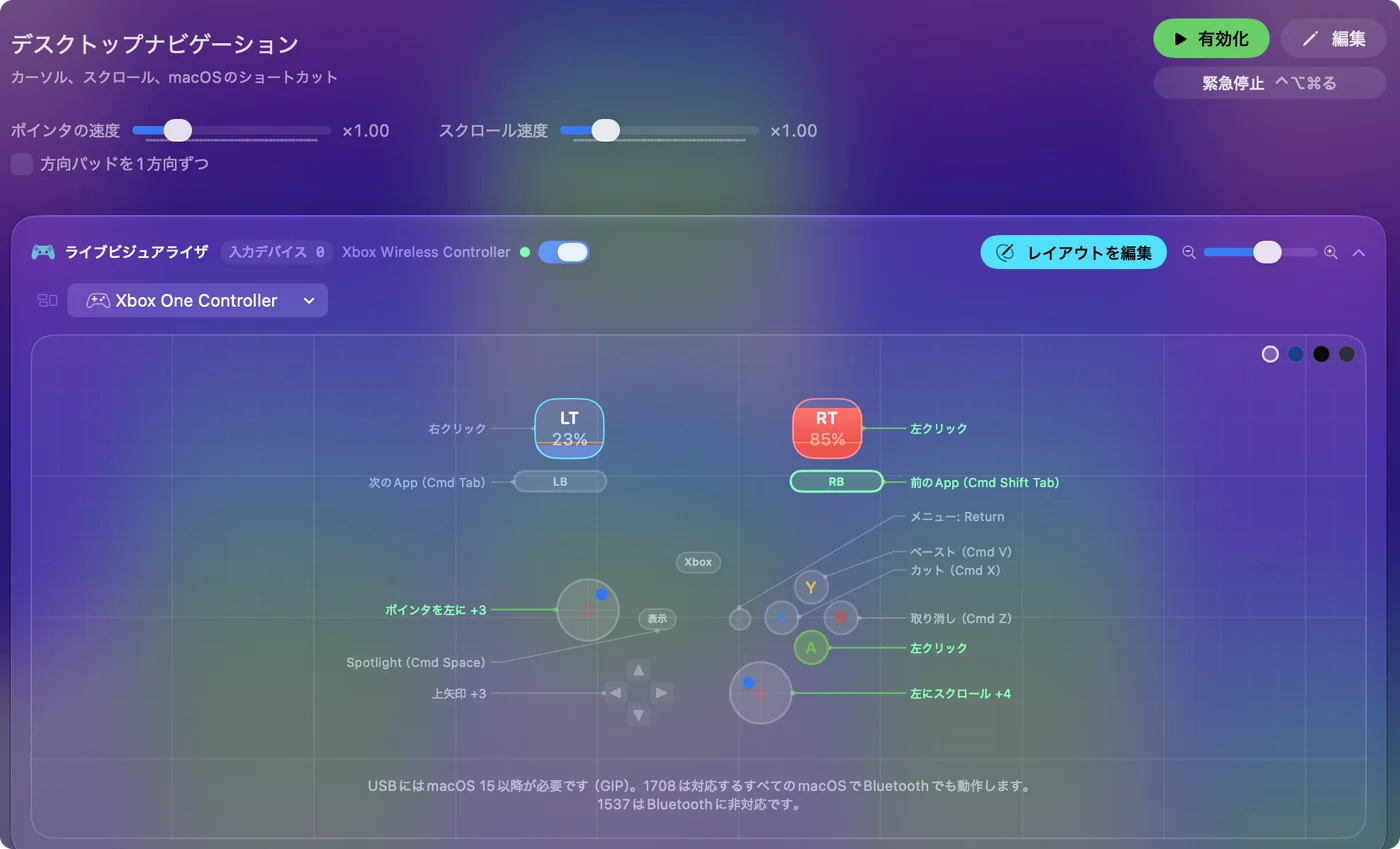
レイアウトを役割ごとに並べます。
- ポインタとスクロール。左スティックでポインタを動かし、右スティックでスクロールします。
- クリック。RTとAで左クリック、LTで右クリックです。
- 編集。B、X、Yが取り消し、カット、ペーストで、右スティックを押すとすべてを選択します。
- Macの中を動く。十字キーで矢印キー、バンパーでアプリの切り替え、MenuでReturn、ViewでSpotlightを開きます。
ほかの用意されたレイアウトを選ぶ
- マウス + スクロール(Mouse + Scroll)。ポインタだけのレイアウトです。Aで左クリック、Bで右クリック、Xで中クリックし、十字キーでポインタを少しずつ動かして小さな対象を狙えます。
- かんたんブラウズ(Easy Browse)。パッドだけでMac全体を操作します。ゆっくり始まるポインタ、Aでクリック、Bでページを戻る、左スティックを押して掴んで離す、右スティックを押してダブルクリック、LBで音声入力、RBで選択したテキストの読み上げです。
小さな対象に合わせてポインタを遅くする
- ポインタの速度とスクロール速度(Scroll speed)。プリセットのページにあり、プリセット内のポインタとスクロールの行すべてを、まとめて速くも遅くもできます。
- Ramp-up。スティックの行のオプションにあります。ポインタがゆっくり始まり、押し続けるほど加速するので、小さなボタンに当てやすくなります。
- Smoothカーブ。少し倒したときはゆっくりのままで、いっぱいに倒せば画面を横切れます。
先にポインタの速度を下げ、小さな対象にまだ当てにくいときだけRamp-upを使ってください。どちらも、コントローラーでのマウスの速さとコントローラーでのスクロールで説明しています。
使えるXboxコントローラーを確認する
- Bluetooth。Xbox Wireless Controller(2016年以降のBluetooth対応モデル)、Xbox Series X|Sコントローラー、Xbox Elite Series 2、Xbox Adaptive Controllerです。
- USBケーブル。Xbox One、Series、Eliteのコントローラーで、macOS 15 Sequoia以降です。Bluetoothのない初代Xbox Oneコントローラーは、このケーブルとmacOS 15が必要です。
- まったく使えない。有線のXbox 360パッドとXbox 360ワイヤレス受信機は、macOSが読み取れません。InputConfigは推測に任せず、デバイスメニューにそのことを表示します。
- Elite Series 2のパドル。行のスキャン(Scan)を押してパドルを押します。InputConfigは、Macが受け取ったものをそのまま割り当てます。プロファイルとパドルは、MacでのElite Series 2で説明しています。
スティックなしでポインタを動かす:Xbox Adaptive Controller
Adaptive Controllerの2つの大きなパッドと3.5 mmのポートは、InputConfigから見ればすべてボタンです。ポインタを少しずつ動かす操作、クリック、好きなキーに割り当て、いつも使っているスイッチをつなぎます。設定のすべては、Xbox Adaptive Controllerのガイドで説明しています。
ポインタが動かないとき
いちばん小さな手順から順に、この梯子を上ってください。
- ペアリングを確認する。システム設定の「ゲームコントローラ」にコントローラーが表示され、ボタンが光るはずです。
- ケーブルとmacOSを確認する。有線のXbox OneやSeriesのパッドには、macOS 15以降が必要です。それより前なら、Bluetoothでペアリングします。
- アクセシビリティを確認する。ライブビジュアライザーは光るのにポインタが動かないときは、システム設定のプライバシーとセキュリティ、アクセシビリティで、InputConfigをオンにします。
- 機種を確認する。有線のXbox 360パッドなら、デバイスメニューにその名前が出て、macOSが読み取れないと説明されます。
Xboxコントローラーにできないこと
Xboxコントローラーにはタッチパッドもジャイロもないので、Macではスティックだけでポインタを動かします。指をすべらせたり、傾けたりして動かしたいなら、PlayStationのコントローラーが必要です。PS5コントローラーをマウスにするをご覧ください。ただしトリガーはアナログなので、スティックでできることは何でも動かせます。
短くまとめると
- ペアリング。最近のXboxパッドならBluetooth、macOS 15以降ならケーブルも使えます。
- 有効にする。デスクトップナビゲーションをオンにして、ポインタの速度を調整します。
- 限界を知る。ポインタを動かせるのはスティックだけです。Xboxのパッドにはタッチパッドも傾き検知もないからです。
Xboxのパッドとプリセット1つで、Steamもドライバもなしに、ソファで使えるマウスが完成します。
よくある質問
XboxコントローラーでMacのマウスを動かせますか?
はい、マッパーを使います。InputConfigのデスクトップナビゲーションプリセットは、左スティックにポインタ、右スティックにスクロール、トリガーにクリックを割り当てます。
Xboxコントローラーのポインタを遅くしたり速くしたりするには?
プリセットのページでポインタの速度をドラッグします。もっと細かく調整するには、スティックの行のオプションを開き、SmoothカーブかRamp-upを設定します。
Elite Series 2のパドルはMacで動きますか?
はい。プロファイルのライトが点いていない標準のプロファイルなら、各パドルはP1からP4の独立したボタンとして届き、スキャン (Scan)で割り当てられます。カスタムプロファイルでは、パドルはプロファイルが割り当てたボタンをまねるので、Macにはそのボタンしか見えません。
XboxコントローラーをMacのマウスにするのにSteamは必要ですか?
いいえ。InputConfigはSteamを閉じたままメニューバーで動き、ポインタはFinderからブラウザーまで、すべてのアプリで動きます。Steamも専用のデスクトップ用レイアウトで似たことができますが、Steamを開いている間だけです。
有線のXbox 360コントローラーがMacで動かないのはなぜですか?
macOSは有線のXbox 360パッドもXbox 360ワイヤレス受信機も読み取れないので、Mac上のどのアプリも割り当てられません。InputConfigは、デバイスメニューにそのパッドの名前を出して、この点を説明します。
日本語のページ
くわしいガイド(英語)
このページを書いた人。 Ryleigh NewmanはInputConfigを開発しています。手がうまく動かないため、毎日コントローラーで自分のMacを操作しています。このページは英語から翻訳したものです。Macの言語が日本語のとき、InputConfigは日本語で表示されます。サイトの一部のページは英語のみです。
ほかの言語で読む: English, Français, Português, 繁體中文
無料。macOS 14以降。アカウント不要で、データがMacの外に出ることはありません。 ソースコードはGitHubにあります。