日本語
MacでXbox Elite Series 2コントローラーを使うには
 このアプリは完全に無料です。アカウントを作る必要はありません。サブスクリプションも面倒なダウンロードもなく、ロックされた機能もありません。Appleシリコンに最適化されています。
使えます。Elite Series 2もElite Series 2 Coreも、ほかのXboxコントローラーと同じようにBluetoothでMacとペアリングでき、ドライバは要りません。Appleも対応コントローラーの1つとして挙げています。コントローラー対応のゲームは、Xboxのパッドとして認識します。Eliteらしさを作る部分は、Macでは少し違う動きをするので、それぞれが何をするかを説明します。
ペアリングするか、ケーブルを使う
- 操作:Xboxボタンで電源を入れ、上端のペアリングボタンを、Xboxボタンが速く点滅するまで押し続けます。
- macOS:システム設定のBluetoothに一覧表示します。
- 確認:接続をクリックし、ゲームコントローラでボタンを押します。
- USB-Cケーブル。macOS 15 Sequoia以降で動きます。macOS 14では、Bluetoothを使い、ケーブルは充電に使います。
- 初代のElite。Series 1にはBluetoothがなく、私はMacで試していません。
ペアリングできないときは、XboxコントローラーがMacに接続できないを参照してください。
XboxやPCのプロファイルを引き継ぐ
Eliteは、コントローラー本体に最大3つのプロファイルを保存します。プロファイルは、XboxかWindows PCのXbox Accessoriesアプリで作ります。そのアプリのMac版はありませんが、プロファイルはコントローラーと一緒に移動します。ほかの機器で一度設定すれば、Macでもプロファイルボタンで切り替えられます。プロファイルのライトが消えているときは、コントローラーは初期のレイアウトを使います。プロファイルボタンとそのライトはMacに届かないので、そこからプリセットを切り替えることはできません。ファームウェアの更新も、同じアプリから行います。Macしか持っていないときにXboxコントローラーのファームウェアを更新するを参照してください。
4つのパドルに役目を与える
プロファイルが有効なとき、各パドルはプロファイルが与えたボタンを送ります。そのため、コントローラー対応のゲームには、そのボタンのコピーに見えるだけです。
- 操作:InputConfigで、行のスキャン(Scan)を押し、パドルを押します。
- InputConfig:Macが受け取ったものを割り当て、それが何かを表示します。
- 確認:パドルを押してAが光るなら、プロファイルがAをコピーしていて、割り当てるとAも割り当てることになります。パドルが独立して表示されるまで、プロファイルを切り替えるか、Xbox Accessoriesアプリでそのパドルを変更してください。
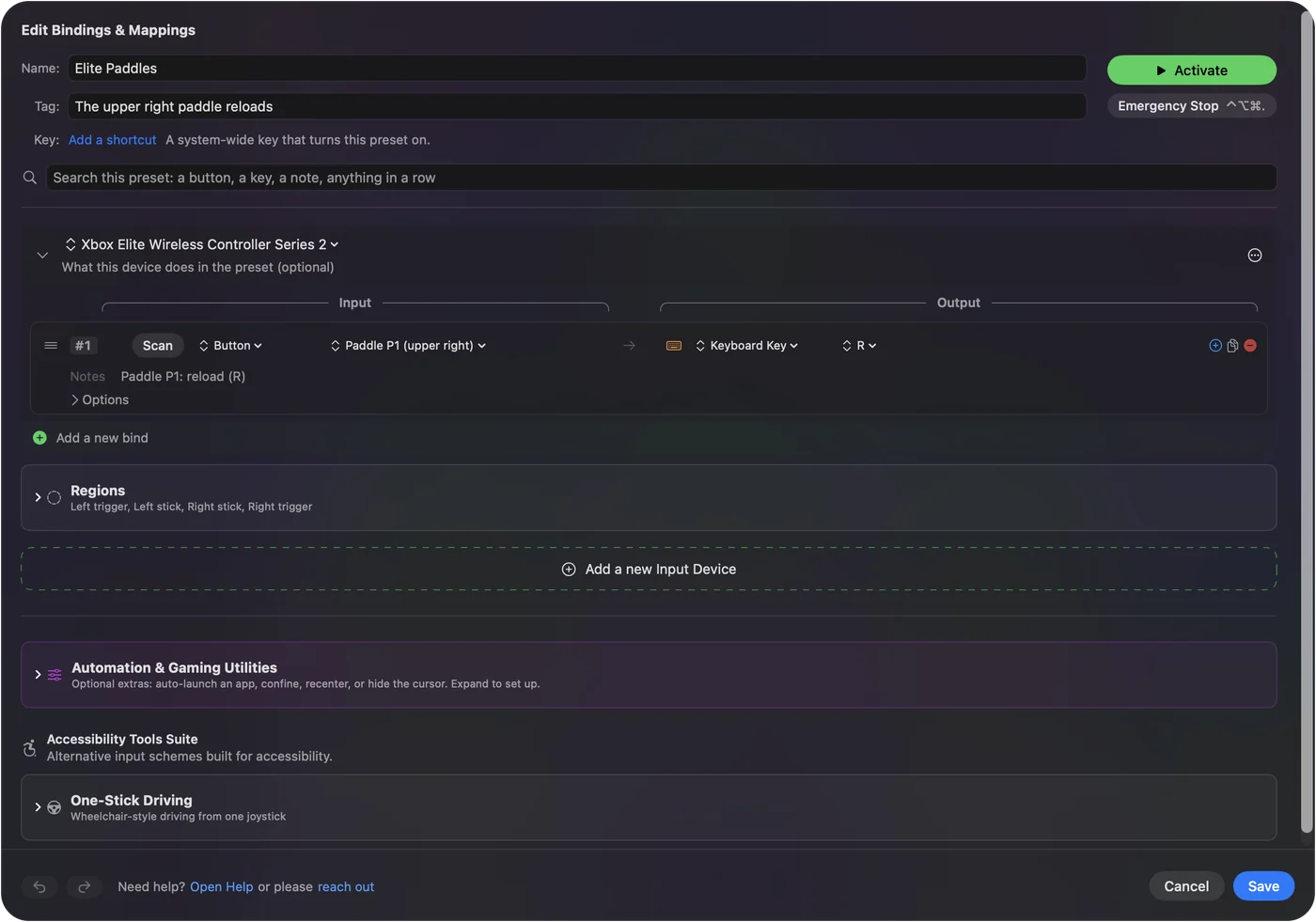
プロファイルのライトが点灯していない初期のプロファイルでは、パドルはP1からP4として単独で報告されます。右側がP1とP2、左側がP3とP4です。1.8から、macOSがゲームコントローラーとして渡さないときは、InputConfigがBluetoothでEliteを自分で読み取り、パドルもプロファイルも読みます。どのプロファイルが有効かを確かめ、初期のプロファイルのときだけ、パドルを単独で読み取ります。macOSが従うのと同じ規則です。
空いているパドルは、押している間にほかのすべてのボタンへ2つ目の動作を与えるコードの修飾や、緊急停止の置き場所に向いています。
トリガーロック、スティックの硬さ、方向パッド
これらは機械的な仕組みなので、Xboxと同じようにMacでも動きます。ヘアトリガーのロックは引く距離を短くし、テンション調整ツールはスティックの硬さを変え、方向パッドはいつもどおり付け替えられます。Mac側が何かを知る必要はありません。
マクロ、ターボなどを足す
Elite自体にマクロはありません。Macでは、InputConfigがそれを足します。
- マクロ、ターボ、トグル。パドルでもどのボタンでも、マクロ、ターボ、トグルを実行したり、文章のブロックを入力したりできます。
- システム機能。音量、スクリーンショット、Siriショートカットです。
- ゲームごとのレイアウト。アプリごとの自動切り替えが、ゲームを変えるとレイアウトも変えます。
- すべてのコントロールを一度に。コントローラーが提示するすべてのコントロールが、割り当てられる状態で並びます。
無料のオープンソースで、macOS 14以降が必要です。
振動でできることを知る
振動は、macOS自体のハプティクスを通ります。InputConfigは、割り当てが動作したときにコントローラーを振動させることができ、強さと長さは行ごとに設定します。トリガー内部の小さなモーターは駆動しません。
要点
- ペアリング。ほかのXboxパッドと同じようにペアリングでき、ケーブルはmacOS 15以降で動きます。
- プロファイル。XboxかPCで作り、コントローラーに持たせます。
- パドル。InputConfigでスキャンして、独立しているか確かめます。
パドルを自分の役目に使いたいときは、初期のプロファイル(プロファイルのライトが消えた状態)を使ってください。
よくある質問
Xbox Elite Series 2はMacで使えますか?
はい。ドライバなしでBluetoothでペアリングでき、macOS 15以降ではUSB-Cケーブルでも動きます。XboxやWindows PCで作ったプロファイルは、コントローラーに保存されているので引き継がれます。
Mac用のXbox Eliteコントローラーアプリはありますか?
いいえ。Xbox Accessoriesアプリは、WindowsとXboxでしか動きません。Macでは、InputConfigがボタンとパドルをシステム全体で、無料で割り当て直します。
MacでXbox Eliteコントローラーのマクロを作れますか?
はい、マッピングアプリを使えば。コントローラー自体にマクロはありません。InputConfigなら、どのボタンやパドルでも、マクロ、ターボの連続入力、入力した文章を実行できます。
Elite Series 2のパドルはMacで動きますか?
はい。プロファイルのライトが点灯していない初期のプロファイルでは、各パドルはP1からP4として単独で報告され、1.8からはInputConfigがBluetoothでも自分で読み取ります。カスタムのプロファイルでは、各パドルはプロファイルが割り当てたボタンを送り、どれかはスキャンで分かります。
日本語のページ
くわしいガイド(英語)
このページを書いた人。 Ryleigh NewmanはInputConfigを開発しています。手がうまく動かないため、毎日コントローラーで自分のMacを操作しています。このページは英語から翻訳したものです。Macの言語が日本語のとき、InputConfigは日本語で表示されます。サイトの一部のページは英語のみです。
無料。macOS 14以降。アカウント不要で、データがMacの外に出ることはありません。 ソースコードはGitHubにあります。