日本語
Macでゲームコントローラーを使ってスクロールするには
 このアプリは完全に無料です。アカウントを作る必要はありません。サブスクリプションも面倒なダウンロードもなく、ロックされた機能もありません。Appleシリコンに最適化されています。
右スティックを倒します。InputConfigで内蔵のマウス + スクロール(Mouse + Scroll)かデスクトップナビゲーションのプリセットを動かすと、右スティックが、どのアプリでも上下左右にスクロールし、倒すほど速くなります。PlayStationのコントローラーなら、タッチパッドの2本指でもスクロールできます。
macOSは、これを単独ではまったくしません。コントローラーのペアリングはしますが、読み取るのはコントローラー対応のゲームだけで、スティックの動作は各ゲームが決めます。以下はすべて、無料のアプリが加える部分です。
手順
- コントローラーをつないで、InputConfigを開きます。
- マウス + スクロールかデスクトップナビゲーション(Desktop Navigation)を選んで、有効化を押します。
- 右スティックを倒してスクロールします。速すぎる、または遅すぎるときは、プリセットのページでスクロール速度(Scroll speed)をドラッグします。
右スティックでスクロールする
内蔵のポインタ用プリセットは、どれも右スティックでスクロールします。違いは、方向と速度です。
| プリセット | 右スティックのスクロール | 行の速度 |
|---|---|---|
| マウス + スクロール | 上下左右 | 6 |
| デスクトップナビゲーション | 上下左右 | 5 |
| かんたんブラウズ(Easy Browse) | 上下のみ。デッドゾーンが広く、置いただけのスティックではスクロールしません | 4 |
| モーションカーソル(Motion Cursor) | 上下のみ。傾きでポインタを動かします | 4 |
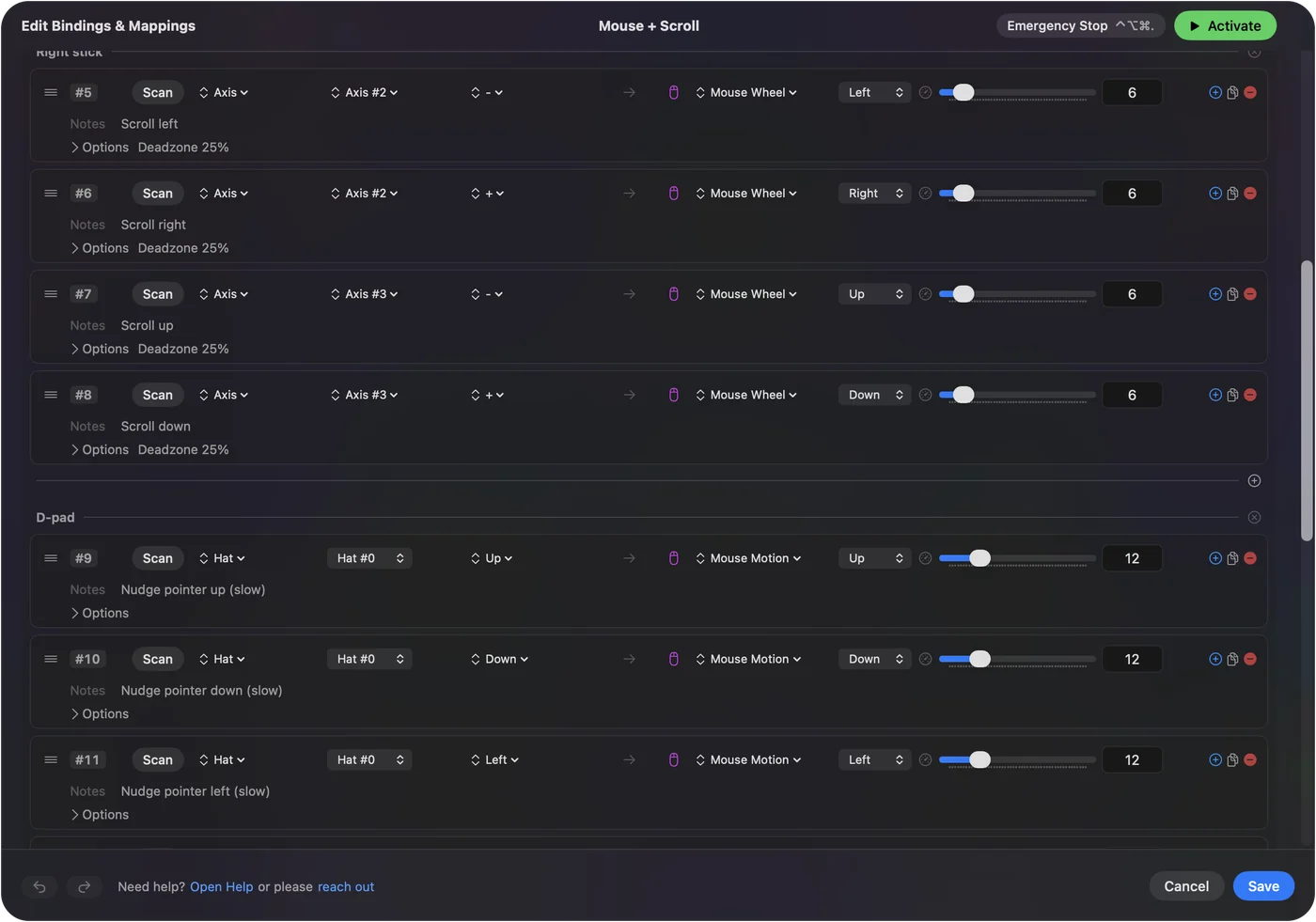
これはなめらかなスクロールで、トラックパッドのように数ピクセルずつ動きます。行のOptionsでVariableをオンにすると、速度は倒した深さに従います。モーションカーソルのスクロールの向きも、ほかのポインタ用プリセットと同じです。これらのどれかを有効にすれば、右スティックがどのアプリでもスクロールします。
速くする、遅くする
- 操作:プリセットのページで、ポインタの速度(Pointer speed)の隣にあるスクロール速度をドラッグします。プリセットにマウスホイールの行があるときは、いつも表示されます。
- InputConfig:プリセット内のすべてのスクロールの行を、×0.10から×5.00まで、まとめて調整します。
- 確認:長いページをスクロールして、ちょうどよくなるまで、もう一度ドラッグします。
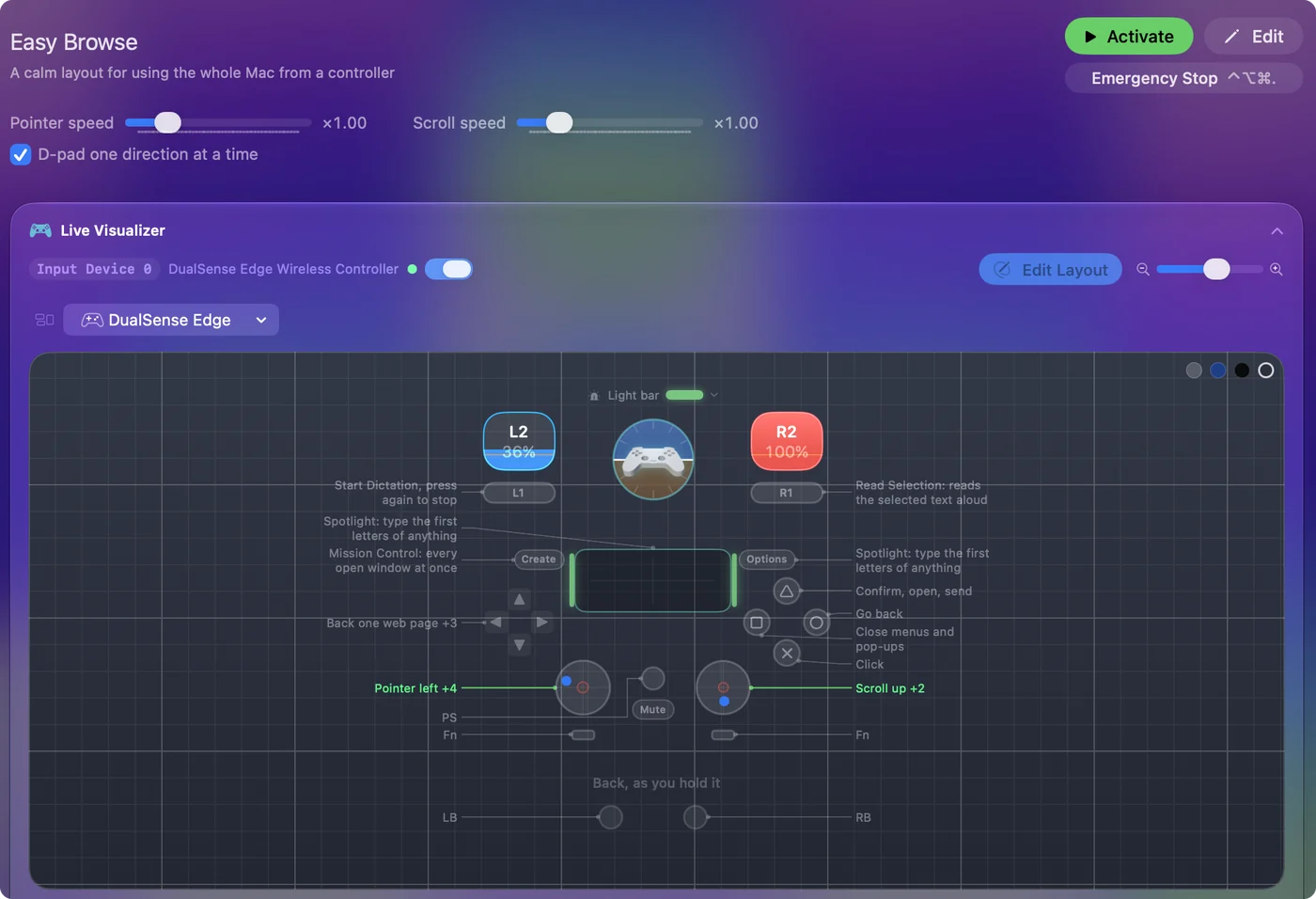
片方向だけを変えるなら、その行のSpeedを、1から50の間で変えます。小さく倒しただけでスクロールしすぎるなら、Smoothカーブが、スティックの最初の部分をやさしく保ちます。同じ設定のポインタ側は、コントローラーのマウス速度を変えるで説明しています。まずスクロール速度を変え、行の速度は、ある方向だけ違わせたいときに使います。
PS5やPS4のタッチパッドを2本指でスクロールする
タッチパッドマウス(Touchpad Mouse)プリセットでは、1本の指でポインタを動かし、2本目の指でスクロールします。1本の指を置いて、もう1本を上下にスライドします。DualSense、DualSense Edge、DualShock 4で、Bluetoothでもケーブルでも使えます。
- 横方向です。プリセットがスクロールするのは上下だけです。入力タイプをTouchpad、指2(Finger 2)、X plusとX minusにした行を2つ追加し、Mouse Wheel RightとLeftを割り当てます。
- スクロールの帯です。パッド全体でスクロールさせるには、1本目の指のYのプラスとマイナスをマウスホイール(Mouse Wheel)に割り当て、Xは割り当てないままにします。
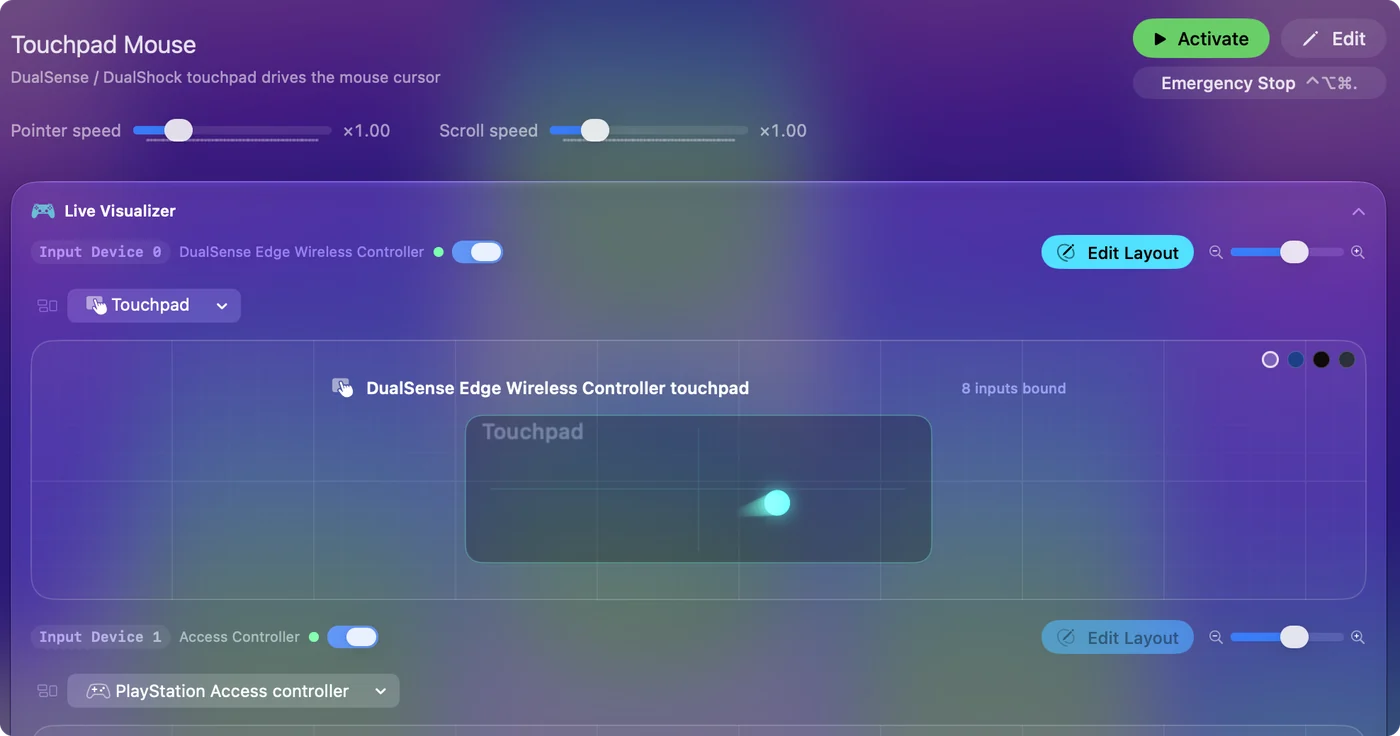
残りはタッチパッドのページにあります。PS5のタッチパッドの2本指は、MacBookの2本指と同じようにスクロールします。
1回押すごとに1段ずつスクロールする
マウスホイールのステップ(Mouse Wheel Step)は、なめらかなスクロールではなく、カチカチ鳴るマウスホイールのように、1回押すごとにホイールを1段送ります。
- 向いている人です。長い書類を読む人、スティックを安定して持てない手、武器の切り替えのようにホイールの段数を数えるゲームです。そうしたゲームは、なめらかなスクロールを無視します。
- すぐに使える配置です。スマートプリセットメーカー(Smart Preset Maker)のAccessibility Pointerの配置は、これを十字キーの4方向に置きます。
- スクロール速度と一緒にです。ここにもスクロール速度が1回押すごとの行数として効きます。×2なら、1回押すたびに2行スクロールします。
ゲームがホイールで武器を切り替えるなら、段数で送ってください。なめらかなスクロールでは何も起きません。
スクロールがおかしいとき
小さな手順から順に進めてください。
- デッドゾーンを広げます。ページが勝手にスクロールし続けるときは、右スティックが中心から少しずれて止まっています。スクロールの行のデッドゾーンを広げてください。行のOptionsのリアルタイムで調整(Adjust live)で、スティックが止まる位置を確認できます。
- 向きを反転します。逆向きにスクロールするときは、各スクロールの行に、速度の隣に向きの選択があります。上、右、下、左です。上にスクロール(Scroll up)の行と下にスクロールの行で上と下を入れ替えるか、各行のOptionsで方向を反転をオンにします。行ごとの設定なので、縦だけ反転して、横はそのままにできます。
- 二重に読み取るのを止めます。自分でコントローラーを読み取るゲームは、スティックも見ていることがあります。そのゲームではプリセットを止めるか、専用のプリセットを用意します。
勝手にスクロールするページには、遅い速度ではなく、デッドゾーンが必要です。
スティック以外でスクロールする
どの入力もマウスホイールを送れます。
- トリガーです。引くほど速くスクロールします。
- 十字キーの方向です。押している間、一定の速さでスクロールします。
- MIDIのノブです。中央からスクロールできます。
- 1ページずつ送るボタンです。Page Downか、Safari、Chrome、ほとんどの書類でページを送るSpaceに割り当てます。Shift Spaceで、ページを戻します。
行と出力については、割り当てエディタで説明しています。押せるもの、引けるものなら、何でもスクロールにできます。
要点
- スティックです。マウス + スクロールかデスクトップナビゲーションを有効にして、右スティックを倒します。
- タッチパッドです。タッチパッドマウスを使い、2本目の指をスライドします。
- 速度です。プリセットのページでスクロール速度を変えます。
InputConfigは、ふつうのスクロールイベントを送るので、マウスでスクロールするアプリは、すべてコントローラーでもスクロールします。
よくある質問
Macのコントローラーで、どちらのスティックがスクロールしますか?
内蔵のポインタ用プリセットでは、すべて右スティックです。どのスティック、トリガー、ボタンも、エディタでスクロールに設定できます。
コントローラーで横にスクロールできますか?
はい。マウス + スクロールかデスクトップナビゲーションで、右スティックを左右に倒します。PlayStationのタッチパッドでは、指2のXの行を追加して、マウスホイールの左と右を送ります。
ページが勝手にスクロールし続けるのはなぜですか?
右スティックが中心から少しずれて止まっているからです。スクロールの行のデッドゾーンを広げてください。行のOptionsのリアルタイムで調整で、スティックが止まる位置を確認できます。
コントローラーのスクロールは、どのアプリでも動きますか?
はい。InputConfigはマウスと同じふつうのスクロールイベントを送るので、Safari、Chrome、Finder、メール、書類のどれもスクロールします。自分でコントローラーを読み取るゲームは、スティックも見ていることがあります。そのゲームではプリセットを止めるか、専用のプリセットを用意してください。
Macがロックされているときも、スクロールは動きますか?
動きますが、制限があります。Macがスリープ中やロック中は、InputConfigはキーを送りません。ロック画面では、ポインタ、クリック、スクロールだけが動きます。
1ページずつスクロールするには?
ボタンをPage Downのキーか、Safari、Chrome、ほとんどの書類でページを送るSpaceに割り当てます。Shift Spaceで、ページを戻します。
日本語のページ
くわしいガイド(英語)
このページを書いた人。 Ryleigh NewmanはInputConfigを開発しています。手がうまく動かないため、毎日コントローラーで自分のMacを操作しています。このページは英語から翻訳したものです。Macの言語が日本語のとき、InputConfigは日本語で表示されます。サイトの一部のページは英語のみです。
ほかの言語で読む: English
無料。macOS 14以降。アカウント不要で、データがMacの外に出ることはありません。 ソースコードはGitHubにあります。