日本語
Macでコントローラーのマウスを速く、または遅くするには
 このアプリは完全に無料です。アカウントを作る必要はありません。サブスクリプションも面倒なダウンロードもなく、ロックされた機能もありません。Appleシリコンに最適化されています。
InputConfigでプリセットを選び、ポインタの速度(Pointer speed)をドラッグします。Live Visualizerの上にあるプリセットのページのこのスライダ1つで、プリセット内のすべてのポインタの動きが、×0.10から×5.00まで速くも遅くもなります。ポインタの動きがスティックでもPS5のタッチパッドでもジャイロでも同じです。×1.00なら、各行は設定したままです。
これは、ほぼ毎回、最初に試すべきことです。このページの残りは、スライダ1つでは足りないときのためのものです。ポインタが画面を横切るのは快適なのに、小さなボタンに合わせられない、手を離しても少しずつ動き続ける、といった場合です。
手順
- InputConfigのサイドバーで、プリセットを選びます。
- プリセットのページでポインタの速度をドラッグします。左が遅く、右が速く、1.00なら行は設定したままです。
- もっと細かく調整するには、エディタを開いて、スティックの行のSpeed、カーブ、Ramp-upを設定します。
対処を選ぶ。小さなものから
小さな手順から順に進めて、ポインタの感触がよくなったところで止めてください。
- ポインタの速度です。全体が速すぎる、または遅すぎるときです。Pointer speedをドラッグするを見てください。
- 1つの行のSpeedです。あるコントロールだけ、ほかと違わせたいときです。1つの行のSpeedを設定するを見てください。
- カーブです。十分な速さなのに、狙いにくいときです。中央付近はゆっくり、端は速くを見てください。
- Ramp-upです。小さな対象を行きすぎるときです。小さな動きのためにRamp-upを加えるを見てください。
- ゆっくりモードです。大きなディスプレイとチェックボックスの両方を、1つの速度ではこなせないときです。小さな対象のためにゆっくりモードを加えるを見てください。
システム設定には、ここで役立つものはありません。マウスまたはトラックパッドにあるTracking speedのスライダは、本物のマウスとトラックパッドを変えるものです。コントローラーには作用しません。macOSは、そもそもコントローラーをポインタにしないからです。ポインタを動かすアプリが速度も決めるので、対処はそのアプリの中にあります。
Pointer speedをドラッグする
- 操作:プリセットを選び、そのページでポインタの速度をドラッグします。左が遅く、右が速くなります。
- InputConfig:そのプリセットのすべてのポインタの行を、まとめて何倍かにします。両方のスティック、タッチパッド、モーションの行が対象です。ドラッグをやめて少ししてから値を保存し、動いているプリセットはそのときに新しい値を使います。
- 確認:もう片方の手でコントローラーを持ってポインタを動かし、ちょうどよくなるまで、もう一度ドラッグします。
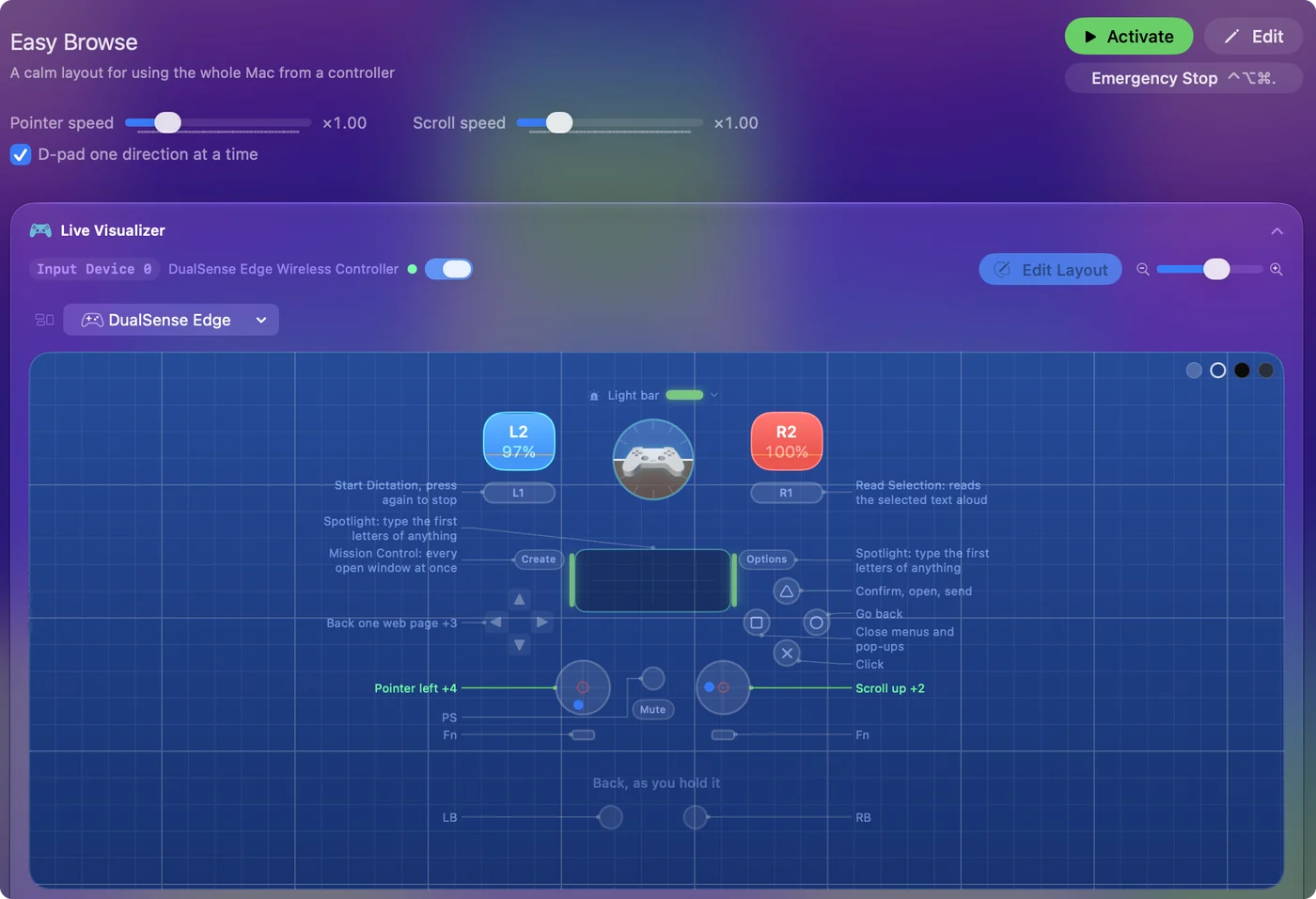
- 表示される場所です。ポインタを動かす行があるプリセットのページに、いつも表示されます。プリセットがスクロールするときは、隣にスクロール速度(Scroll speed)も出ます。
- プリセットごとです。テレビ用のソファのプリセットは、机の上のプリセットより遅くできます。
- エディタでも同じ設定です。オートメーションとゲーミングユーティリティ(Automation & Gaming Utilities)の有効な間のカーソルにある感度の倍率です。
InputConfigはポインタを決まったピクセル数ずつ動かします。設定に、速度は自分のポインタの行を何倍かにするもので、Macのポインタの速度ではない、と書かれているのはそのためです。自分でコントローラーに対応しているゲームには、メニューに独自の視点の感度があります。そこではそれを使ってください。プリセットの実行中に調整できるので、何かを止める必要はありません。
1つの行のSpeedを設定する
マウスの動き(Mouse Motion)を送る行にはそれぞれ専用の速度があります。速度計のアイコンの隣のスライダと数値の枠で、1から50です。これはいっぱいに倒したときに届く最高速度です。スティックは方向ごとに1行ずつ、計4行なので、4つとも同じだけ変えないと、ポインタが一方向だけ速くなります。
目安として、内蔵のプリセットは次の値を使っています。
- 20です。マウス + スクロール(Mouse + Scroll)のスティックです。
- 16です。デスクトップナビゲーション(Desktop Navigation)です。
- 12です。タッチパッドマウス(Touchpad Mouse)のタッチパッドです。
- 9です。かんたんブラウズ(Easy Browse)で、いちばん穏やかです。
あるコントロールだけほかと違わせたいときは行の速度を、全体が単に速すぎる、または遅すぎるときはポインタの速度を使います。
中央付近はゆっくり、端は速く
スティックの行のOptionsを開きます。Variableのチェックボックスをオンにすると、速度は倒した深さに従います。少し倒すとゆっくり、いっぱいに倒すとその行の速度に届きます。オフだと、スティックがデッドゾーンを出たとたんにポインタが最高速度に跳ね上がり、狙いにくくなります。カーブが、その倒し方の形を決めます。
- Linearです。親指の動きにそのまま比例します。
- Smoothです。動きの大半はやさしく、端の近くで速くなります。
- Aggressiveです。早い段階で最高速度に達します。
内蔵の可変感度(Variable Sensitivity)プリセットは、右スティックにSmooth、左にAggressiveを置いているので、選ぶ前に両方を体験できます。詳細は可変感度にあります。精密さを求めるならSmoothを試してください。手の震えにも、いちばんやさしいカーブです。
小さな動きのためにRamp-upを加える
ポインタの行のOptionsに、オフから1.5秒までのRamp-upがあります。
- 操作:スティックの行のOptionsを開いて、Ramp-upを設定します。
- InputConfig:スティックがデッドゾーンを出ると、ポインタを速度の5分の1から始め、設定した時間をかけて最高速度まで上げます。
- 確認:短く倒すと、対象の上で止められる小さな動きになります。倒し続ければ、それでも画面を横切ります。
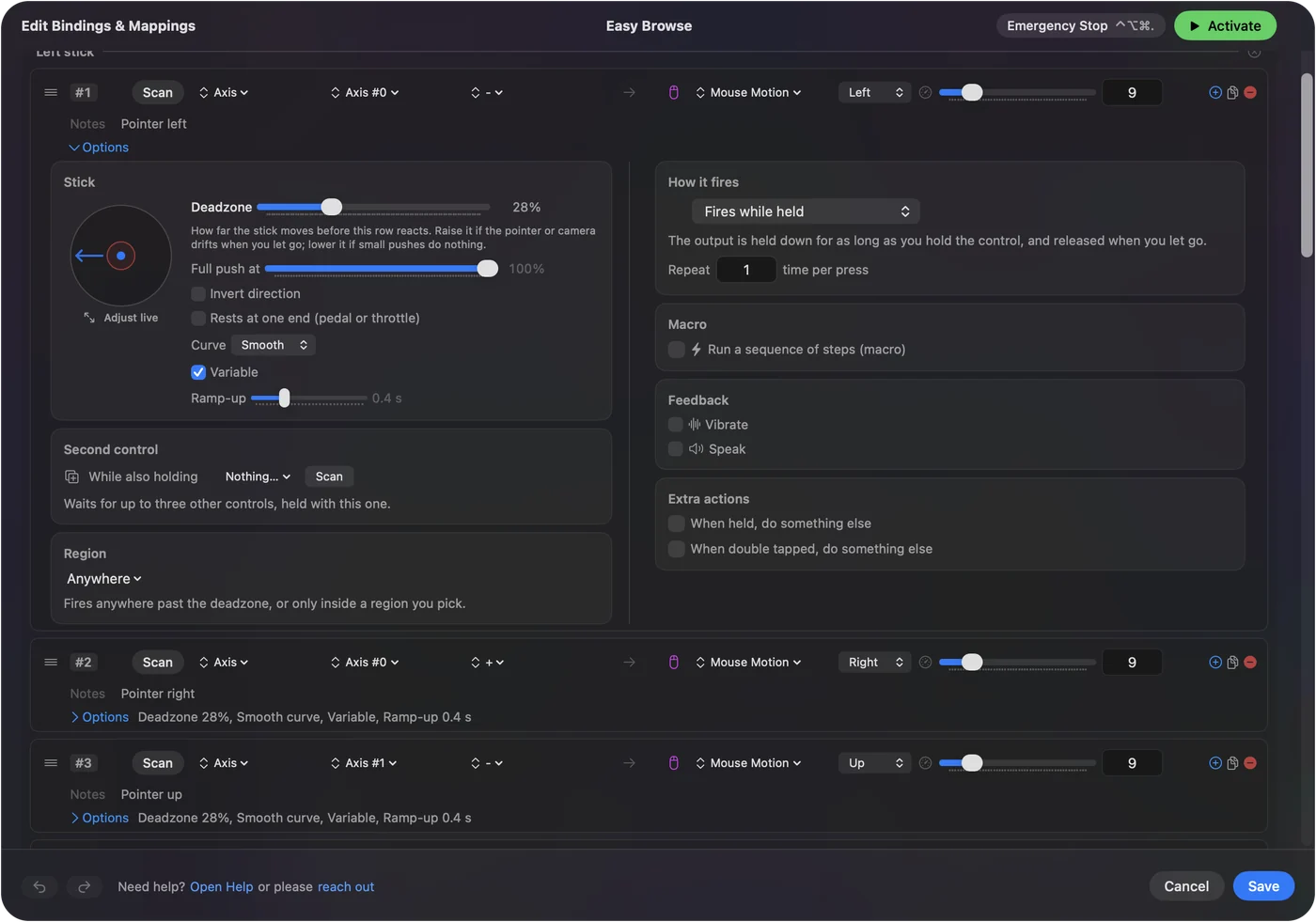
コントローラーでMac全体を使うための新しい内蔵プリセットかんたんブラウズは、0.4秒とSmoothカーブ、広めのデッドゾーンを使っています。スマートプリセットメーカー(Smart Preset Maker)には、同じものをPointer ramp-upというチェックボックスで用意しています。Ramp-upが働くのはスティックの行です。タッチパッドとジャイロは、すでに手の動きにそのまま従います。スティックから手を離した瞬間にポインタも止まります。
小さな対象のためにゆっくりモードを加える
どんな1つの速度も、大きなディスプレイを横切ることとチェックボックスを押すことの妥協です。内蔵の2つの配置は、その仕事を分けています。
- マウス + スクロールです。スティックの20に対し、十字キーに速度12のゆっくりしたポインタを置きます。最後の数ピクセルのためです。
- Accessibility Pointerです。スマートプリセットメーカーのAccessibility Pointerの配置は、左スティックを10で精密に、右スティックを26で速くします。
どちらの考え方も自分のプリセットにコピーできます。第2のコントロールにマウスの動きの行を加え、低い速度を設定してください。
すべてのプリセットを一度に変える
設定のAdvancedにはGaming utilitiesの欄があり、専用の速度スライダがあります。スティックとジャイロの動きに対するポインタ速度(Pointer speed for stick and gyro motion)と書かれ、同じく×0.10から×5.00です。各プリセットのポインタの速度に重ねて、すべてのプリセットのすべてのマウスの動きの行を何倍かにします。
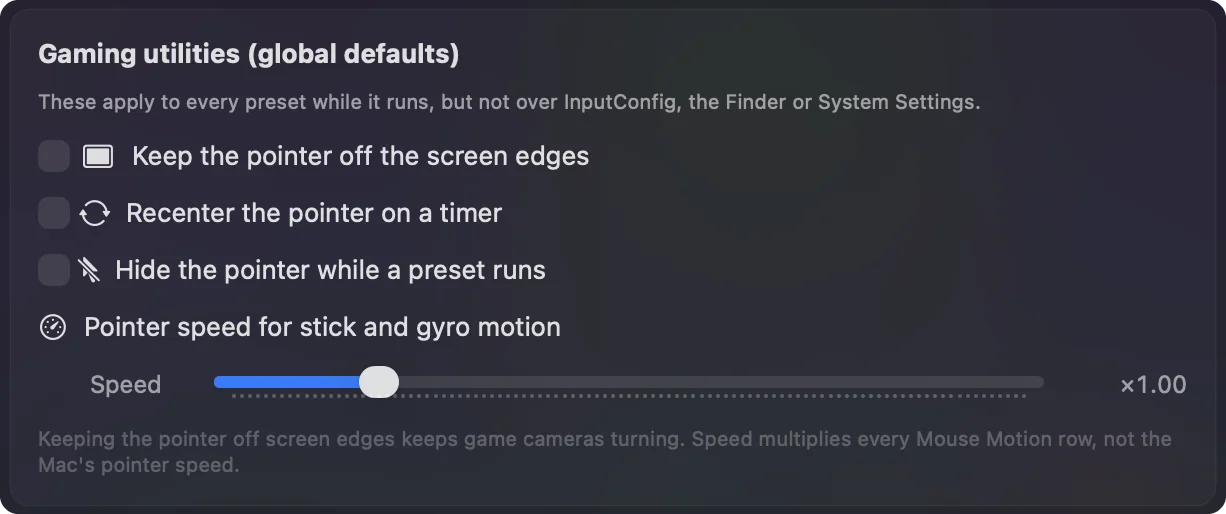
持っているプリセットのすべてが同じように合わないとき以外は、×1.00のままにしてください。あとで1つのプリセットで悩むときに、そこにあることを忘れやすいからです。
速度が問題ではないとき
小さな手順から順に進めてください。
- デッドゾーンを広げます。スティックに触れていないのにポインタが動くのは、速度ではなくドリフトです。スティックの行にはどれもデッドゾーンがあり、行のOptionsのリアルタイムで調整(Adjust live)は、設定しながらスティックを描きます。スティックのドリフトを直すで説明しています。
- ケーブルを試します。ポインタがガクガクする、または飛ぶのは、たいていBluetoothが原因です。ケーブルを試すか、Macを棚の中から出してください。設定にはコントローラのポーリングレート(Controller poll rate)もあります。初期値は120 Hzで、60 Hzはバッテリーを節約できますが、ジャイロ照準がやや遅く感じることがあると、アプリ自身が説明しています。
- アクセシビリティを許可します。ポインタがまったく動かないときです。InputConfigにはアクセシビリティの許可が必要です。実行中のプリセットが許可を必要とするとき、メニューバーのアイコンがオレンジになり、許可した瞬間から行が動き出します。
勝手に動くポインタには、遅い速度ではなく、デッドゾーンが必要です。
要点
- 最初にです。プリセットのページでポインタの速度を変えます。
- 次にです。スティックの行でSmoothカーブと少しのRamp-upを試します。
- とても小さな対象にはです。十字キーにゆっくりしたポインタを置きます。
スライダを1回ドラッグし、ポインタを動かして、もう一度ドラッグする。2分あれば、どんな初期値よりもよくなります。
よくある質問
Macでコントローラーのマウスが速すぎるのはなぜですか?
たいていは、プリセットが大きなディスプレイを横切る設定になっているからです。プリセットのページでポインタの速度を少しずつ左へドラッグするか、スティックの行をSmoothカーブにして、少し倒したときはゆっくりにしてください。
Macの追跡速度の設定は、コントローラーのポインタを変えますか?
いいえ。システム設定のTracking speedは、マウスとトラックパッド用です。コントローラーのポインタの速度はInputConfigが自分で決めていて、プリセットのページのポインタの速度と、各行の速度(Speed)で変えます。
PS5のタッチパッドのポインタを遅くするには?
ポインタの速度は、プリセット内のほかのものと一緒に遅くします。タッチパッドだけを遅くするなら、1本目の指の4つの行のSpeedを下げます。タッチパッドマウスは12で出荷されています。1.6から、新しいタッチパッドの行は、上下にも左右と同じだけポインタを動かします。1.6より前に作った行は、以前の速度のままです。
ジャイロの感度を変えるには?
モーションの行のSpeedが、傾き1度あたりにポインタが動く距離を決めます。6では、1度がおよそ17ピクセルです。プリセットのページのポインタの速度も、傾きに効きます。残りはジャイロ照準のページにあります。
ゲームだけデスクトップと違うポインタ速度にできますか?
はい。そのゲーム専用のプリセットに専用のポインタの速度を設定し、そのプリセットのAutomationパネルにゲームを登録します。そして設定のAdvancedで最前面のAppが変わったらプリセットを切り替える(Switch presets when the front app changes)をオンにすれば、ゲームが前面に来たときにプリセットも切り替わります。
速度を変えるのに、プリセットを止める必要がありますか?
いいえ。ポインタの速度とスクロール速度は、スライダから手を離して少ししてから保存され、動いているプリセットはすぐに新しい値を使います。
日本語のページ
くわしいガイド(英語)
このページを書いた人。 Ryleigh NewmanはInputConfigを開発しています。手がうまく動かないため、毎日コントローラーで自分のMacを操作しています。このページは英語から翻訳したものです。Macの言語が日本語のとき、InputConfigは日本語で表示されます。サイトの一部のページは英語のみです。
ほかの言語で読む: English
無料。macOS 14以降。アカウント不要で、データがMacの外に出ることはありません。 ソースコードはGitHubにあります。