日本語
マウスなしでMacを使うには
 このアプリは完全に無料です。アカウントを作る必要はありません。サブスクリプションも面倒なダウンロードもなく、ロックされた機能もありません。Appleシリコンに最適化されています。
マウスキー(Mouse Keys)をオンにすると、キーボードでポインタを動かしてクリックできます。Option Command F5を押すか、Touch IDを素早く3回押すと、アクセシビリティのショートカットのパネルが開きます。システム設定のアクセシビリティのポインタコントロールからも開けます。これで今日はしのげます。1日より長くなるなら、ゲームコントローラーのほうがキーボードよりずっとよいマウスになります。私がInputConfigを作ったのは、そのためです。この2つを以下で説明します。ポインタがほとんど要らなくなるキーボードショートカットも紹介します。
Mouse Keysで動かし、クリックし、ドラッグする
システム設定のアクセシビリティのポインタコントロール(Pointer Control)にあるマウスキーでオンにします。そのあとは、Apple自身の表のとおりです。
| 操作 | キーボード | テンキー |
|---|---|---|
| ポインタを動かす | 7、8、9、U、O、J、K、L | 7、8、9、4、6、1、2、3 |
| クリック | I | 5 |
| 押したままにする(ドラッグの開始) | M | 0 |
| 押したままを解除 | .(ピリオド) | .(ピリオド) |
- 右クリックです。MacではControlを押しながらクリックなので、Controlを押したままクリックのキーを押します。
- 文字入力です。テンキーのないキーボードでは、マウスキーがオンの間、これらの文字は入力されずにポインタを動かします。文字を入力する前にオフにしてください。
マウスなしでスクロールする
- SpaceとShift Spaceです。Safari、Chrome、ほとんどの書類で、1ページ下へ、また上へスクロールします。
- 矢印キーです。ページにフォーカスがあれば、1行ずつスクロールします。
- fnと矢印です。MacBookのキーボードでは、fnと上矢印がPage Up、fnと下矢印がPage Downです。fnと左矢印、fnと右矢印は、先頭と末尾へ移動します。
ショートカットでポインタを使わずに済ませる
- Command Spaceです。Spotlightを開きます。アプリ、ファイル、設定の最初の数文字を入力して、Returnを押します。
- Command Tabです。アプリを切り替えます。Command `(Tabの上のキー)で、同じアプリのウィンドウを切り替えます。
- Control F2です。ほとんどのノートではControl fn F2です。フォーカスをメニューバーに移します。そのあとは矢印キーとReturnを使います。
- Full Keyboard Accessです。システム設定のアクセシビリティのキーボードにあります。Tabですべてのボタンやチェックボックスに移動でき、Spaceで押せます。
これらとマウスキーがあれば、キーボードだけで1日か2日はMacを使えます。ポインタを指す操作が多い作業、たとえば写真、地図、リンクだらけのウェブページには向きません。
ゲームコントローラーをマウスにする
家にPlayStation、Xbox、Switch Pro、8BitDoのコントローラーがあれば、それをMacのマウスにできます。InputConfigはMac App Storeで無料で、内蔵のデスクトップナビゲーション(Desktop Navigation)プリセットなら1クリックで設定できます。
- 左スティックです。ポインタを動かします。少し倒すとゆっくり正確に、いっぱいに倒すと画面を横切ります。
- 右スティックです。上下左右にスクロールします。
- トリガーです。右トリガーが左クリック、左トリガーが右クリックです。
- 十字キーとバンパーです。十字キーは矢印キーです。バンパーはCommand TabとCommand Shift Tabです。
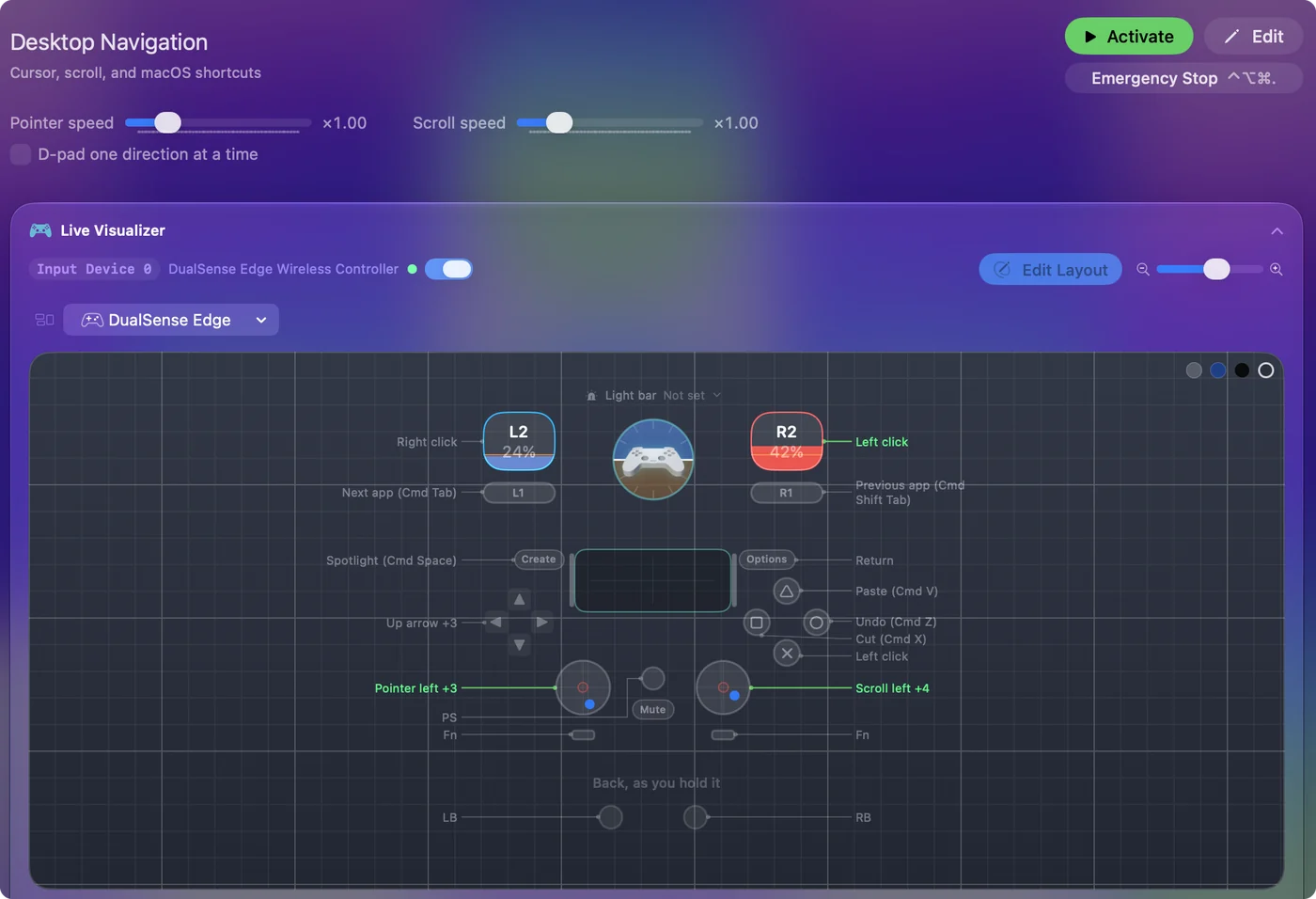
ポインタだけが欲しいなら、マウス + スクロール(Mouse + Scroll)がスティックとクリックを残し、中クリックを加えて、十字キーに遅いポインタの微調整を置きます。InputConfigにはアクセシビリティの許可が1回必要で、システム設定での1クリックです。マウスがないときは、マウスキーかFull Keyboard Accessで行ってください。お使いのコントローラー別の詳細は、PS5、Xbox、どのコントローラーでもにあります。
要点
マウスなしで過ごす期間で選んでください。
- 午後にマウスが壊れたときです。マウスキーと上のショートカットでしのげます。
- 1週間なしで過ごすときや、マウスで手が痛むときです。私なら、コントローラーとデスクトップナビゲーションを使います。
- マウスもキーボードもずっと使わないときです。マウスもキーボードも使わずにMacを使うで、音声入力と定型文を含む環境を作ります。
- 手を確実に動かせないときです。Macをハンズフリーで使うを見てください。
マウスキーで今日をしのげて、コントローラーで1週間をしのげます。
よくある質問
マウスなしでMacの右クリックをするには?
Controlを押しながらクリックします。マウスキーではクリックのキーがIで、テンキーでは5です。InputConfigのデスクトップナビゲーションプリセットを動かしたコントローラーでは、左トリガーが右クリックです。
マウスなしでダブルクリックするには?
マウスキーのクリックのキーを素早く2回押します。コントローラーでは、クリック用のトリガーを2回押すか、InputConfigで1つのボタンにダブルクリックを割り当てて、1回押すだけで2回のクリックを送ります。
トラックパッドなしのMacBookでスクロールするには?
SpaceとShift Spaceで1ページずつ下と上へ、矢印キーで行ごとに、fnと上または下矢印でPage UpとPage Downです。InputConfigを使えば、コントローラーの右スティックで4方向にスクロールできます。
マウスなしでMacを再起動するには?
Control F2、またはFn Control F2を押してメニューバーにフォーカスを移し、矢印キーでAppleメニューを開いて、Returnで再起動を選びます。Appleのショートカット一覧には、Controlと電源ボタンもあり、Touch IDのない内蔵キーボードでは、再起動、スリープ、システム終了のダイアログが開きます。
マウスなしでMacを操作するには?
キーボードのフォーカス用ショートカットを使います。メニューバーにはControl F2、DockにはControl F3を押し、そのあと矢印キーとReturnを使います。システム設定のアクセシビリティのキーボードにあるFull Keyboard Accessは、Tabキーをすべてのコントロールまで広げます。マウスキーは、キーボードからポインタそのものを動かします。
iMacやMac miniをマウスなしで使えますか?
はい。マウスキーはどのキーボードでも動き、InputConfigを使ったゲームコントローラーは、許可を与えれば完全なマウスになります。キーボードもない場合は、マウスもキーボードも使わずにMacを使うガイドを見てください。
日本語のページ
くわしいガイド(英語)
このページを書いた人。 Ryleigh NewmanはInputConfigを開発しています。手がうまく動かないため、毎日コントローラーで自分のMacを操作しています。このページは英語から翻訳したものです。Macの言語が日本語のとき、InputConfigは日本語で表示されます。サイトの一部のページは英語のみです。
無料。macOS 14以降。アカウント不要で、データがMacの外に出ることはありません。 ソースコードはGitHubにあります。