日本語
MacでInputConfigとSteamを同時に使う方法
 このアプリは完全に無料です。アカウントを作る必要はありません。サブスクリプションも面倒なダウンロードもなく、ロックされた機能もありません。Appleシリコンに最適化されています。
はい、両方を動かせます。InputConfigは、コントローラーをSteamやゲームから取り上げません。プリセットが動いている間も、Steamとコントローラーを読み取るゲームには、パッドが見えます。そのため、両方が同じ押下に反応すると、ゲームには2回届きます。ゲームごとに変換役を1つにして、Steam InputかInputConfigのどちらかにし、両方にはしないでください。
例外はValve自身のSteam Controllerで、SteamとInputConfigの両方では動かせません。InputConfigで使うときは、先にSteamを終了してください。
手順
- InputConfigに、アプリを挙げていない、ふだん使いのデスクトップ用プリセットを置いておきます。
- コントローラーに対応したSteamのゲームは、Steamとゲームに読み取らせ、そのゲームには何も割り当てていないプリセットを作ります。
- キーボードとマウスしか読み取らないゲームは、Properties, ControllerでSteam InputをDisabledにして、InputConfigのレイアウトを与えます。
- 各ゲーム自身のアプリをこれらのAppが最前面にあるときに有効化(Activate when these apps are in front)の下に挙げ、設定のAdvancedで最前面のAppが変わったらプリセットを切り替えるをオンにします。
- 1回の押下で2つのことが起きたら、メニューバーかControl Option Commandとピリオドでプリセットを止めて、どちらのアプリが変換しているか確認します。
それぞれがコントローラーで何をするかを知る
2つは別の仕事をし、別の階層にあります。
- Steam Input。Steam自身のマッパーです。Steamのゲームごとにレイアウトを持ち、ゲームのページのコントローラーのアイコンから選びます。届くのはSteamが起動したゲームだけです。Desktop Layoutはほかのアプリ向けですが、macOSではSteamが最前面にないと何もしないという人が多くいます。
- InputConfig。macOS経由でコントローラーを読み取り、普通のキー入力、クリック、ポインタの動き、スクロールを送ります。これらはどのアプリでも受け取れます。Finder、ブラウザ、どのストアのゲームでも、CrossOverのWindowsゲームでも同じです。
- ゲーム自身。多くのMacのゲームは、Steamが間にあってもなくても、コントローラーを直接読み取ります。
InputConfigはパッドを乗っ取らず、聞いているだけなので、コントローラーを読み取るゲームにはAも届き、Aをクリックに変えるプリセットは、クリックも送ります。何もロックされないので、2つのアプリが起こしうる唯一の問題は、同じ押下に両方が応えることです。
ゲームの種類ごとに合った設定を選ぶ
| 状況 | パッドを読み取るもの | InputConfig |
|---|---|---|
| Macでコントローラーに対応したSteamのゲーム | ゲーム、またはSteam Input | そのゲームを挙げた空のプリセット、または何も動かさない |
| キーボードだけのSteamのゲーム | 誰も読み取らない。そのゲームのSteam InputをDisabledにする | スマートプリセットメーカー(Smart Preset Maker)で作った、そのゲームを挙げたレイアウト |
| Steam Inputの調子が悪いSteamのゲーム | 誰も読み取らない。そのゲームのSteam Inputをオフにする | そのゲームを挙げたレイアウト |
| デスクトップ、ブラウザ、そのほかのアプリ | ほかには何もない | アプリを挙げていない、ふだん使いのプリセット |
| ほかのストアやランチャーのゲーム | 対応していれば、ゲーム | 対応していなければレイアウト、対応していれば空のプリセット |
スマートプリセットメーカーには450以上のゲームとアプリ向けのレイアウトがあるので、キーボードだけのゲームの行は、たいていそのどれかから始めます。各行のSteam側については、MacでSteamのコントローラーを使うで説明しています。
レイアウトをゲームに合わせて切り替える
アプリごとの切り替えがあるので、1日中、両方を開いたままにできます。各プリセットが自分のアプリを挙げ、そのどれかが最前面に来ると、そのプリセットが引き継ぎます。離れると、前に使っていたプリセットに戻ります。
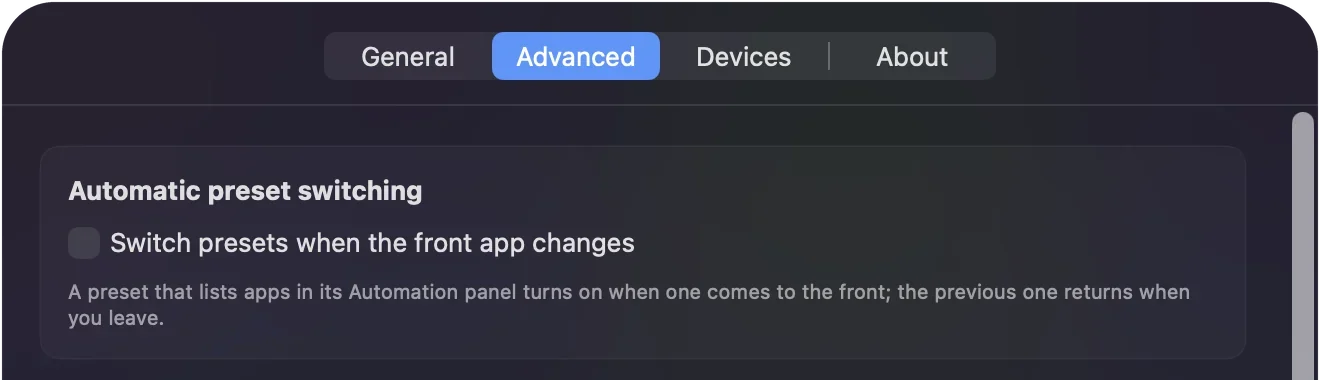
手順1:切り替えをオンにする
- 操作:設定のAdvancedを開き、最前面のAppが変わったらプリセットを切り替える(Switch presets when the front app changes)にチェックを入れます。
- InputConfig:最前面のアプリを見ます。オンにするまではオフです。
- 確認:メインウインドウのアクティビティログに、自動の切り替えと、その原因のアプリが毎回記録されます。
手順2:Steamではなくゲームを挙げる
- 操作:ゲームのプリセットを開き、Automation & Gaming Utilitiesを展開して、Activate when these apps are in frontの下でプラスボタンを押します。Go to Folderでは、Steamのゲームは~/Library/Application Support/Steam/steamapps/commonにあり、各ゲームのアプリは自分のフォルダの中にあります。
- InputConfig:そのゲームが最前面にあるときは、いつもそのプリセットを動かします。
- 確認:ゲームを開くと、押下ごとに1つのことが起きます。2つ起きるなら、そのゲームのSteam Inputがまだオンです。

パッドを自分で読み取るゲームでは、同じ一覧が逆の仕事をします。何も割り当てずにそのゲームを挙げたプリセットで、デスクトップ用のレイアウトによる押下の二重化を防ぎます。アプリを挙げていないプリセットを1つ残しておくと、そこがすべてのゲームから戻ってくる拠点になります。2つのプリセットが同じアプリを挙げているときは、サイドバーで上にあるほうが優先されます。
Steamで2つがぶつかるのを止める
Steamのゲームごとの設定が、Steam Inputがそのゲームのために変換するかどうかを決めます。Steamのライブラリでゲームを右クリックし、Properties、Controllerの順に開き、InputConfigで割り当てるゲームではDisable Steam Inputを選びます。ゲームのページのコントローラーのアイコンからも、同じ設定に行けます。
- Big Picture。Steamがそこでは自分でパッドを読み取ります。何も割り当てずにSteamを挙げたプリセットを作っておくと、ライブラリを見ている間に、デスクトップ用のレイアウトがポインタも動かすことがなくなります。
- Desktop Layout。Steamのデスクトップ用レイアウトが有効で、InputConfigのデスクトップ用プリセットも動いていると、ポインタに運転手が2人になります。必要ないときはSteamを終了するか、Steam, Settings, Controllerで、お使いの種類のパッドへのSteamの対応をオフにします。
- Steam Controller。内蔵のキーボードとマウスのモード(lizard modeと呼ばれます)を、SteamとInputConfigの両方が管理しようとして衝突し、ちらつきや、割り当てが出たり消えたりして見えます。InputConfigのプリセットが動いている間は、Steamを終了してください。InputConfigが実験的な機能として読み取る2026年のモデルも、Steamの終了が必要です。
終了せずにInputConfigを一時停止する
しばらくSteamにパッドを渡したいだけのときもあります。InputConfigは一瞬わきに寄せられ、設定したものは何も失われません。
- メニューバーから止める。InputConfigのアイコンをクリックして停止(Stop)を押します。プリセットが動いている間、アイコンは緑です。
- グローバルショートカットを使う。設定のGeneralで、直近のプリセットをオンとオフに切り替えるショートカットを設定できます。
- 切り替えを止める。最前面のAppが変わったらプリセットを切り替えるをオフにします。各プリセットは、オンに戻したときのために、アプリの一覧を保ちます。
- 緊急停止。Control Option Commandとピリオド、またはBackとStartを3秒間押し続けると、すべてが止まり、すべてのキーを放します。何も削除されません。
押下が二重になる、または消えるとき
小さな手順から順に進めてください。
- 何が動いているか見る。プリセットが動いている間、メニューバーのアイコンは緑です。Steamにパッドを渡したいなら、プリセットを止めます。
- ゲームのSteam Inputを切り替える。Properties, Controllerで行います。InputConfigで割り当てるゲームはDisabled、ゲームが自分でパッドを読み取るなら、ゲームが求めるどちらかにします。
- アプリの一覧を確認する。Steamのゲームでは、Steamではなくゲーム自身のアプリを挙げ、サイドバーの上にある別のプリセットが同じアプリを挙げていないか確認します。
- アクティビティログを読む。すべての自動切り替えと、コントローラーの接続と切断が記録されるので、どのプリセットが動いていたか分かります。
- Steamに権限を与える。Big Pictureの外でSteamがパッドを失うなら、システム設定のプライバシーとセキュリティにある入力監視でSteamを許可し、Steamを終了して開き直します。これはSteam自身の権限で、InputConfigのものとは別です。
できないこと
- パッドをゲームから隠せません。InputConfigは、コントローラーをSteamやゲームから取り上げないので、二重の押下の対処は、遮断ではなく、空のプリセットかSteam Inputをオフにすることです。
- 仮想コントローラーは提示しません。送るのはキーボードとマウスの入力です。ゲームパッドを求めるゲームには、Steam Inputかゲーム自身の対応が必要です。
- 切り替えはアプリ単位で、それより細かくはできません。プリセットは最前面のアプリに従い、Steam内のモードには従いません。
まとめ
- 両方を動かせます。InputConfigはコントローラーをロックしないので、Steamとゲームには見え続けます。
- ゲームごとに変換するのは1つ。Steam InputかInputConfigのレイアウトで、InputConfigで割り当てるときはSteam InputをDisabledにします。
- 切り替えさせる。最前面のAppが変わったらプリセットを切り替えるをオンにして、各ゲーム自身のアプリを挙げ、拠点のプリセットを1つ残します。
- Steam Controller。InputConfigが動かす間は、Steamを終了します。
どのゲームにも、パッドに応えるアプリをちょうど1つだけ与えれば、2つが邪魔し合うことはありません。
よくある質問
InputConfigは、コントローラーをSteamから遮断しますか?
いいえ。InputConfigはコントローラーを取り上げずに読み取るので、プリセットが動いている間も、Steamとゲームに見えます。Steam Controllerは例外で、SteamとInputConfigの両方では動かせません。
Steamのゲームで、ボタンが毎回2回押されるのはなぜですか?
2つのアプリが応えています。ゲームかSteam Inputと、InputConfigのプリセットです。Properties, ControllerでそのゲームのSteam InputをDisabledにするか、何も割り当てていないプリセットをそのゲームに与えます。
InputConfigを使うために、Steamを終了する必要がありますか?
Steam Controllerのときだけです。PlayStation、Xbox、Switchのパッドなら、ゲームごとに変換するものが1つであれば、両方を開いたままにできます。
Steam InputとInputConfigのどちらを使えばいいですか?
Steam Inputが使えるSteamのゲームではSteam Input、届かないゲーム、Steam以外のゲーム、Macのそれ以外ではInputConfigです。
Steamのゲームを遊ぶ間、InputConfigを一時停止するには?
メニューバーのポップオーバーでStopを押すか、設定のGeneralのグローバルショートカットを使うか、何も割り当てていないプリセットを、ゲームが最前面に来たときに引き継がせます。
日本語のページ
くわしいガイド(英語)
このページを書いた人。 Ryleigh NewmanはInputConfigを開発しています。手がうまく動かないため、毎日コントローラーで自分のMacを操作しています。このページは英語から翻訳したものです。Macの言語が日本語のとき、InputConfigは日本語で表示されます。サイトの一部のページは英語のみです。
ほかの言語で読む: English
無料。macOS 14以降。アカウント不要で、データがMacの外に出ることはありません。 ソースコードはGitHubにあります。