日本語
Macでコントローラーが認識されない
 このアプリは完全に無料です。アカウントを作る必要はありません。サブスクリプションも面倒なダウンロードもなく、ロックされた機能もありません。Appleシリコンに最適化されています。
確認1つで、どちらの問題か分かります。システム設定を開き、サイドバーのゲームコントローラをクリックして、コントローラーのボタンを押します。表示されないなら、Macがペアリングできていないか、読み取れていないので、対処はBluetooth、ケーブル、コントローラーのモードにあります。表示されて、押すと光るなら、Macは問題なく、問題はゲームにあります。下で自分の場合を探してください。
手順
- システム設定のゲームコントローラを開いて、ボタンを押します。
- 表示されない場合:デバイスを削除してから、Bluetoothでペアリングし直します。
- 表示されるのにゲームが無視する場合:ゲームかSteamで有効にするか、InputConfigを使います。
- macOSがゲームコントローラーと見なさない場合:InputConfigのデバイス(Devices)で手動で接続します。
自分の場合を探す
- Bluetoothにもゲームコントローラーにもまったくない。ペアリングし直してから、Macにコントローラーを接続する方法を見ます。
- ケーブルでつないだのに何も起きない。有線の手順です。
- Bluetoothには表示されるが、ゲームコントローラにはない。システム設定にゲームコントローラがないです。
- システム設定では光るが、ゲームが無視する。コントローラーがつながっているのに動かないです。
- Steamのメニューでは動くが、ゲームでは動かない。Steamでは動くがゲームでは動かないです。
- 8BitDoかSwitch Proコントローラー。Macで8BitDoが動かない、MacでSwitch Proコントローラーが動かないです。
- PS5かXboxのコントローラー。PS5コントローラーが動かない、Xboxコントローラーがつながらないです。
- つながってもすぐ切れる、または反応が遅い。何度も切断される(DualSense向けに書いていますが、原因の大半はどのパッドにも当てはまります)と入力の遅れです。
システム設定にまったく表示されないとき
Macがペアリングできていません。いちばん小さな手順から、順に進めてください。
- 削除する。コントローラーがBluetoothに一覧されているなら、そこで削除します。
- ペアリングモードにする。PlayStationならPSとCreate、Xboxなら上の端のボタン、Switch ProならSync、8BitDoならモードD、またはBとStartを押してからPairです。
- 本体とのペアリングを解除する。ゲーム機にまだペアリングされたままのコントローラーは、そちらに戻り続けます。
- 機種を確かめる。有線のXbox 360パッドはmacOSがまったく対応していませんし、PS3のコントローラーは、よくても非公式です。機種ごとの手順は、Macにコントローラーを接続するにあります。
有線のコントローラーが何もしないとき
ケーブルにペアリングは要らないので、有線のコントローラーがMacで何もしないときは、いちばん小さな手順から、順に進めてください。
- ケーブル。安いアクセサリに付いてくるケーブルの多くは、電力だけを流します。コントローラーは充電され、ランプも点くのに、Macには見えません。スマートフォンやドライブのケーブルなど、データを流せると分かっているものを試してください。
- アクセサリの確認。Apple siliconのMacのノートでは、新しいUSBアクセサリを接続する前に、macOSが確認を出します。その確認を閉じたか、「許可しない」と答えると、コントローラーは充電されますが、Macは認識しません。抜いてもう一度つなぐと確認が戻ってくるので、システム設定のプライバシーとセキュリティ、Accessoriesを確かめてください。
- ハブとアダプタ。Macに直接つなぎます。バスパワーのハブや、ゆるいUSB-AからUSB-Cへのアダプタは、パッドが現れたり消えたりする、よくある原因です。
- Macに見えているか。Optionを押しながらAppleメニューを開き、システム情報(System Information)を選んで、USBを開きます。コントローラーが一覧にあれば、接続は働いていて、問題はmacOSがそれをゲームコントローラーとして扱うかどうかです(Macがゲームコントローラーと見なさないときの節で説明します)。一覧になければ、ケーブル、ポート、コントローラーのどれかです。
- 機種。Switch ProコントローラーはUSBで充電されますが、macOSが読み取るのはBluetoothだけです。有線のXbox 360コントローラーはmacOSが対応していないプロトコルを使い、InputConfigも読み取れません。有線のXbox SeriesかXbox Oneコントローラーは、macOS 15以降が必要です。それより前は、Bluetoothでペアリングしてください。
Switch 2のパッドは、macOSが読み取らないので、ゲームコントローラーには現れません。InputConfigは、試験的な機能として読み取ります。USB-CではSwitch 2 ProコントローラーとSwitch 2用のゲームキューブコントローラー、充電グリップに入れたJoy-Con 2を読み取り、1.8からは、設定のデバイスでSwitch 2 Pro、GameCube、Joy-Con 2コントローラーをBluetoothで接続(Connect Switch 2 Pro, GameCube and Joy-Con 2 controllers over Bluetooth)をオンにすれば、3つともBluetoothで読み取ります。
Macが見えているコントローラーをゲームが無視するとき
Macにコントローラーが表示されているのにゲームが無視するなら、Mac側は済んでいます。Macでコントローラーが接続済みなのに動かないときに、ゲームの種類ごとの対処があります。
Macがゲームコントローラーと見なさないとき
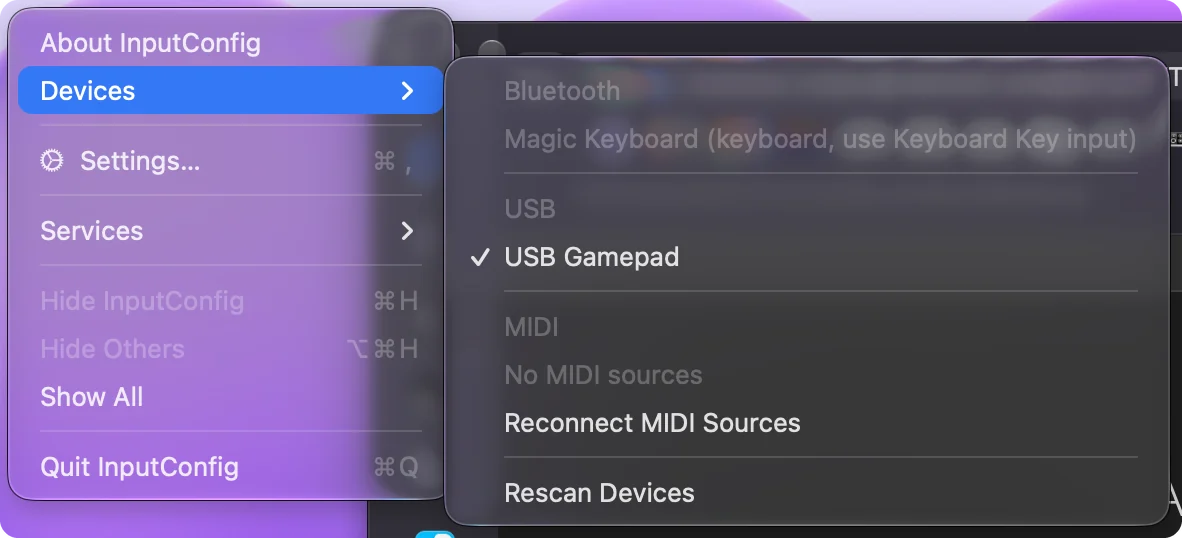
一部のパッド、ファイトスティック、ハンドル、アダプティブデバイス、自作の基板は、汎用HIDデバイスとして名乗るため、ゲームコントローラーには現れません。InputConfigは、メニューバーのInputConfigからデバイスの下にそれらを一覧にし、手動で接続できます。そのあと入力は直接読み取られ、次回のために覚えておきます。手動で接続すると、Macで動くコントローラーを見てください。
サードパーティ製パッドのAppleモードかSwitchモードを使う
macOSは、対応しているコントローラーを認識します。PlayStation、Bluetooth付きのXboxパッド、macOS 13以降のSwitch ProコントローラーとJoy-Con、MFiのゲームパッドです。PowerA、GameSir、Logitechなどのサードパーティ製パッドの多くは、モードのスイッチや、電源を入れるときに押し続けるボタンで、それらのどれかをまねます。お使いのものにApple、MFi、iOS、Switchのモードがあるなら、それを使ってください。macOSが読み取るのはそのモードです。
PCモード(XInputかDirectInput)しか話さないパッドは、システム情報やBluetoothには現れても、ゲームコントローラーには現れないことがあり、Appleのコントローラー対応を使うゲームには見えません。だからといって使えないわけではありません。InputConfigは、これらのパッドの多くを直接読み取ります。
- Xモードの8BitDoのパッド。USBケーブルでです。
- Logitech F310、F510、F710。スイッチをDにしたときです。
- DualShock 3。USBでです。
- 汎用USBゲームパッドとアーケードスティックの大半。多くがコミュニティのSDL GameControllerDBによって、名前のついたボタンになります。
それらのボタンとスティックを、キー、マウスの動き、MIDIに変えるので、Macのどのアプリでも読み取れます。全一覧はMacで動くコントローラーにあり、GameSirのモードはMacでのGameSirコントローラーにあります。
macOSの更新後に動かなくなったとき
前にもありました。macOS 15.4のあと、Bluetoothは動いたまま、有線のコントローラが多くのアプリで動かなくなりました。macOSのアップデート後にコントローラーが動かなくなったときに、バージョンごとの対処をまとめています。更新の直後にコントローラーが動かなくなったときは、いちばん小さな手順から、順に進めてください。
- もう一度更新する。Appleが出している小さな更新があれば、システム設定の一般、ソフトウェアアップデートで入れます。
- もう一度ペアリングする。Bluetoothでコントローラーを削除し、電源を切って、ペアリングし直します。
- 完全にシャットダウンする。Macをシャットダウンし、数秒待って、また起動します。
- 遊ぶ前にテストする。ゲームで試す前に、システム設定のゲームコントローラで試すと、どちら側が壊れたか分かります。ほかの方法はテストのページにあります。
MIDIコントローラーをAudio MIDI設定で確かめる
MIDIキーボード、パッド、DJコントローラーは別の種類のデバイスです。Audio MIDI設定(アプリケーションのユーティリティにあります)を開き、ウインドウ、MIDIスタジオを表示を選びます。デバイスがそこにあれば、Macには見えていて、問題は音楽アプリのMIDI設定にあります。なければ、別のケーブルを試し、Macに直接つないでください。InputConfigは、メニューバーのInputConfigからデバイスの下にMIDIソースを一覧にし、MIDIコントローラーを入力として使えます。入力としてのMIDIを見てください。
InputConfigで直せないこと
- ペアリング。Macがコントローラーをペアリングできないなら、どのアプリにも読み取れません。
- ゲームパッドが必要なゲーム。InputConfigは、コントローラーにキー、クリック、ポインタの動きを送らせます。パッドを、ゲームがゲームパッドと見なすものには変えません。
- 有線のXbox 360パッド。macOSがそのプロトコルを話さないため、InputConfigにも読み取れません。
ひとことでまとめると
- ゲームコントローラに表示されない。ペアリングし直すか、データ用のケーブルを試すか、パッドをAppleモードかSwitchモードに切り替えます。
- 表示されるが、ゲームが無視する。ゲームかSteamでオンにするか、InputConfigでキーに割り当てます。
- macOSがゲームコントローラーと見なさない。InputConfigのデバイスで手動で接続します。
システム設定のゲームコントローラが分かれ目です。その手前がMacで、その先がゲームです。
よくある質問
Macがコントローラーを認識しないのはなぜですか?
ペアリングできていない(Bluetoothのペアリングを直します)か、ペアリングはできていてもゲームがコントローラーを読み取らない(InputConfigのようなマッピングアプリを使います)か、macOSがゲームコントローラーと分類しない汎用HIDデバイスである(InputConfigのDevicesメニューで手動で接続します)かのどれかです。
Macがコントローラーを認識しているか、どう確かめますか?
システム設定のサイドバーにあるゲームコントローラに、ペアリングされたコントローラーがすべて一覧になり、ボタンを押すと光ります。この項目は、一度コントローラーをつないだあとに現れます。
有線のXbox 360コントローラーはMacで動きますか?
いいえ。macOSはそのUSBプロトコルに一度も対応したことがなく、今のMacで動かせるドライバもありません。InputConfigはデバイス (Devices) メニューに、グレー表示で理由とともに載せます。BluetoothのXboxコントローラーなら、どれでも標準で動きます。
MacのBluetoothにコントローラーが表示されないのはなぜですか?
ペアリングモードになっていないか、先に奪っていくゲーム機にまだペアリングされているか、Bluetoothがないかです。初期のXbox Oneコントローラーには、USBだけのものがあります。ゲーム機の電源を切ってペアリングモードにし、もう一度探してください。
InputConfigを使えば、無視するゲームでコントローラーが動きますか?
ゲームがすでに読み取るキー、マウスの動き、クリックをコントローラーに送らせるので、コントローラー対応のないゲームでは動きます。パッドを、ゲームがゲームパッドと見なすものには変えませんし、ペアリングは直せません。
MacBookが有線のコントローラーを認識しないのはなぜですか?
たいていは、充電専用のケーブル、ハブ、またはApple siliconのノートのアクセサリの確認です。「許可しない」を選んだ場合、パッドは充電されても、Macは無視します。抜いて、データ用のケーブルで直接つなぎ、許可してください。
日本語のページ
くわしいガイド(英語)
このページを書いた人。 Ryleigh NewmanはInputConfigを開発しています。手がうまく動かないため、毎日コントローラーで自分のMacを操作しています。このページは英語から翻訳したものです。Macの言語が日本語のとき、InputConfigは日本語で表示されます。サイトの一部のページは英語のみです。
ほかの言語で読む: English
無料。macOS 14以降。アカウント不要で、データがMacの外に出ることはありません。 ソースコードはGitHubにあります。