العربية
زر الرجوع في الفأرة لا يعمل على Mac
 هذا التطبيق مجاني بالكامل. لا تحتاج إلى إنشاء حساب. لا اشتراكات ولا تنزيلات معقدة، ولا شيء مقفل. محسّن لشرائح Apple.
الفأرة سليمة غالبًا. زرا الرجوع والتقدم هما Button 4 وButton 5، ويسلمهما macOS إلى التطبيق الذي في المقدمة، وكثير من تطبيقات Mac، ومنها Safari وFinder، ليس لهما عمل عندها. الحل أن تمنح هذين الزرين اختصارات لوحة المفاتيح للرجوع والتقدم. وInputConfig، وهو تطبيق مجاني صنعته، يفعل ذلك في دقائق، وفي إعداده المسبق المدمج Keyboard & Mouse Input (إدخال لوحة المفاتيح والماوس) الصفّان معًا.
الخطوات
- ثبّت InputConfig واسمح له بإذن تسهيلات الاستخدام.
- أضف صف الماوس، وامسح زر الرجوع بـ Scan (فحص)، وأرسل Command left bracket.
- أضف صف الماوس ثانيًا لزر التقدم مع Command right bracket.
- فعّل الإعداد وجرّبه في Safari وFinder.
اعرف لماذا يحدث هذا
في Windows، يعمل الرجوع والتقدم في الفأرة مع كل تطبيق. أما في Mac فلا. على التطبيق أن يختار الاستماع إلى Button 4 وButton 5، وبعضها يفعل وكثير منها لا يفعل، وليس في إعدادات النظام مفتاح يحولهما إلى رجوع وتقدم. لذلك قد ترجع الفأرة نفسها في تطبيق وتفعل لا شيء في التالي.
ما يفهمه كل تطبيق Mac هو اختصار لوحة المفاتيح: الرجوع هو Command left bracket والتقدم هو Command right bracket في Safari وChrome وFinder.
أصلحه في أربع خطوات
دليل أزرار الماوس يبين كل خطوة بصورة.
- ثبّت InputConfig من Mac App Store واسمح بإذن تسهيلات الاستخدام حين يطلبه. لا يحتاج إلى إذن آخر لقراءة الفأرة.
- أنشئ إعدادًا مسبقًا وأضف صف الماوس. اختر Scan من قائمة الزر وانقر زر الرجوع على جانب الفأرة. يتحول الصف إلى Button 4. امنحه الإخراج Command left bracket.
- أضف صف الماوس ثانيًا بالطريقة نفسها لزر التقدم، Button 5، مع Command right bracket. اضغط Activate (تفعيل).
- أنت: انقر الزرين الجانبيين في Safari وFinder.
- InputConfig: يرسل Command left bracket وCommand right bracket.
- تحقق: يعمل الرجوع والتقدم هناك الآن، وفي أي تطبيق يستخدم الاختصارين نفسيهما.
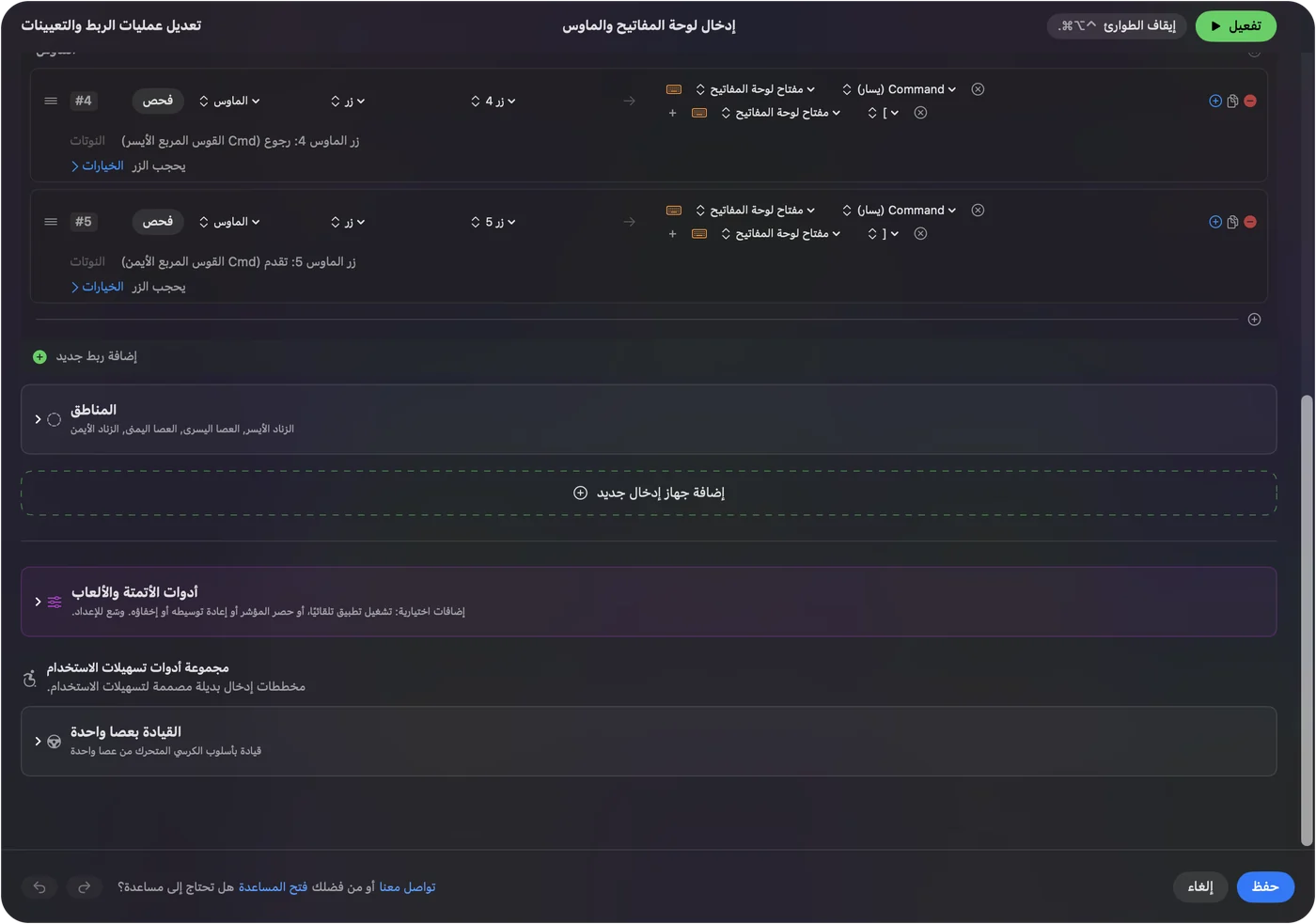



لتتجاوز الإعداد، فعّل الإعداد المسبق المدمج Keyboard & Mouse Input: صفا الزرين الجانبيين فيه يرسلان هذين الاختصارين بالضبط.
إن رجع تطبيق ما مرتين الآن
يضيف InputConfig عملًا إلى الزر. وهو وحده لا يزيل ما كان الزر يفعله أصلًا. وفي تطبيق كان يستجيب لزر الرجوع أصلًا، يفعل الزر الأمرين معًا. اصعد هذا السلم، بأصغر خطوة أولًا:
- امنع عمل الزر الأصلي. فعّل Block the button's own action (حجب إجراء الزر الأصلي) في الصف، وما دام الإعداد يعمل، يؤدي الزر عمله الجديد فقط. صفوف الزرين الجانبيين المدمجة تفعل هذا أصلًا.
- استثنِ ذلك التطبيق. اجعل الإعداد يخص التطبيقات الأخرى عبر التبديل التلقائي لكل تطبيق، أو احتفظ بإعداد ثانٍ بلا صفوف فأرة لذلك التطبيق.

إن لم يُسجَّل الزر إطلاقًا
اصعد هذا السلم، بأصغر خطوة أولًا:
- امسحه. في صف الماوس، اختر Scan من قائمة الزر وانقر الزر. إن تحول الصف إلى Button 4 أو Button 5، فإن Mac يراه. وعرض Mouse & Trackpad (الماوس ولوحة التعقب) في Live Visualizer يضيئه أيضًا.
- افحص تطبيق صانع الفأرة. يمكن لتطبيقات مثل Logi Options+ وأشباهها أن تمنح الزر عملًا خاصًا بها، وعندها قد لا تصل النقرة إلى macOS كـ Button 4. أعد ضبط ذلك الزر في تطبيق الصانع، أو أغلقه، وامسح من جديد.
- أعد اقتران فأرة Bluetooth. إن تحرك المؤشر ولم يُمسح أي زر جانبي، فأطفئ الفأرة وشغّلها، أو أزلها من إعدادات النظام ثم Bluetooth واقرنها من جديد.
- افحص الزر نفسه. أزرار DPI وتبديل الملفات الشخصية وبعض أزرار الإبهام لا تخاطب إلا برنامج الصانع. لا يستطيع أي تطبيق آخر قراءتها.
طرق أخرى للإصلاح
- SensibleSideButtons. تطبيق صغير مجاني ومفتوح المصدر لا يفعل إلا هذا: الرجوع والتقدم بالزرين الجانبيين. إن كان هذا كل ما تريده، فهو خيار جيد.
- تطبيق صانع الفأرة. يمكنه ربط الأزرار لفئران الصانع نفسه.
- InputConfig. يستحق إن أردت من الأزرار أكثر: عملًا مختلفًا لكل تطبيق، أو ضغطة مطولة أو نقرتين كعمل ثانٍ، أو Mission Control، أو الإملاء، أو Siri Shortcut. وفي دليل الأزرار الجانبية للفأرة أفكار.
الخلاصة
- السبب. كثير من تطبيقات Mac تتجاهل Button 4 وButton 5.
- الحل. أرسل Command left bracket وCommand right bracket منهما.
- الطريق الأسرع. هو الإعداد المسبق المدمج Keyboard & Mouse Input.
امنح الزرين الاختصار، فيعمل الرجوع في كل تطبيق يعرفه.
أسئلة
لماذا يعمل زر الرجوع في Finder ولا يعمل في Safari؟
يقرر كل تطبيق Mac بنفسه هل يستمع إلى Button 4 وButton 5 في الفأرة، فقد يستجيب تطبيق لهما ويتجاهلهما التالي. امسح الزر بـ Scan في InputConfig للتحقق من أن Mac يتلقاه. ثم اربط Button 4 وButton 5 بـ Command left bracket وCommand right bracket، وهما اختصاران يعدّهما Safari وFinder معًا رجوعًا وتقدمًا.
كيف أرجع في Finder بالفأرة؟
امنح Button 4 الاختصار Command left bracket في InputConfig. هذا هو اختصار الرجوع في Finder نفسه، فيرجع الزر الجانبي مجلدًا واحدًا.
هل في Magic Mouse زر رجوع؟
لا. ليس في Magic Mouse أزرار جانبية. مرر بإصبع واحد يمينًا أو يسارًا للرجوع والتقدم، ويُضبط ذلك في Swipe between pages ضمن إعدادات النظام ثم الماوس.
لماذا لا يفعل زر الرجوع في فأرة Logitech شيئًا على Mac؟
ترسل معظم فئران Logitech زري الرجوع والتقدم كزرين قياسيين Button 4 وButton 5، وتتجاهلهما تطبيقات Mac كثيرة. وإن كان Logi Options+ أو G HUB يعمل، فقد يعطي الزر مهمة خاصة به فلا يصل إلى macOS على أنه Button 4. أعد ضبط الزر هناك أو أغلق التطبيق، ثم امسحه بـ Scan في InputConfig وأرسل Command left bracket.
المزيد بالعربية
أدلة مفصلة، بالإنجليزية
من يكتب. InputConfig من تطوير Ryleigh Newman، ويُستخدم كل يوم لتشغيل جهاز Mac بيد تحكم، لأن يدي Ryleigh لا تعملان جيدًا. هذه الصفحة مترجمة من الإنجليزية. يظهر InputConfig بالعربية عندما تكون لغة Mac هي العربية. بعض صفحات الموقع متوفرة بالإنجليزية فقط.
هذه الصفحة بلغات أخرى: English, Deutsch, Español, Italiano, 日本語, 한국어, Português, Русский, ไทย, Türkçe, Tiếng Việt, 繁體中文, 简体中文
مجاني. macOS 14 أو أحدث. بلا حساب، ولا شيء يغادر جهاز Mac. مفتوح المصدر على GitHub.