العربية
لماذا لا يفتح Logitech G HUB على Mac؟
 هذا التطبيق مجاني بالكامل. لا تحتاج إلى إنشاء حساب. لا اشتراكات ولا تنزيلات معقدة، ولا شيء مقفل. محسّن لشرائح Apple.
ثلاثة أسباب تغطي معظم الحالات، وقد وثّقت Logitech كلًّا منها. التطبيق العالق في شاشة التحميل يكون عنصره الخلفي عادةً مطفأ في Login Items. والتطبيق الذي لا يفتح إطلاقًا قد يسبق إصلاح Logitech لشهادة انتهت في يناير 2026. والماوس الذي لا يظهر داخل التطبيق يحتاج عادةً إلى إعادة تثبيت نظيفة وإلى إذن يُوافَق عليه في Privacy & Security (الخصوصية والأمن).
كل حل أدناه مأخوذ من مقالات الدعم الرسمية لدى Logitech، وقد قرأتها في 7 أكتوبر 2026. أصنع InputConfig، وهو تطبيق Mac مجاني يعطي أزرار الماوس مهامها دون برنامج من الشركة المصنعة. وهذا هو القسم الأخير، لمن يريد فقط أن تعمل الأزرار.
الخطوات
- افتح إعدادات النظام ثم General (عام) ثم Login Items، وفعّل عناصر Logitech.
- إن لم يفتح التطبيق، ثبّت رقعة الشهادة من Logitech دون إلغاء التثبيت أولًا.
- إن كان الجهاز غائبًا، احذف التطبيق وأعد التشغيل وأعد التثبيت ووافق عليه في Privacy & Security.
- افحص أذونات التطبيق في Privacy & Security: Accessibility (تسهيلات الاستخدام) وInput Monitoring.
اربط العرض بالحل
| ما تراه | السبب المرجح | الحل |
|---|---|---|
| عالق في شاشة التحميل | العنصر الخلفي مطفأ | Login Items |
| لا يفتح إطلاقًا | شهادة منتهية، يناير 2026 | مثبّت الرقعة من Logitech |
| يفتح لكن الماوس غائب | مكوّن محظور أو ملف إعدادات تالف | إعادة تثبيت نظيفة ثم الموافقة عليه |
| الأزرار والتمرير لا تفعل شيئًا | إذن غير ممنوح | Accessibility وInput Monitoring (مراقبة الإدخال) |
ابدأ بـ Login Items لأن فحصه يستغرق عشر ثوانٍ.
أصلح شاشة تحميل لا تنتهي
- أنت: افتح إعدادات النظام ثم General ثم Login Items. تحت قائمة العناصر المسموح لها بالعمل في الخلفية، فعّل عناصر Logitech.
- macOS: يسمح لعملية Logitech الخلفية بالعمل.
- تحقق: أغلق G HUB أو Logi Options+ وأعد فتحه. سيتجاوز شاشة التحميل.
تشرح مقالة Logitech السبب: يثبّت التطبيقان عملية خلفية تكتشف الأجهزة، وإذا أُطفئت انتظر التطبيق إلى الأبد. إن رتّبت Login Items مؤخرًا، فهذا على الأرجح ما أوقفه.
أصلح تطبيقًا توقف عن الفتح في 2026
في 7 يناير 2026 نشرت Logitech أن شهادة منتهية أوقفت تشغيل Logi Options+ وG HUB على macOS، ونشرت مثبّت رقعة لكل منهما. في تعليماتها ثلاث نقاط تستحق المعرفة:
- لا تلغِ التثبيت أولًا. تُطبَّق الرقعة فوق التطبيق المثبّت.
- إعداداتك تبقى. تقول Logitech إن التخصيصات تبقى سليمة.
- لا تصل من تلقاء نفسها. لا يستطيع التحديث التلقائي للتطبيق إيصالها، فتنزّل الرقعة من مقالة Logitech.
تغطي المقالة macOS 12 حتى macOS 26، مع أداة منفصلة لـ macOS 12. التطبيق الذي لم يفتح منذ يناير يحتاج إلى الرقعة لا إلى إعادة التثبيت.
أصلح ماوسًا لا يظهر في G HUB
خطوات Logitech لجهاز غائب عن G HUB على Mac هي إعادة تثبيت نظيفة:
- أنهِ G HUB بالقوة.
- انقل Logitech G HUB من Applications إلى سلة المهملات.
- أعد تشغيل الـ Mac.
- ثبّت G HUB من جديد من موقع Logitech.
- حين يعرض macOS رسالة حظر، افتح إعدادات النظام ثم Privacy & Security واسمح لـ Logitech G HUB. تتبعها رسالة ثانية تحتاج إلى الجواب نفسه.
إن لم يفد ذلك، فطريق Logitech الآخر هو تصفير ملف الإعدادات: أغلق G HUB، واحتفظ بنسخة من الملف المسمى settings.db في مجلد LGHUB داخل مجلد Application Support في Library، ثم احذف الأصل وأعد فتح G HUB. وافق على الرسالتين بعد إعادة التثبيت، وإلا بقي الماوس غير مرئي.
افحص الأذونات
يطلب G HUB Accessibility وInput Monitoring، وهما يقرران هل تفعل إعداداتك شيئًا. وكلاهما في إعدادات النظام ثم Privacy & Security، وبعد إعادة التثبيت يطلب منك macOS هناك أيضًا السماح بمكونات G HUB نفسها. أما Logi Options+ فراجع Logi Options+ لا يعمل على Mac. تعيين زر يُحفظ ولا يفعل شيئًا سببه غالبًا إذن ناقص.
استعمل الماوس بينما التطبيق معطل
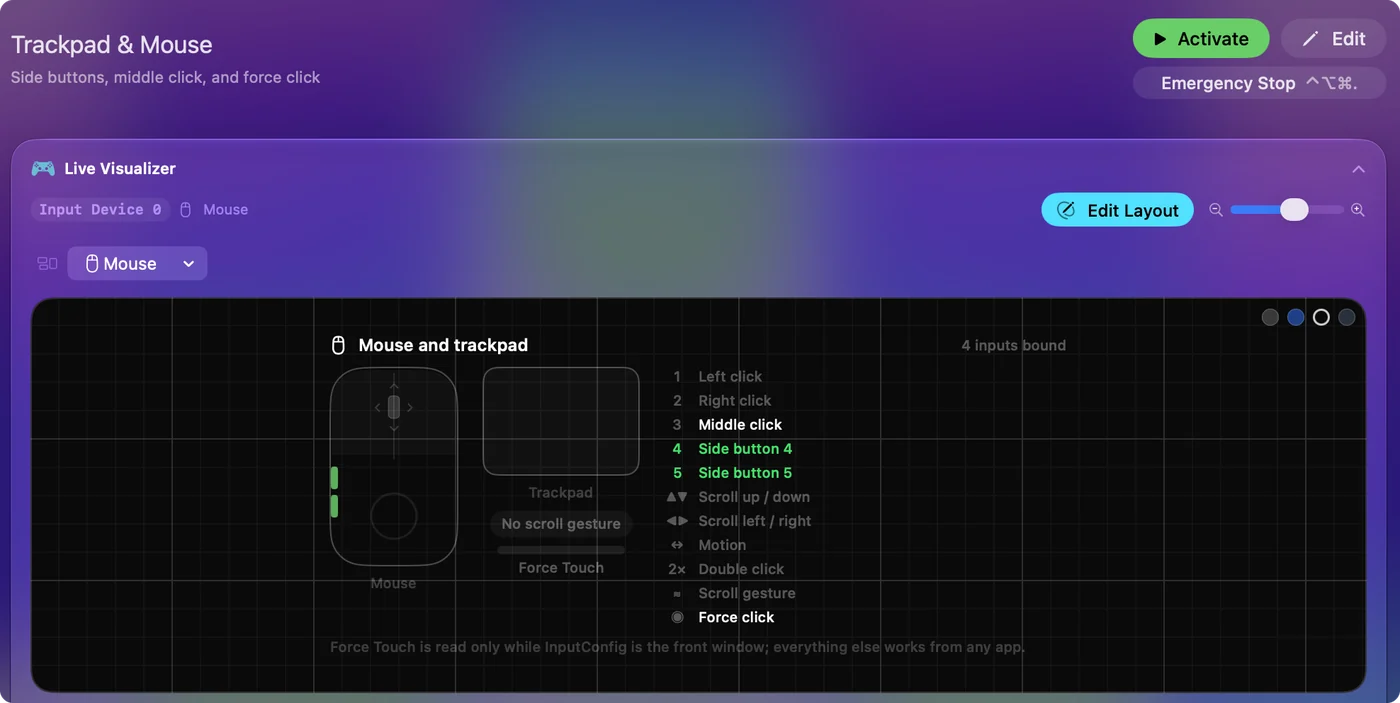
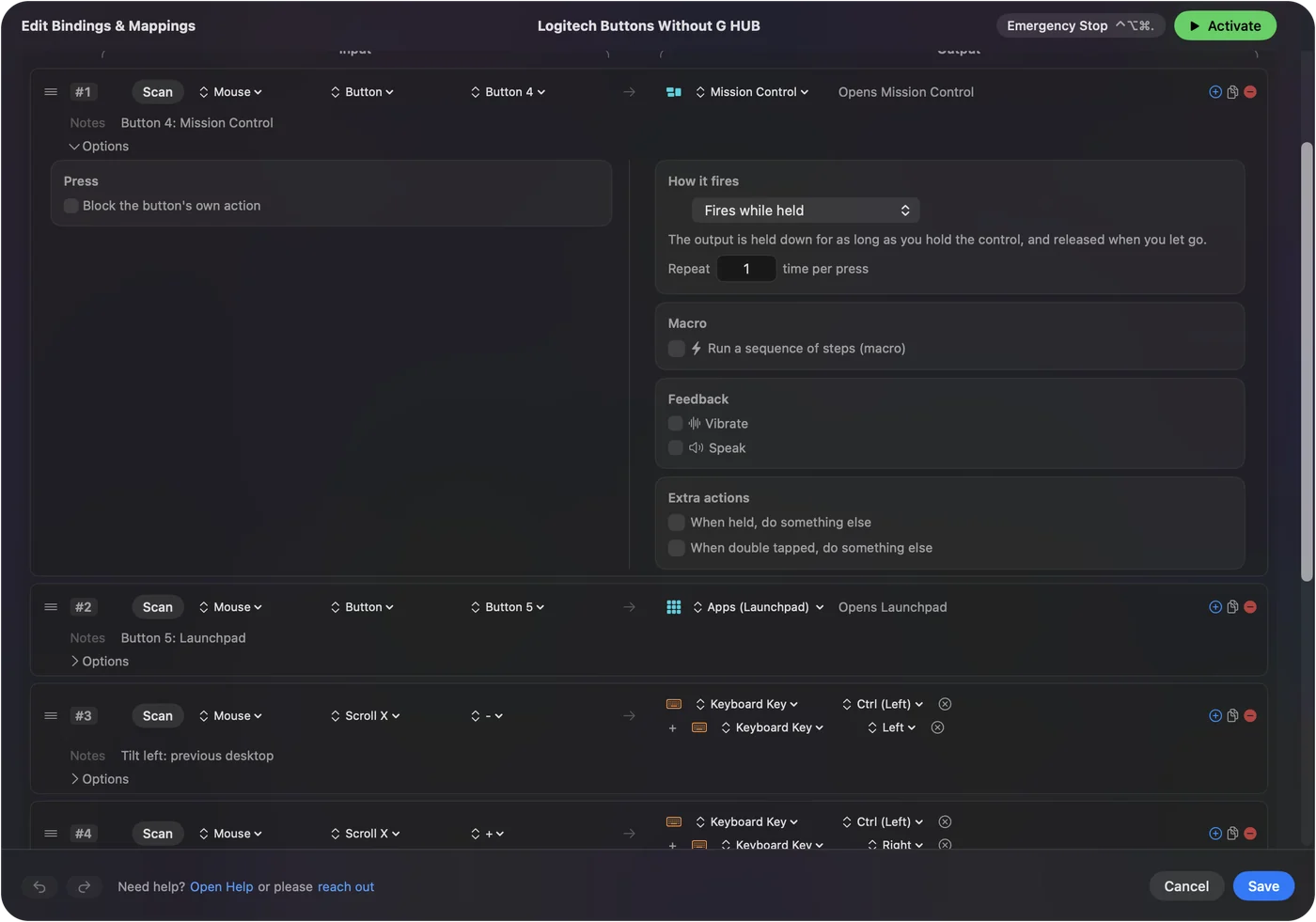
لا يحتاج الماوس إلى تطبيق Logitech ليكون ماوسًا: يعمل المؤشر والنقرات والتمرير، وتضبط السرعة من إعدادات النظام ثم الماوس. والأزرار الجانبية هي الجزء الذي يصمت. يقرؤها InputConfig مباشرة من macOS ويعطي كلًّا منها مهمة: رجوع أو تقدم أو اختصارًا أو ماكرو، في كل تطبيق. يمكن أن تعمل الأزرار الجانبية اليوم، أيًّا كانت حال تطبيق Logitech. يفرز بديل Logi Options+ لـ Mac الميزات التي تنتقل والتي لا تنتقل، وفي الأزرار الجانبية للماوس على Mac الإعداد.
الخلاصة
- تحميل لا ينتهي. اذهب إلى إعدادات النظام ثم General ثم Login Items وفعّل عناصر Logitech.
- لا يفتح. ثبّت رقعة الشهادة من Logitech فوق التطبيق الموجود.
- الماوس غائب. أعد تثبيتًا نظيفًا ووافق على الرسالتين.
- في الأثناء. تبقي أداة الربط الأزرار الجانبية عاملة.
كنت سأسير بهذا الترتيب: Login Items أولًا، ثم الرقعة، وإعادة التثبيت النظيفة أخيرًا.
أسئلة
لماذا يعلق Logitech G HUB في شاشة التحميل على Mac؟
تقول مقالة دعم Logitech إن العنصر الخلفي للتطبيق مطفأ. افتح إعدادات النظام ثم General ثم Login Items، وفعّل عناصر Logitech.
وماذا لو كان Logi Options+ هو الذي لا يفتح؟
لـ Options+ صفحة خاصة بها فيها قائمة أذونات Logitech وتصحيح الشهادة والإزالة الكاملة.
لماذا لا يظهر الماوس في G HUB على Mac؟
خطوات Logitech هي حذف G HUB وإعادة التشغيل وإعادة التثبيت، والسماح لـ Logitech G HUB في إعدادات النظام ثم Privacy & Security حين يعرض macOS رسالة حظر.
هل أستطيع استعمال ماوس Logitech على Mac دون G HUB أو Logi Options+؟
نعم. يعمل المؤشر والنقرات والتمرير دون تثبيت شيء، ويستطيع تطبيق ربط مجاني مثل InputConfig أن يعطي الأزرار الجانبية مهمة.
المزيد بالعربية
من يكتب. InputConfig من تطوير Ryleigh Newman، ويُستخدم كل يوم لتشغيل جهاز Mac بيد تحكم، لأن يدي Ryleigh لا تعملان جيدًا. هذه الصفحة مترجمة من الإنجليزية. يظهر InputConfig بالعربية عندما تكون لغة Mac هي العربية. بعض صفحات الموقع متوفرة بالإنجليزية فقط.
هذه الصفحة بلغات أخرى: English, 日本語, Polski, Русский, 繁體中文, 简体中文
مجاني. macOS 14 أو أحدث. بلا حساب، ولا شيء يغادر جهاز Mac. مفتوح المصدر على GitHub.