한국어
Mac에서 Xbox 컨트롤러를 키보드 키에 매핑하는 방법
 이 앱은 완전히 무료입니다. 계정을 만들 필요가 없습니다. 구독도, 번거로운 다운로드도 없고, 잠긴 기능도 없습니다. Apple 실리콘에 최적화되어 있습니다.
Mac에서 Xbox 컨트롤러를 키보드 키에 매핑하려면 매퍼를 쓰세요. macOS는 컨트롤러만으로는 키를 보낼 수 없기 때문입니다. 키보드 매핑이란 컨트롤러 버튼을 누를 때 Mac이 진짜 키 입력을 받는다는 뜻이므로, 키보드를 받는 것은 무엇이든 패드로 작동합니다. 컨트롤러 지원이 없는 게임, 브라우저 게임, 에뮬레이터의 단축키, Anki, 영상 편집기입니다. 제가 만든 무료 Mac 앱 InputConfig는 어떤 Xbox 컨트롤러에서든 이것을 하며, 설정은 2분이면 되고 드라이버가 없습니다.
단계
- Xbox 컨트롤러를 페어링하고 InputConfig를 엽니다.
- 프리셋을 만들거나 열고 행에서 스캔(Scan)을 클릭합니다.
- 버튼을 누른 다음 키보드 키(Keyboard Key)를 고르고 키를 고릅니다.
- 프리셋을 활성화합니다.
버튼을 키에 매핑하기
- 사용자: 컨트롤러를 페어링하고 InputConfig를 엽니다. 프리셋을 만들거나, FPS (Xbox)나 원하는 것에 가까운 다른 기본 제공 레이아웃에서 시작하세요. 행에서 스캔을 클릭하고 버튼을 누릅니다. 그다음 키보드 키를 고르고 키를 고릅니다.
- InputConfig: 그 버튼에 행을 묶습니다. 스틱은 키 넷(WASD나 화살표)을 보내거나 포인터를 움직일 수 있습니다. 트리거는 키나 마우스 버튼이 될 수 있습니다.
- 확인: 활성화(Activate)를 누르고, TextEdit을 열고 버튼을 누르세요. 그 키가 나타납니다. 키보드를 되찾고 싶으면 메뉴 막대에서 비활성화하거나 비상 정지를 쓰세요.
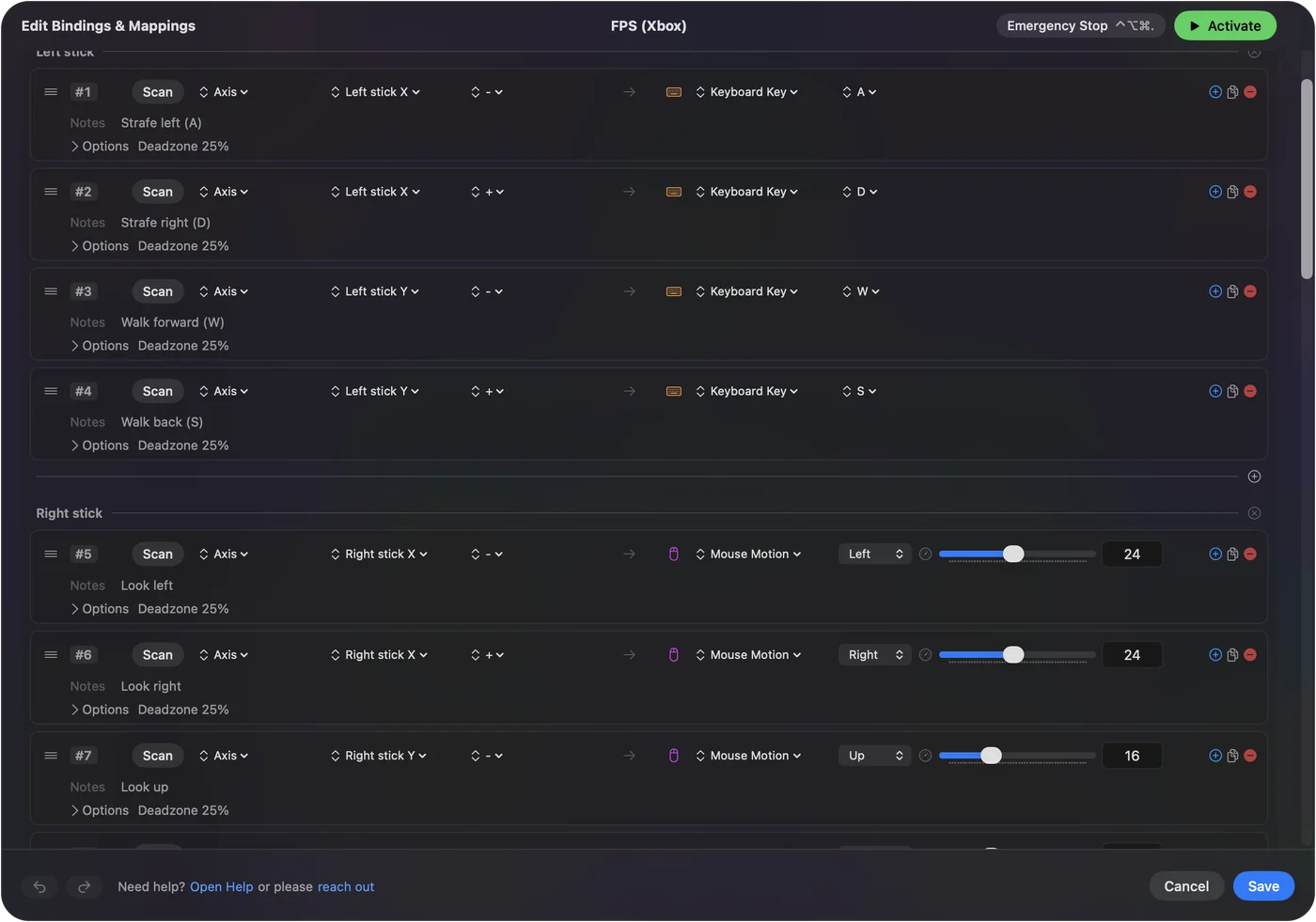
FPS (Xbox) 레이아웃에서 시작하기
| Xbox 컨트롤 | 보내는 것 |
|---|---|
| 왼쪽 스틱 | W, A, S, D |
| 오른쪽 스틱 | 마우스 시점 |
| RT | 왼쪽 클릭 (발사) |
| LT | 오른쪽 클릭 (조준) |
| A | Space (점프) |
| B | C (웅크리기) |
| X | R (재장전) |
| Y | 1 |
| LB | 4 |
| RB | 가운데 클릭 |
| 왼쪽 스틱 누르기 | Shift 누르고 있기 (달리기) |
| 오른쪽 스틱 누르기 | E (사용) |
| 십자키 위와 아래 | 위와 아래로 스크롤 (다음과 이전 무기) |
| 십자키 오른쪽, 왼쪽 | F, Q |
| View | Tab (점수판) |
| Menu | Escape |
이것이 기본 제공 FPS (Xbox) 프리셋입니다. 기본 키의 슈터 게임에는 이것을 활성화하고, 게임이 다르게 하는 행을 바꾸세요.
일에 맞는 레이아웃 고르기
| 목표 | 프리셋 |
|---|---|
| 패드 지원이 없는 1인칭 게임 | FPS (Xbox): 왼쪽 스틱에 WASD, 오른쪽에 마우스 시점, 트리거가 클릭 |
| Mac 전체 운영 | Desktop Navigation |
| Minecraft Java | Minecraft |
| 학습 카드 | Anki |
450개가 넘는 게임과 앱의 준비된 레이아웃이 프리셋 라이브러리에 있습니다.
행마다 조정하기
각 행의 Options가 키가 동작하는 방식을 바꿀 수 있습니다.
- 누르고 있기. 버튼을 누르고 있는 동안에만 키가 눌려 있는 기본값입니다.
- 토글과 터보. 다음에 누를 때까지 키를 고정하거나, 누르고 있는 동안 반복합니다.
- 길게 누르기나 두 번 누르기. 길게 누르거나 두 번 누르면 다른 일을 합니다.
- 매크로. 시간 맞춘 키의 순서를 실행합니다.
- 코드. 두 번째 레이어를 위해 두 번째 버튼을 누르고 있어야 합니다.
- 데드존과 곡선. 스틱 행에서, 가만히 있는 스틱이 아무것도 보내지 않게 합니다.
모두 바인딩 편집기 페이지에 설명되어 있습니다.
Xbox 컨트롤러가 아무 일도 하지 않을 때
작은 단계부터 차례로 해 보세요.
- 다시 페어링하세요. Bluetooth가 있는 Xbox Wireless, Series X|S, One, Elite 컨트롤러는 시스템 설정의 Bluetooth에서 페어링합니다. 위의 페어링 버튼을 Xbox 버튼이 빠르게 깜박일 때까지 누르세요. Xbox 컨트롤러 연결하기에 자세한 내용이, 연결되지 않을 때에 해결책이 있습니다.
- 케이블을 확인하세요. USB 케이블은 macOS 15 Sequoia부터 작동합니다. 그 전에는 Bluetooth를 쓰세요.
- 손쉬운 사용을 확인하세요. Live Visualizer에는 불이 켜지는데 키가 도착하지 않으면 시스템 설정, 개인정보 보호 및 보안, 손쉬운 사용에서 InputConfig를 켜세요.
- 모델을 확인하세요. 유선 Xbox 360 컨트롤러는 macOS가 지원하지 않으므로 어떤 매퍼도 볼 수 없습니다. Mac의 컨트롤러 드라이버가 선택지를 설명합니다.
할 수 없는 일
게임이 Xbox 컨트롤러를 스스로 읽는 동안 프리셋도 키를 보내면 누를 때마다 두 번씩 들어갑니다. 거기서는 게임 자체의 지원이나 프리셋 중 하나만 쓰고 둘 다 쓰지 마세요. InputConfig는 가상 컨트롤러도 만들지 않으므로 키보드를 게임에 Xbox 패드처럼 보이게 할 수 없습니다.
짧게 정리
- Scan하고 고르기. 버튼을 Scan하고, 키보드 키를 고르고, 키를 고르세요.
- 가까운 것에서 시작하기. 슈터에는 FPS (Xbox)를, Mac에는 Desktop Navigation을 쓰세요.
- 언제든 멈추기. 메뉴 막대에서 비활성화하거나 비상 정지를 쓰세요.
어느 앱에서든, 어느 Xbox 버튼에든, 어떤 키든.
Mac용 무료 컨트롤러 매퍼 전체를 한 페이지에서 비교합니다.
자주 묻는 질문
Mac에서 Xbox 컨트롤러를 키보드 키에 매핑할 수 있나요?
네, 매퍼로 가능합니다. macOS 시스템 설정은 키를 보낼 수 없습니다. InputConfig는 모든 버튼, 스틱, 트리거에서 어느 앱에서든 할 수 있습니다.
Xbox 컨트롤러의 Share 버튼으로 Mac에 키를 보낼 수 있나요?
네. Bluetooth로 연결하면 InputConfig는 모든 Xbox Series 펌웨어에서 Share를 읽으므로, 행에 어떤 키나 단축키든 지정할 수 있습니다. 실행 중인 프리셋이 쓰지 않으면 macOS 스크린샷 단축키를 그대로 유지합니다.
한국어 페이지 더 보기
자세한 안내(영어)
글쓴이 소개. Ryleigh Newman은 InputConfig를 개발하고 있습니다. 손을 쓰기가 어려워서 매일 컨트롤러로 Mac을 조작합니다. 이 페이지는 영어에서 번역했습니다. Mac 언어가 한국어로 설정되어 있으면 InputConfig도 한국어로 표시됩니다. 사이트의 일부 페이지는 아직 영어로만 되어 있습니다.
이 페이지의 다른 언어: English
무료. macOS 14 이상. 계정이 필요 없고, 데이터는 Mac 밖으로 나가지 않습니다. 소스 코드는 GitHub에 있습니다.